
Client Style
Client Style, League istemcisinin görünüşünü kendi zevkine göre değiştirir: ana sayfa, profil, şampiyon seçimi gibi yüzeylere kendi görsellerini, GIF'lerini ya da videolarını koyarsın, yazı tipini ve sayfa geçişlerini değiştirirsin, istemcide kendi şarkın çalar.
Üç adımda#
- Stilini hazırla.
Yüzeylere görsel koy, bir yazı tipi ya da geçiş seç, bir şarkı ekle. Hepsini istemci kapalıyken de yapabilirsin.
- Enjekte et'e bas.
Açılan pencerede ne olacağını gör ve onayla. League açıksa arayüzü birkaç saniye yenilenir.
- Client'ta gör.
Stil açıkken yaptığın her değişiklik istemciye anında gider; yeniden enjekte etmen gerekmez.
Sayfanın başı#
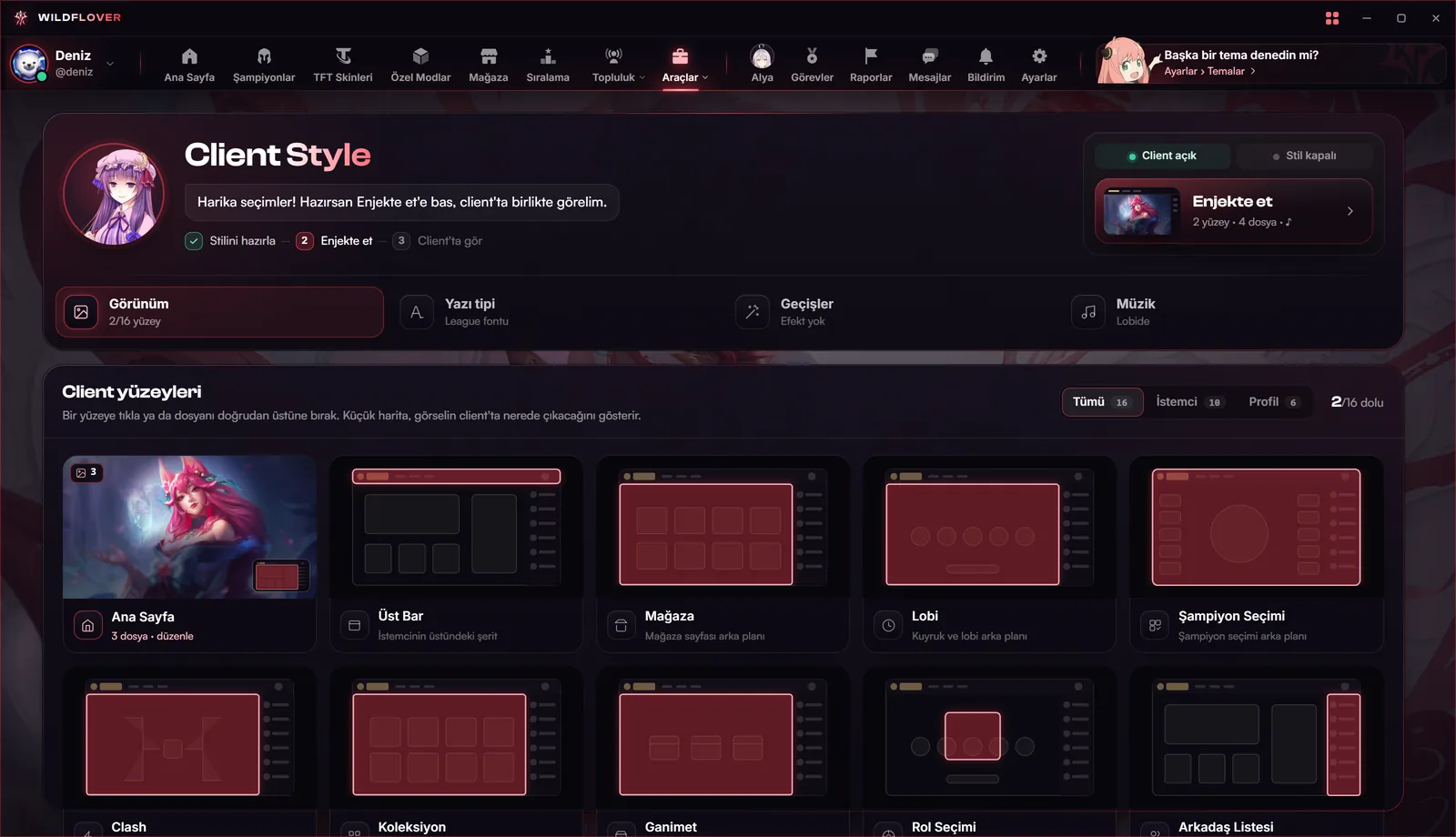 Büyüt
- Muse'un cümlesi Şu an ne yapman gerektiğini söyler: başta yüzey seçmeni, hazırsan Enjekte et'e basmanı, stil açıkken değişikliklerin anında gittiğini, istemci kapalıysa League'i açınca hazır olacağını.
- Üç adım Stilini hazırla, Enjekte et, Client'ta gör. Bitenler yeşil onaylıdır.
- Durumlar Client açık ya da Client kapalı; Stil açık ya da Stil kapalı.
- Enjekte et İçinde senin görselini giymiş küçük bir istemci çizimi ve altında kaç yüzey ve dosya hazırladığın yazar. Stil açıkken düğme Kapat olur.
- Sekmeler Görünüm, Yazı tipi, Geçişler, Müzik. Altlarında şu anki seçim yazar, örneğin kaç yüzeyin dolu olduğu ya da Şarkı yok.
Henüz hiçbir şey hazırlamadıysan Enjekte et pasiftir ve üzerine gelince Önce bir görsel, müzik, font ya da geçiş seç. der.
Görünüm: yüzeylere görsel koymak#
Görünüm sekmesi istemcinin 16 yüzeyini bir galeride gösterir. Boş bir karoda küçük bir istemci çizimi vardır ve görselin nereye gideceği tema renginde yanar. Dolu karoda görselin tamamı ve köşede kaç dosya olduğu görünür.
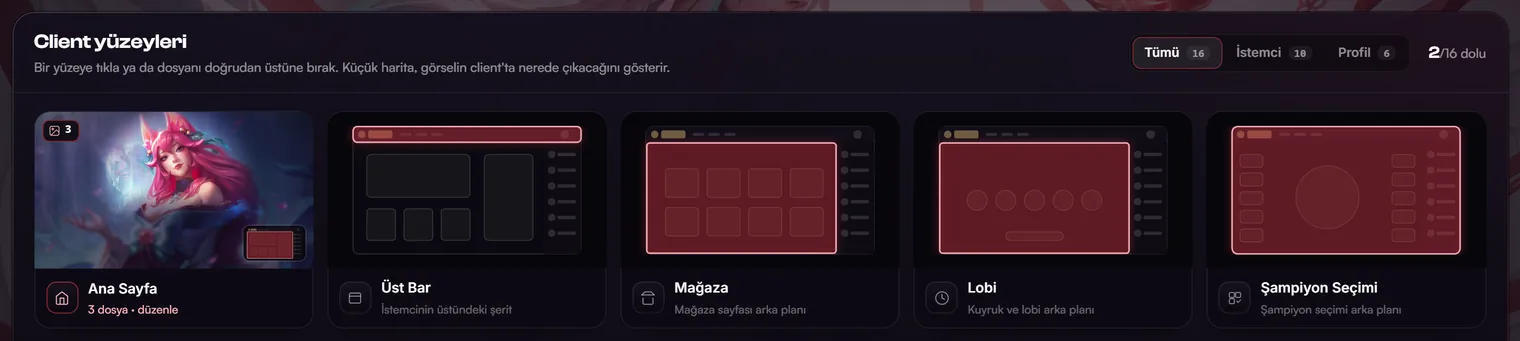 Büyüt
- Süzgeç Tümü, İstemci ya da Profil yüzeyleri. Yanlarındaki sayı o gruptaki yüzey sayısıdır.
- Sayaç Kaç yüzeyin dolu olduğu.
- Yüzey karosu Tıklayınca o yüzeyin düzenleyicisi açılır. Dosyayı doğrudan karonun üstüne sürükleyip bırakabilirsin.
| Yüzey | İstemcide nerede | Önerilen boyut | Video |
|---|---|---|---|
| Ana Sayfa | İstemci ana sayfa arka planı | 1920×1080 | Evet |
| Üst Bar | İstemcinin üstündeki şerit | 2048×256, geniş afiş | Hayır |
| Mağaza | Mağaza sayfası arka planı | 1920×1080 | Evet |
| Lobi | Kuyruk ve lobi arka planı | 2560×1440 | Evet |
| Şampiyon Seçimi | Şampiyon seçimi arka planı | 2560×1440 | Evet |
| Clash | Clash sayfası görseli | 1920×1080 | Evet |
| Koleksiyon | Koleksiyon sayfası arka planı | 1920×1080 | Evet |
| Ganimet | Ganimet sayfası arka planı | 1920×1080 | Evet |
| Rol Seçimi | Rol seçici görseli | 1200×800 | Hayır |
| Arkadaş Listesi | Arkadaş listesi arka planı | 600×1200, dikey | Hayır |
| Profil | Profil sayfası arka planı | 2560×1440 | Evet |
| Lig Arması | Profilde görünen arma | 512×512, şeffaf PNG | Hayır |
| Profil İkonu | Sihirdar simgesinin çerçevesi | 512×512, kare | Hayır |
| Onur | Onur seviyesi amblemi | 512×512, şeffaf PNG | Hayır |
| Ustalık | Şampiyon ustalık amblemi | 512×512, şeffaf PNG | Hayır |
| Kupa | Kupa rafı görseli | 512×512, şeffaf PNG | Hayır |
Bir yüzeyi düzenlemek#
 Büyüt
- Yüzeyler Galeriye geri döner. Başlığın sağ ucundaki iki ok Önceki yüzey ve Sonraki yüzey'dir.
- Sahne Seçili dosyanın büyük önizlemesi. Etiketi tek dosyada Client'ta bu görünür, birden çok dosyada sırasını ve her dakika sıradaki notunu gösterir. Sağ üstteki çarpı dosyayı kaldırır.
- Öneriler Önerilen boyut, birden çok dosyada her dakika sıradakine geçildiği ve video için ipucu. Başlığın sağındaki küçük harita görselin istemcide nerede çıkacağını gösterir.
- Dosyalar Bu yüzeydeki bütün dosyalar; başlıkta kaç dosya olduğu yazar, "3/12" gibi. Her karoda her zaman görünen bir çarpı vardır. Bir karoya tıklamak onu sahnede gösterir.
- Ekle Bilgisayarından dosya seçer. Birden çok dosya seçebilirsin.
- Tümünü kaldır Bu yüzeydeki bütün dosyaları siler. Önce bir kez daha sorar; Evet, kaldır ile onaylarsın.
- Galeride bir yüzeye tıkla.
Düzenleyici açılır. Yüzey boşsa sahnede Dosyaları buraya bırak ya da tıkla alanı vardır.
- Dosya ekle.
Alana tıklayıp seç ya da dosyaları pencereye sürükleyip bırak. Eklenen ve atlanan dosya sayısı bir bildirimle söylenir.
- Gerekirse kaldır.
Fazla dosyayı karosundaki çarpıyla kaldır.
- Enjekte et ya da bekle.
Stil kapalıysa Enjekte et'e bas. Stil zaten açıksa eklediğin dosya istemciye kendiliğinden gider.
Dosya türleri ve sınırlar#
| Tür | Biçimler | En büyük boyut |
|---|---|---|
| Resim | PNG, JPG, WebP | 15 MB |
| GIF | GIF | 25 MB |
| Video | WebM, MP4 (yalnız büyük arka planlarda) | 80 MB |
- Bir yüzeye en çok 12 dosya koyabilirsin.
- Birden çok dosya koyarsan istemcide her dakika sıradakine geçer.
- Video için WebM kullan: League istemcisi MP4'ü her zaman oynatamaz.
- Video almayan bir yüzeye video bırakırsan Bu alan video almaz; resim ya da GIF seç. uyarısı çıkar.
- Dosyayı sayfada boş bir yere bırakırsan Dosyayı bir yüzeyin üstüne bırak. der.
Enjekte etmek ve kapatmak#
Enjekte et'e basınca bir onay penceresi açılır. Pencerede senin ana sayfa görselinle küçük bir istemci çizimi, neyin gideceğinin özeti ve notlar vardır.
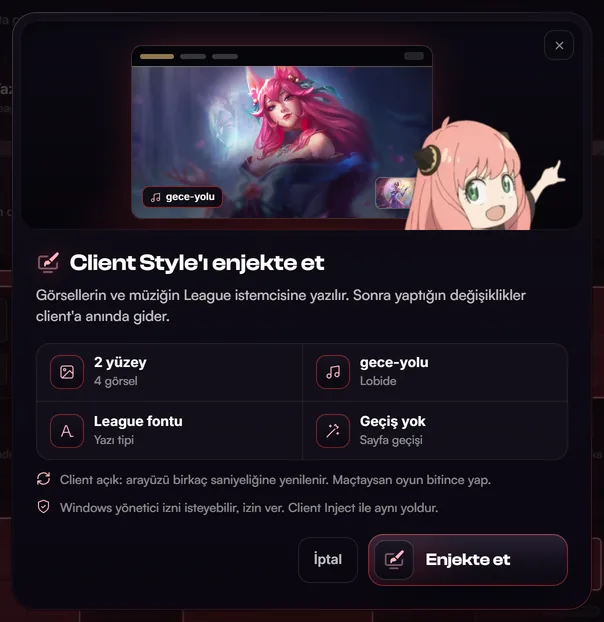 Büyüt
- Önizleme İstemcinin senin görsellerinle nasıl görüneceğinin küçük bir çizimi.
- Özet Kaç yüzey ve görsel, şarkı (yoksa Müzik yok), yazı tipi (yoksa League fontu) ve geçiş (yoksa Geçiş yok).
- Notlar İstemci açıksa: Client açık: arayüzü birkaç saniyeliğine yenilenir. Maçtaysan oyun bitince yap. Ayrıca Windows'un yönetici izni isteyebileceğini söyler.
- Düğmeler İptal ve Enjekte et. İşlem sürerken pencere açık kalır.
Sonuç bir bildirimle gelir:
| Bildirim | Ne yapmalısın |
|---|---|
| Enjekte edildi. Client yenilendi, stilin şimdi görünüyor. | Hiçbir şey, istemcine bak. |
| Enjekte edildi. Görmek için client'ı yeniden aç. | League istemcisini kapatıp aç. |
| Enjekte edildi. League'i açtığında hazır. | İstemci kapalıydı; League'i açınca stil görünür. |
| Windows izni verilmedi. Tekrar dene ve izin ver. | Windows'un izin penceresine Evet demen gerekiyor. |
| Enjekte edilemedi. | Tekrar dene; olmazsa Wildflover'ı yeniden başlat. |
Stil açıkken baştaki kartta Görünmüyorsa client'ı yenile bağlantısı çıkar. Değişikliğin istemcide görünmüyorsa buna bas; istemcinin arayüzü yenilenir.
Kapatmak#
Stil açıkken düğme Kapat olur, altında Client kendi görünümüne döner yazar. Onay penceresi Client Style kapatılsın mı? diye sorar. Kapatınca istemci kendi görünüşüne ve sesine döner; görsellerin, şarkın ve seçimlerin silinmez, istediğin zaman yeniden enjekte edebilirsin. Client Style'ı kapatmak Client Inject'i kapatmaz.
Yazı tipi#
İstemcinin başlık ve metin yazı tiplerini ayrı ayrı değiştirirsin. Sekme iki sütundur: Başlıklar (sekmeler, başlıklar, Oyna düğmesi) ve Metinler (arkadaş listesi, açıklamalar, sohbet).
 Büyüt
- Önizleme Küçük bir istemci parçası, seçtiğin ya da üzerine geldiğin yazı tipiyle.
- Hazır yazı tipleri On yazı tipi, her birinin yanında karakteri yazar (Destansı, Bilim kurgu, Sade gibi). Tıklayınca uygulanır.
- Bilgisayardan font seç Kendi yazı tipi dosyanı ekler: TTF, OTF, WOFF ya da WOFF2, en çok 10 MB.
- Hazır yazı tipleri ilk seçişte internetten bir kez indirilir.
- Varsayılana dön League'in kendi yazı tipine döndürür.
- Kendi yazı tipini seçiyorsan Türkçe harfleri (ğ, ş, ı) içerdiğinden emin ol; yoksa bu harfler başka bir yazıyla görünür.
Geçişler#
İstemcide bir sayfadan ötekine geçerken oynayacak efekti seçersin.
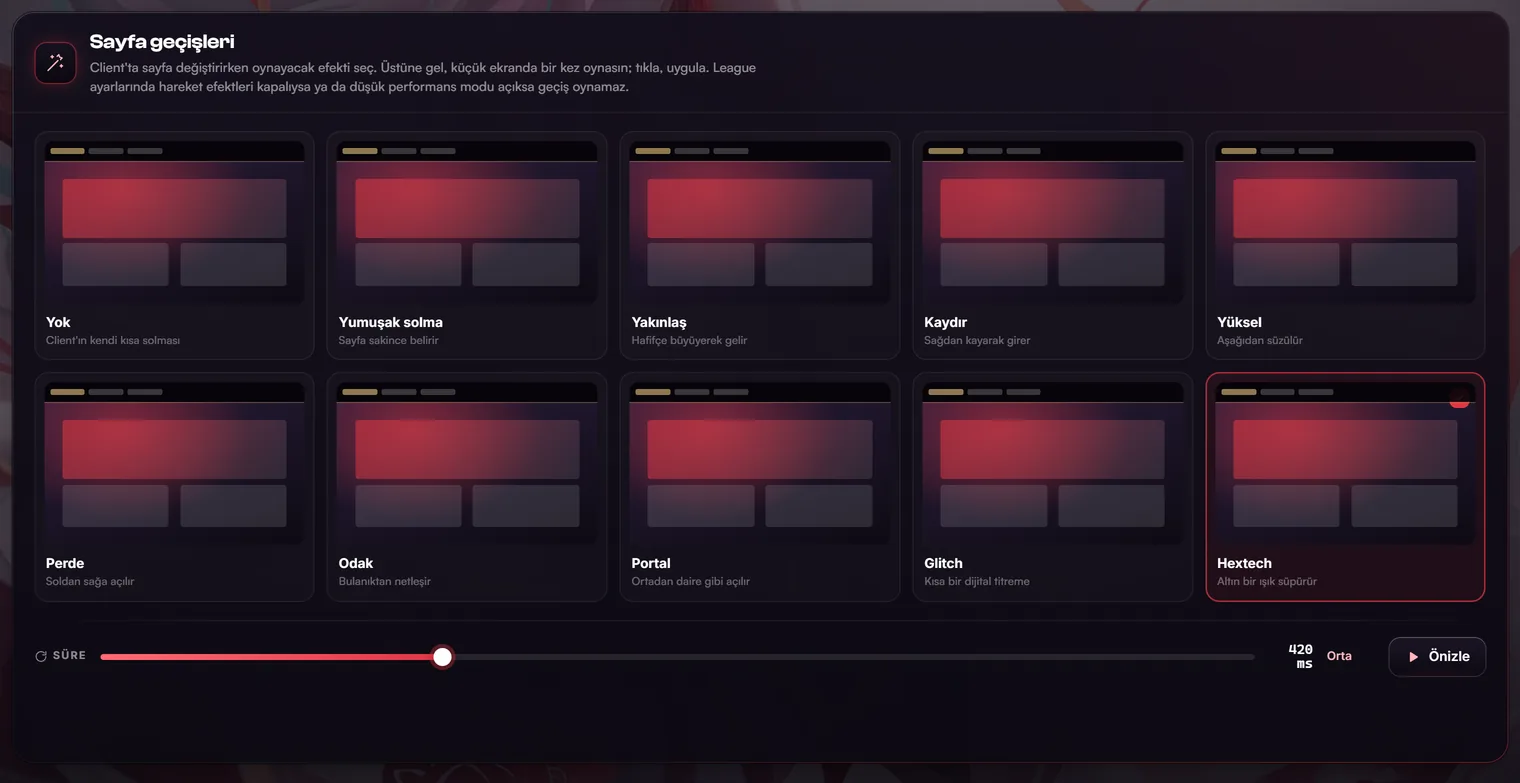 Büyüt
- Efektler Yok, Yumuşak solma, Yakınlaş, Kaydır, Yüksel, Perde, Odak, Portal, Glitch, Hextech. Tıklayınca seçilir.
- Süre 180 ile 1000 milisaniye arası. Yanında Hızlı, Orta ya da Yavaş yazar.
- Önizle Seçili efekti küçük ekranda bir kez oynatır.
Müzik#
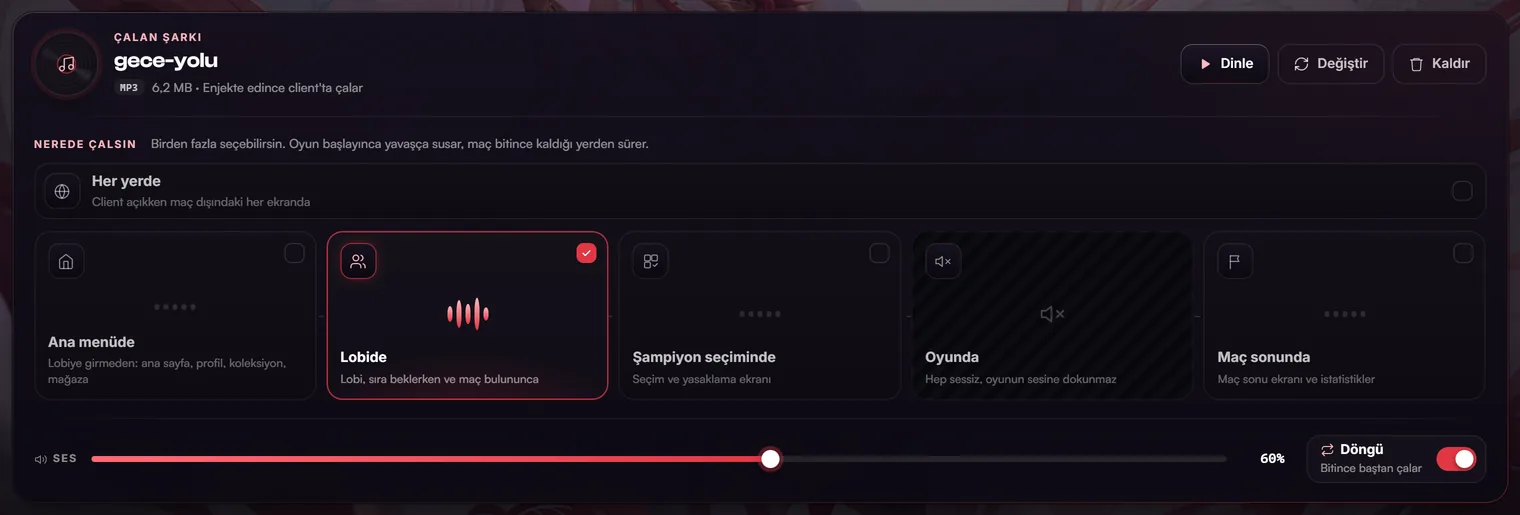
Bilgisayarından bir şarkı seçersin, istemcide nerede çalacağına sen karar verirsin. Maç başlayınca kendiliğinden susar.
 Büyüt
- Çalan şarkı Şarkının adı, biçimi ve boyutu.
- Dinle, Değiştir, Kaldır Dinle şarkıyı Wildflover'da çalar (bir daha basınca Durdur). Değiştir başka bir dosya seçer, Kaldır şarkıyı siler.
- Her yerde Maç dışındaki her ekranda çalar.
- Ekranlar Ana menüde, Lobide, Şampiyon seçiminde, Maç sonunda. Birden çoğunu seçebilirsin. Oyunda karosu seçilemez: oyunda hep sessizdir.
- Ses ve Döngü Ses 0 ile 100 arası (varsayılan 60). Döngü açıkken şarkı bitince baştan çalar.
- Biçimler: MP3, OGG, WAV, FLAC, WebM; en çok 40 MB.
- Yeni eklenen şarkı varsayılan olarak Lobide çalar.
- Oyun başlayınca yavaşça susar, maç bitince kaldığı yerden sürer.
- Ayarlar anında kaydedilir; stil açıksa istemciye de hemen gider.
Sorun mu var?#
Enjekte ettim ama istemcide bir şey değişmedi.
Bildirim "Görmek için client'ı yeniden aç" dediyse League'i kapatıp aç. Stil açıkken baştaki Görünmüyorsa client'ı yenile bağlantısına da basabilirsin.
"Windows izni verilmedi" diyor.
Enjekte ederken Windows bir izin penceresi açar. Evet'e basman gerekir. Sonra yeniden Enjekte et'e bas.
Videom istemcide oynamıyor.
MP4 kullandıysan WebM'e çevirip yeniden ekle. Videonun büyük bir arka plan yüzeyinde olduğundan emin ol; küçük yüzeyler video almaz.
Arkadaşlarım stilimi göremiyor.
Client Style yalnız senin istemcinde görünür. Başkalarının görmesini istediğin bir profil arka planı için Profile Tool'u kullan.
Kendi fontumda Türkçe harfler farklı görünüyor.
Yazı tipin ğ, ş, ı gibi harfleri içermiyor. Türkçe harfleri olan bir yazı tipi seç ya da hazır yazı tiplerinden birini kullan.
"Client Style ayarları okunamadı" uyarısı çıktı.
Dosyaların güvende, Wildflover bozuk ayar dosyasının üzerine yazmaz. Uygulamayı yeniden başlatıp tekrar dene.
Bu sayfaya bağlantı verenler
Oyun araçları bölümünün diğer sayfaları
Bu sayfada eksik ya da yanlış bir şey mi gördün? Discord'da söyle, düzeltelim.