
Hesap ayarları
Hesap ayarları penceresinde şifreni, kullanıcı adını ve e-postanı değiştirir, Discord hesabını bağlar ve üyeliğine bakarsın. Her güvenlik değişikliği e-postana giden bir kodla onaylanır.
Pencereyi açmak#
- Üst çubukta adına bas.
Profil menüsü açılır. Yan menü düzeninde aynı menü menünün başındaki profilindedir.
- Hesap ayarları'nı seç.
Satırın altında Güvenlik, bağlantılar ve üyelik yazar. Pencere her açılışta Güvenlik bölümüyle açılır.
Pencereyi sağ üstteki kapat düğmesiyle, Esc ile ya da pencerenin dışındaki karanlık alana tıklayarak kapatırsın. Çıkış yapmak bu pencerede değil, profil menüsünün altındaki Çıkış yap'tadır.
Pencereyi tanı#
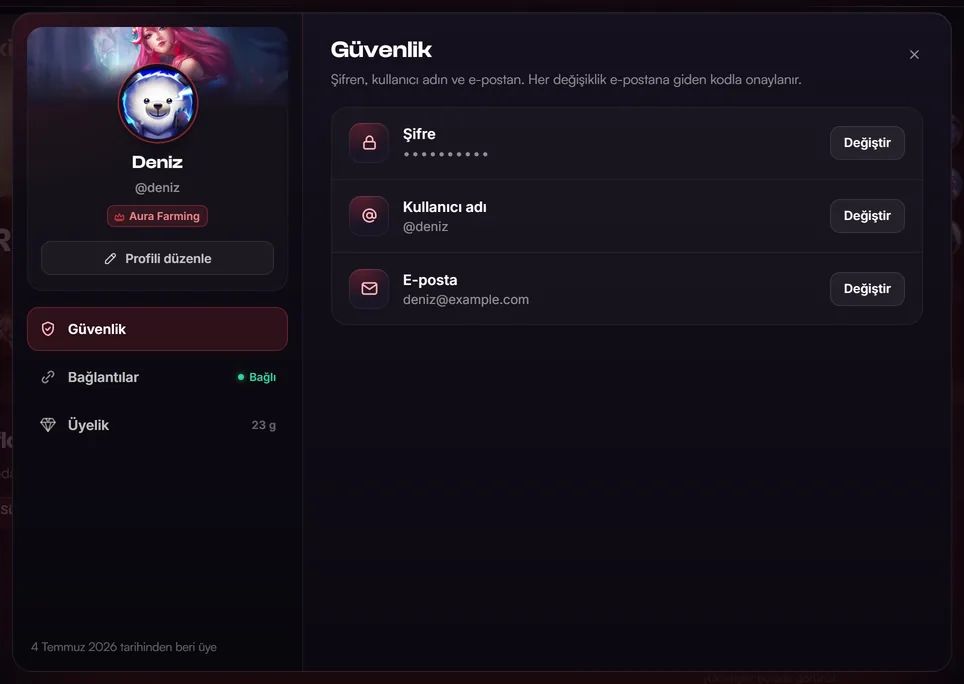 Büyüt
- Kimlik kartı Banner'ın, avatarın, görünen adın ve @kullanıcı adın.
- Çipler Üyeliğin (örneğin Aura Farming) ve varsa ekipteki rolün, kendi renkleriyle.
- Profili düzenle Pencereyi kapatır ve profil sayfanı açar. Bkz. Profilini düzenle.
- Bölümler Güvenlik, Bağlantılar (yanında Bağlı ya da Bağla) ve Üyelik (yanında kalan gün, örneğin 23 g, ya da Süresiz).
- Üyelik tarihi Hesabını açtığın gün, örneğin 4 Temmuz 2026 tarihinden beri üye.
- Bölüm başlığı Bölümün adı ve ne işe yaradığı. Sağdaki düğme pencereyi kapatır.
- Güvenlik satırları Şifre, Kullanıcı adı, E-posta; her birinde Değiştir.
Güvenlik#
Bölümün başında Şifren, kullanıcı adın ve e-postan. Her değişiklik e-postana giden kodla onaylanır. yazar. Üç satır vardır. Bir satırın Değiştir'ine basınca satır yerinde açılır ve düğme Vazgeç'e döner. Birden çok satırı aynı anda açık tutabilirsin; kodu gelmiş bir işlem kapanıp kaybolmaz.
Her işlem iki adımlıdır ve satırın üstünde gösterilir: Doğrula, sonra Onayla. Geçtiğin adımda onay işareti çıkar. Her adımda Enter o adımın ana düğmesine basar.
Şifreni değiştirmek#
- Şifre satırında Değiştir'e bas.
Mevcut şifreni doğrula, e-postana giden kodla yenisini belirle. yazar.
- Mevcut şifre alanına şu anki şifreni yaz.
Alanın sağındaki göz simgesi şifreyi gösterir ya da gizler.
- Doğrulama kodu gönder'e bas.
Mevcut şifre yanlışsa altında bir hata satırı çıkar ve kod gönderilmez. Doğruysa e-postana bir kod gider ve Kod deniz@example.com adresine gönderildi. gibi bir satır görünür.
- Kodu ve yeni şifreni yaz.
Kod alanına e-postadaki rakamları gir. Sonra Yeni şifre (en az 8) ve Yeni şifre (tekrar) alanlarını doldur. Altındaki iki kural sağlanınca yeşile döner: En az 8 karakter ve İki şifre aynı. Kurallar sağlanmadan düğme basılamaz.
- Şifreyi değiştir'e bas.
Şifren değiştirildi. yazar. Tamam satırı kapatır.
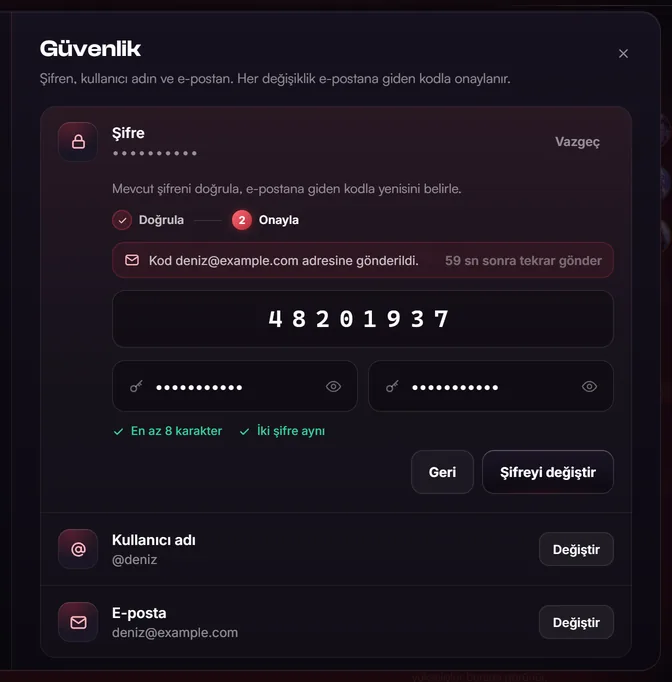 Büyüt
- Adımlar Doğrula geçildi, Onayla şu anki adım.
- Kod gönderildi satırı Kodun hangi adrese gittiği ve tekrar gönderme bağlantısı.
- Kod alanı Yalnız rakam kabul eder.
- Yeni şifre İki alan, ikisinde de göz simgesi.
- Kurallar Sağlanınca yeşil onay alır.
- Düğmeler Geri ilk adıma döner, Şifreyi değiştir işlemi bitirir.
Kullanıcı adını değiştirmek#
- Kullanıcı adı satırında Değiştir'e bas.
3-20 karakter, harf/rakam/alt çizgi. E-posta kodu ile onaylanır. yazar.
- Yeni kullanıcı adı alanına yaz.
Kural satırı 3–20 karakter; harf, rakam ya da _ sağlanınca yeşile döner. Boşluk, nokta ve Türkçe harfler kabul edilmez.
- Doğrulama kodu gönder'e bas.
Ad başkası tarafından alınmışsa Bu kullanıcı adı zaten alınmış. yazar.
- Kodu gir ve Kullanıcı adını değiştir'e bas.
Kullanıcı adın değiştirildi. yazar. Penceredeki @kullanıcı adın hemen güncellenir.
Kullanıcı adın profilinde ve arama sonuçlarında görünen @adındır. Profilinde görünen adı (görünen ad) değiştirmek için profil düzenleme'ye bak.
E-postanı değiştirmek#
E-posta değişikliği çift doğrulamalıdır: hem şu anki hem yeni adresine ayrı bir kod gider. Böylece biri şifreni ele geçirse bile e-postanı tek başına değiştiremez.
- E-posta satırında Değiştir'e bas.
Çift doğrulamalı: hem mevcut hem yeni e-postana kod gider. yazar.
- Yeni e-posta adresi'ni yaz ve Doğrulama kodu gönder'e bas.
Bu adresle başka bir hesap varsa Bu e-posta ile zaten bir hesap var. yazar. Yoksa kodların iki adrese gittiğini söyleyen satır çıkar.
- İki kodu da gir.
Mevcut e-postana gelen kod ve Yeni e-postana gelen kod alanlarını doldur.
- E-postayı değiştir'e bas.
E-posta adresin değiştirildi. yazar. Bundan sonra kodlar ve bildirimler yeni adresine gider.
Kod gelmezse#
- Kod gönderildikten sonra Tekrar gönder 60 saniye boyunca bekler ve kalan süreyi gösterir, örneğin 47 sn sonra tekrar gönder. Süre dolunca basabilirsin.
- Önce gereksiz (spam) ve promosyonlar klasörüne bak.
- Kodlar 15 dakika geçerlidir ve her kod için en çok 5 deneme hakkın vardır. Yanlış ya da süresi geçmiş kodda Kod hatalı veya süresi dolmuş. yazar; yeni bir kod iste.
- Çok sık denersen Çok fazla deneme yaptın. Lütfen biraz bekle. yazar. Birkaç dakika bekle.
Kod e-postaları hakkında daha fazlası: Kod e-postaları.
Bağlantılar#
Bölümün başında Wildflover hesabına bağlı dış hesaplar. yazar. Şu an tek bağlantı Discord'dur. Discord'u bağlamak profilinde adının ve avatarının görünmesini sağlar; erişim açmaz. Bağlama, avatar senkronizasyonu ve bağlantıyı kaldırma adım adım: Discord hesabını bağlamak.
Üyelik#
Bölümün başında Erişimin, açtığı sayfalar ve erişim kodları. yazar.
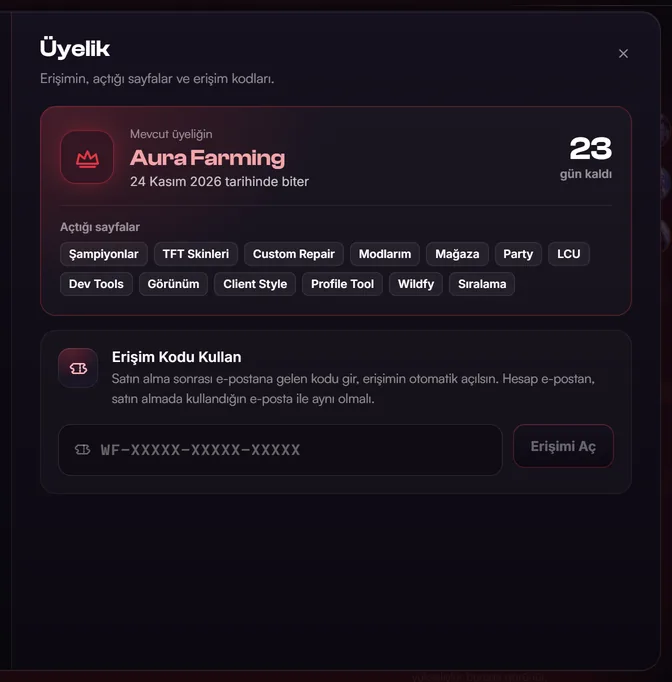 Büyüt
- Plan kartı Mevcut üyeliğin, üyeliğin adı ve bitiş tarihi, örneğin 24 Kasım 2026 tarihinde biter. Süresiz üyelikte Süresiz, bitiş tarihi yok. yazar.
- Kalan süre Büyük sayıyla kalan gün ve gün kaldı. Süresizde sonsuzluk işareti.
- Açtığı sayfalar Üyeliğinin açtığı sayfaların adları. Özel Modlar bu listede Modlarım adıyla görünür.
- Erişim kodu alanı Erişim Kodu Kullan kartındaki kod alanı. Yazdığın harfler büyük harfe çevrilir.
- Erişimi Aç Kodu kullanır. Alan boşken basılamaz.
Ücretsiz hesap. Bir erişim rolün yoksa plan kartı gri olur, Ücretsiz ve Premium sayfaları bir erişim koduyla açabilirsin. yazar.
Erişim kodunu kullanmak#
- Satın almadan sonra e-postana gelen kodu kopyala.
Kod WF-XXXXX-XXXXX-XXXXX biçimindedir.
- Üyelik bölümündeki kod alanına yapıştır.
Kartta Satın alma sonrası e-postana gelen kodu gir, erişimin otomatik açılsın. Hesap e-postan, satın almada kullandığın e-posta ile aynı olmalı. yazar.
- Erişimi Aç'a bas ya da Enter'a bas.
Kod geçerliyse kart kutlama ekranına döner, yeni üyeliğinin çipi görünür ve kilitli sayfalar hemen açılır. Bir kod daha kullanacaksan Başka bir kod gir'e bas.
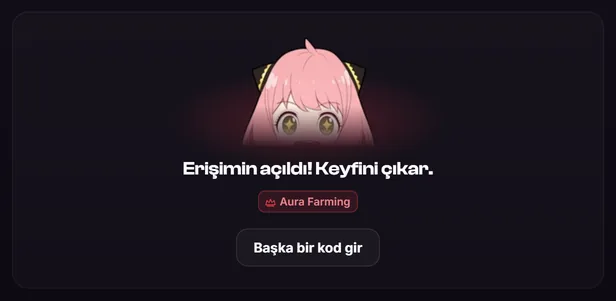 Büyüt
Kod reddedilirse kartın altında nedeni yazar. Hata cümlelerinin anlamı ve ne yapman gerektiği: Erişim kodunu nereye girersin. Aura Farming ve Aura Trial'ın farkı için bkz. Aura Farming ve Aura Trial.
Hesabında Skin Lab rolü varsa Üyelik'te onun için ayrı bir kart görünür. Rol ve süre için bkz. Skin Lab erişimi.
Cihazlar ve oturumlar#
Hesap ayarlarında bir cihaz listesi yoktur. Cihaz onayı ve cihaz kotası giriş sırasında devreye girer:
- Hesabının tanımadığı bir bilgisayardan giriş yaparsan e-postana bir onay kodu gelir. Bkz. Yeni cihaz onayı.
- Cihaz kotan doluysa giriş ekranından e-posta koduyla sıfırlayabilirsin. Bkz. Cihaz kotası.
Ekip cihaz ayarını değiştirdiğinde köşede Cihaz Güvenliği başlıklı bir bildirim görürsün:
| Bildirim | Anlamı |
|---|---|
| Cihaz kilidin sıfırlandı. Bir sonraki girişte kullandığın cihaz kaydedilecek. | Kayıtlı cihazların silindi. Bir dahaki girişte kullandığın bilgisayar yeniden kaydedilir. |
| Hesabın tek cihaza kilitlendi. | Hesabın yalnız kayıtlı cihazda açılır. |
| Hesabın artık başka cihazlardan da girişe açık. | Tek cihaz kilidi kaldırıldı. |
| Cihaz kotan 3 olarak güncellendi. (sayı değişebilir) | Aynı anda kaç cihazda kullanabileceğin değişti. |
| Cihaz kotan sınırsız olarak ayarlandı. | Cihaz sınırın kalktı. |
Şifren değiştiğinde, cihazların sıfırlandığında ya da ekip oturumunu kapattığında giriş ekranına dönersin. Bu ekranlar ve mesajları: Giriş ekranına döndüren durumlar.
Sorun mu var?#
Doğrulama kodu e-postama gelmiyor.
Gereksiz klasörüne bak, 60 saniye bekleyip Tekrar gönder'e bas. E-posta gönderilemezse E-posta gönderilemedi. Lütfen daha sonra tekrar dene. yazar; bir süre sonra yeniden dene.
Eski e-posta adresime artık giremiyorum.
E-posta değişikliği eski adrese de kod gönderdiği için bu durumda değişikliği kendin yapamazsın. Discord sunucusundan ya da Sorun bildir ile ekibe yaz.
Şifremi değiştirdim, uygulama beni dışarı attı.
Bu beklenen davranış. Şifre değişince bütün oturumlar güvenlik için kapanır. Yeni şifrenle giriş yap.
Kodu girdim ama erişimim açılmadı.
Kartın altındaki hata cümlesini oku. En sık neden, satın almada kullanılan e-postanın hesabındakiyle aynı olmaması. Ayrıntılar: Erişim kodunu nereye girersin.
Şifremi unuttum, mevcut şifreyi yazamıyorum.
Hesap ayarları mevcut şifreni ister. Unuttuysan çıkış yap ve giriş ekranındaki şifre sıfırlamayı kullan: Şifreni unuttuysan.
Bu sayfaya bağlantı verenler
Ayarlar bölümünün diğer sayfaları
Bu sayfada eksik ya da yanlış bir şey mi gördün? Discord'da söyle, düzeltelim.