
Geliştirici Araçları
Geliştirici Araçları, mod yapanlar için dokuz küçük araç toplar: Fantome paketlerini açmak ve paketlemek, WAD dosyalarını açmak ve paketlemek, BIN dosyalarını metne çevirmek ve geri çevirmek, bir paketin bilgilerini düzenlemek, bir WAD'ın içine bakmak. Kostüm kullanmak için bu sayfaya ihtiyacın yoktur.
Sayfayı açmak#
Bu sayfa menüde varsayılan olarak görünmez. Önce geliştirici modunu açman gerekir:
- Ayarlar'ı aç.
Ayarlar sayfasında Tercihler sekmesine geç.
- Geliştirici modunu aç.
Alya ve araçlar bölümündeki Geliştirici modu anahtarını aç. Açıklaması Menüye Dev Tools sayfasını ekler: Fantome ve WAD araçları. der.
- Sayfaya git.
Üst çubukta Araçlar menüsünde artık Geliştirici Araçları satırı vardır, açıklaması Fantome ve WAD araçları.
Geliştirici modu ayrıca LCU sayfasındaki Maç Senkronu deneme satırını da gösterir.
Bilmen gereken üç dosya türü#
| Tür | Ne |
|---|---|
| Fantome (.fantome) | Paylaşılan mod paketi. İçinde bir bilgi dosyası (ad, yazar, sürüm, açıklama), bir ya da daha çok WAD ve varsa bir resim olur. Özel Modlar bu paketleri kullanır. |
| WAD (.wad.client) | League'in oyun dosyalarını taşıyan arşiv. Bir mod, oyundaki bir WAD'ın yerine geçen kendi WAD'ını getirir. |
| BIN (.bin) | Oyunun ikili ayar dosyası. Düzenlemek için önce metne (.py) çevrilir, sonra geri çevrilir. |
Daha fazla terim için Sözlük'e bak.
Sayfanın düzeni#
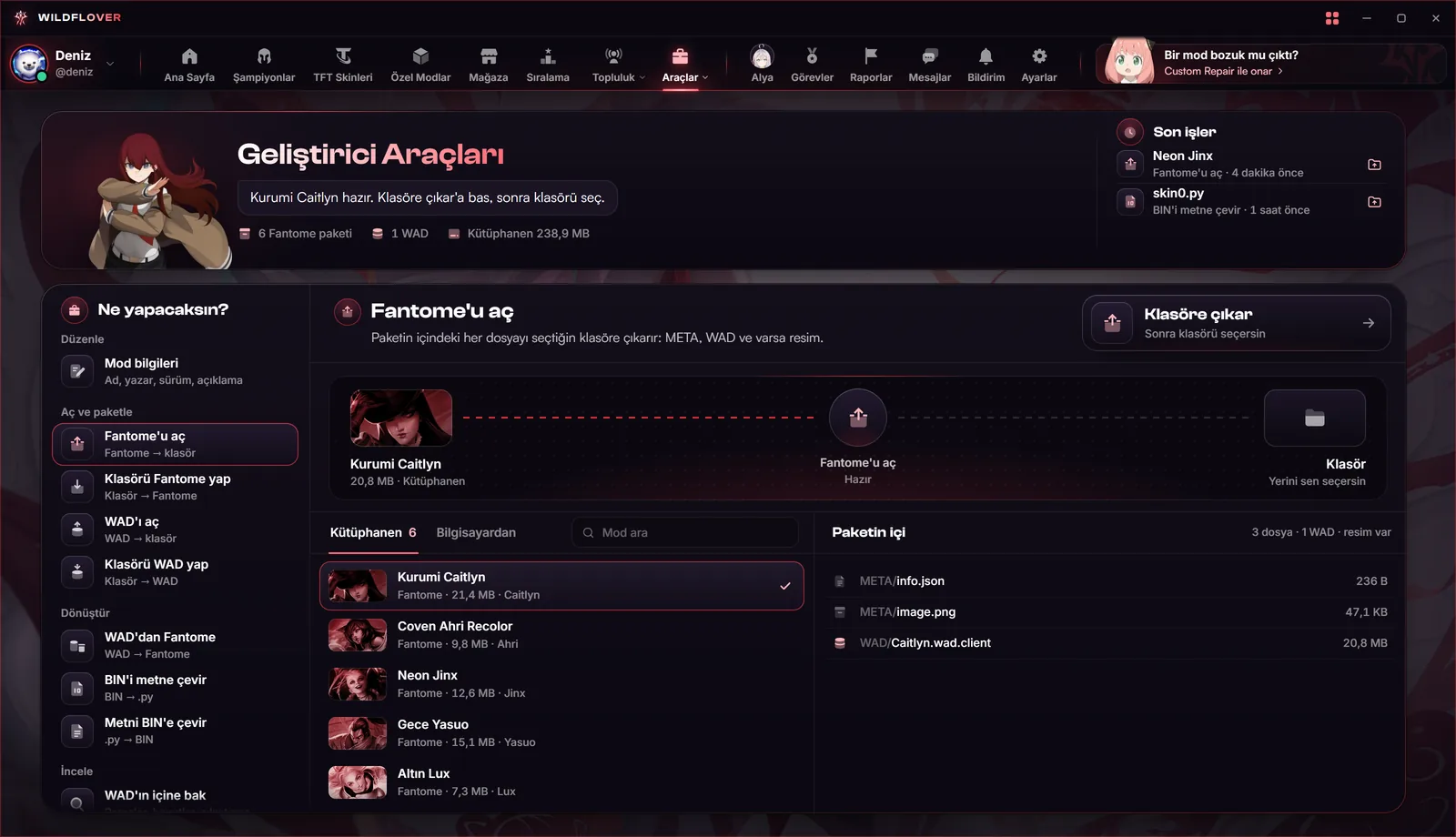
Sayfa bir tezgâh gibi soldan sağa okunur: işi seç, dosyanı göster, tek düğmeye bas, sonucu gör. Araçlar ayrı pencerede açılmaz; seçtiğin araç kartın sağında açılır.
 Büyüt
- Kurisu'nun cümlesi Şu an ne yapman gerektiğini söyler, örneğin "Kurumi Caitlyn hazır. Klasöre çıkar'a bas, sonra klasörü seç."
- Kütüphane özeti Özel Modlar kütüphanende kaç Fantome paketi ve WAD olduğu ve toplam boyut. Boşsa Kütüphanende henüz mod yok.
- Son işler Bitirdiğin son işlerin çıktıları. Her satırdaki Klasörünü aç çıktının klasörünü açar.
- Ne yapacaksın? Dokuz araç dört grupta: Düzenle, Aç ve paketle, Dönüştür, İncele.
- Birincil düğme Aracın tek düğmesi. Altındaki küçük yazı ne eksik olduğunu ya da sırada ne olacağını söyler.
- Sahne Girdi, araç ve çıktı. Girdinin adı, boyutu ve nereden geldiği, aracın durumu ve çıktının türü yazar.
- Kaynak sütunu Kütüphanen ya da Bilgisayardan: dosyayı buradan seçersin.
- Ayrıntı sütunu Araca göre değişir: paketin içi, paketin bilgileri, WAD'ın içi ya da nasıl çalıştığı.
Son kullandığın araç hatırlanır; sayfayı yeniden açınca o araçla açılır.
Bir iş nasıl yapılır#
- Soldan aracı seç.
Örneğin Fantome'u aç. Aracın adı ve ne yaptığı sağda başlıkta yazar.
- Dosyanı göster.
Kütüphanenden bir satıra tıkla, ya da Bilgisayardan sekmesinde Dosya seç / Klasör seç'e bas, ya da dosyayı pencerenin herhangi bir yerine sürükleyip bırak.
- Sağdaki sütunu kontrol et.
Dosya okunur ve içindekiler ya da bilgileri görünür. Gerekirse adı, yazarı doldur.
- Birincil düğmeye bas.
Çıktının nereye yazılacağını o an sorar: bir klasör ya da bir dosya adı seçersin.
- Sonucu gör.
Sahnenin altında bir sonuç şeridi çıkar. Klasörü aç sonucu Windows Gezgini'nde açar.
İş sürerken düğme Çıkarılıyor, Paketleniyor, Açılıyor, Çevriliyor ya da Kaydediliyor der ve geçen süreyi sayar. Bu sırada diğer araçlar seçilemez.
Birincil düğmenin altındaki yazı#
| Yazı | Anlamı |
|---|---|
| Önce bir paket seç, Önce bir WAD seç, Önce bir klasör seç, Önce bir dosya seç | Henüz girdi yok. Düğme pasif. |
| Dosya okunuyor | Seçtiğin dosya okunuyor. |
| Bu dosyayla olmuyor | Dosya okunamadı; sebebi sağ sütunda yazar. |
| Paketin bir adı olmalı | Fantome yapan araçlarda ad alanı boş. |
| Sonra klasörü seçersin / Sonra yerini seçersin | Hazır. Basınca hedef sorulur. |
| Değişiklik yok / "2 alan değişti" | Mod bilgileri aracında kaydedilecek bir şey olup olmadığı. |
Dokuz araç#
| Araç | Girdi | Çıktı | Düğme |
|---|---|---|---|
| Mod bilgileri | Fantome paketi | Aynı paket | Kaydet |
| Fantome'u aç | Fantome paketi | Klasör | Klasöre çıkar |
| Klasörü Fantome yap | Mod klasörü | Fantome paketi | Fantome yap |
| WAD'ı aç | WAD dosyası | Klasör | Klasöre aç |
| Klasörü WAD yap | Klasör | .wad.client dosyası | WAD yap |
| WAD'dan Fantome | WAD dosyası | Fantome paketi | Fantome yap |
| BIN'i metne çevir | .bin dosyası | .py metni | Metne çevir |
| Metni BIN'e çevir | .py ya da .txt | .bin dosyası | BIN'e çevir |
| WAD'ın içine bak | WAD dosyası | Parça listesi | İncele, sonra Klasöre aç |
Mod bilgileri#
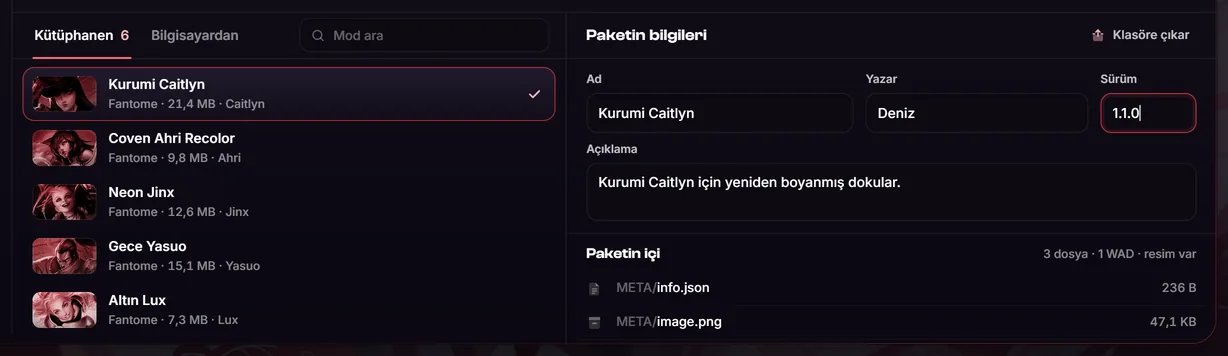
Bir Fantome paketinin adını, yazarını, sürümünü ve açıklamasını değiştirir. Paketin içindeki dosyalara dokunmaz. Değişiklik paketin kendisine yazılır; paket kütüphanendeyse Özel Modlar'daki bilgisi de güncellenir.
 Büyüt
- Paketin bilgileri Ad, Yazar, Sürüm, Açıklama. Değiştirdiğin alan sayısı birincil düğmenin altında yazar.
- Paketin içi Paketteki dosyalar ve boyutları, kaç dosya ve kaç WAD olduğu, resim olup olmadığı.
- Klasöre çıkar Aynı paketi bir klasöre açar, Fantome'u aç aracına geçmeden.
Bilgisi olmayan bir pakette ad dosya adından gelir ve Bu pakette henüz bilgi yok. Kaydedince META/info.json yazılır. yazar.
Kaydetmeden başka bir araca ya da pakete geçmeye çalışırsan sahnenin altında turuncu bir uyarı çıkar: "… paketinde kaydedilmemiş değişiklikler var." Kaydetmeden geç değişiklikleri bırakır, Vazgeç sayfada kalır.
Fantome'u aç#
Paketin içindeki her dosyayı seçtiğin klasöre çıkarır: bilgi dosyası, WAD'lar ve varsa resim. Sağ sütunda paketin içi görünür. Bitince şerit "… açıldı: 3 dosya klasöre çıkarıldı." gibi bir cümle söyler.
Klasörü Fantome yap#
İçinde WAD klasörü olan bir mod klasörünü tek bir .fantome paketine çevirir. Klasörün içindeki WAD klasörü olduğu gibi pakete girer, varsa META/image.png paketin resmi olur. Sağ sütunda paketin adını, yazarını, sürümünü ve açıklamasını yazabilirsin; ad varsayılan olarak klasörün adıdır, sürüm 1.0.0. Seçtiğin klasörde WAD klasörü yoksa Seçtiğin klasörde WAD klasörü yok. Modun kendi klasörünü seç, içinde META ve WAD olanı. der.
WAD'ı aç#
Bir WAD dosyasındaki parçaları, oyunun kullandığı adlarla bir klasöre çıkarır. Sağ sütunda WAD'ın özeti görünür: sürüm, parça sayısı, boyutu ve açılınca kaç yer tutacağı, sıkıştırma çubuğu ve en büyük parçalar.
Klasörü WAD yap#
Düzenlediğin bir klasörü oyunun okuyacağı .wad.client dosyasına paketler. Kayıt penceresi klasörün adını önerir, istersen değiştirirsin. Oyundaki bir WAD'ın yerine geçecekse adı onunla aynı olmalı, örneğin Ahri.wad.client.
WAD'dan Fantome#
Tek bir WAD dosyasını, adı ve yazarıyla birlikte paylaşılabilir bir .fantome paketine koyar. Paket yalnız bu WAD'ı taşır, resim eklenmez. Paketin adı zorunludur.
BIN'i metne çevir ve Metni BIN'e çevir#
BIN'i metne çevir oyunun .bin dosyasını düzenleyebileceğin bir .py metnine çevirir. Metni düzenledikten sonra Metni BIN'e çevir ile yeniden .bin yaparsın. Oyun yalnız .bin okur; çevirdiğin dosyayı modunun klasöründeki yerine koy. Her iki araçta da sağ sütunun başlığındaki Sonra: bağlantısı seni öteki araca götürür.
WAD'ın içine bak#
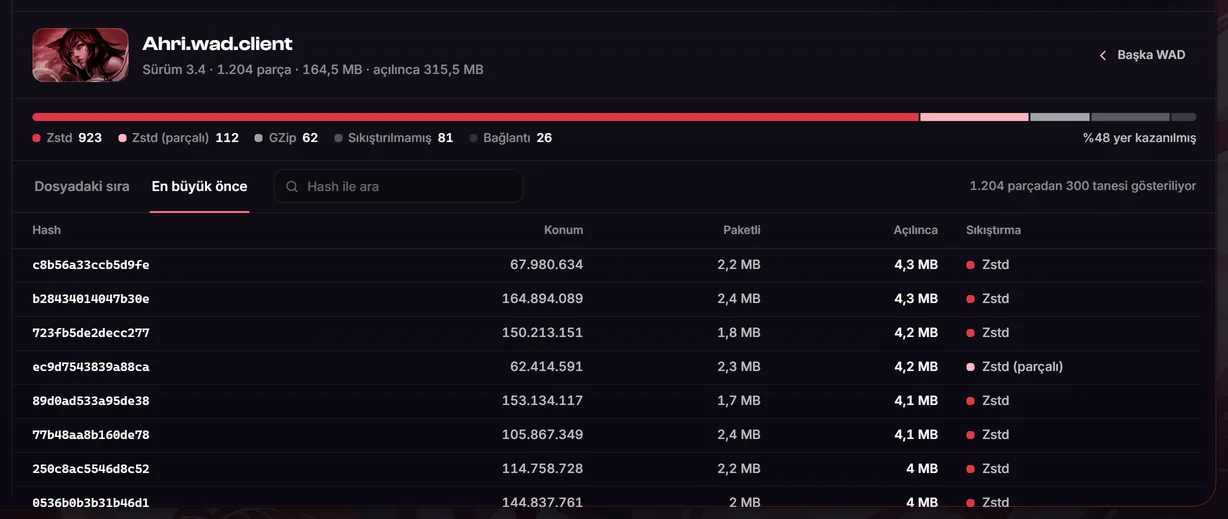
Bir WAD'ı açmadan içindeki parçaları, boyutlarını ve nasıl sıkıştırıldıklarını gösterir. WAD'ı seçince sayfanın sağ tarafı tam bir tabloya döner.
 Büyüt
- Kimlik WAD'ın adı, sürümü, parça sayısı, boyutu ve açılınca boyutu. Başka WAD başka bir dosya seçmeni sağlar.
- Sıkıştırma çubuğu Parçaların hangi yöntemle sıkıştırıldığı (Zstd, GZip, Sıkıştırılmamış…) ve ne kadar yer kazanıldığı.
- Sıralama ve arama Dosyadaki sıra ya da En büyük önce; Hash ile ara kutusu.
- Tablo Hash, Konum, Paketli, Açılınca, Sıkıştırma.
Tablo en çok 300 satır çizer ve bunu "1.204 parçadan 300 tanesi gösteriliyor" gibi söyler; arama ve sıralama bütün parçalarda çalışır. Çok büyük WAD'larda ilk 5.000 parça okunur. Bu görünümde birincil düğme Klasöre aç olur ve aynı WAD'ı bir klasöre çıkarır.
Dosya seçmek#
- Kütüphanen sekmesi: Özel Modlar kütüphanendeki paketler ve WAD'lar, en yeni üstte. Mod ara kutusuyla süzersin. Kütüphanede o türden dosya yoksa bu sekme görünmez.
- Bilgisayardan sekmesi: seçili dosya (çarpıyla kaldırılır), Son kullandıkların (bu türden son dört dosya, tek tıkla yeniden seçilir) ve bırakma alanı: Dosyayı buraya sürükle, Dosya seç ya da Klasör seç.
- Sürükle bırak: dosyayı pencerenin herhangi bir yerine bırakabilirsin. Sürüklerken Kurisu Bırak, hemen bakayım. der.
- Yanlış tür: dosyayı yalnız bir araç alıyorsa (.bin, .py) o araca kendiliğinden geçilir ve "… aracına geçtim, dosyan hazır." denir. Birden çok araç alıyorsa hangilerinin aldığı söylenir.
Kabul edilen biçimler: .fantome ve .zip paketleri; .wad ve .wad.client dosyaları; .bin dosyaları; .py ve .txt dosyaları; klasör isteyen araçlarda klasör.
Sonuç ve hatalar#
 Büyüt
- Sonuç Ne olduğunu gerçek adlarla söyler; sahnede çıktının köşesinde yeşil onay ve Bitti, aracın altında işin ne kadar sürdüğü görünür ("Bir saniyeden kısa sürdü" gibi).
- Klasörü aç Çıktıyı Windows Gezgini'nde açar. Yanındaki çarpı şeridi kapatır.
Bir şey ters giderse şerit kırmızı olur, sebebi düz bir cümleyle yazar ve altına Dosyan değişmedi. ekler. Yeniden dene aynı işi yeniden başlatır ve hedefi yeniden sorar.
| Hata | Ne yapmalısın |
|---|---|
| Bu dosya bir Fantome paketi değil ya da bozuk. | Paketi yeniden indir ya da başka bir paket dene. Bozuk bir modsa Custom Repair yardımcı olabilir. |
| Bu dosya bir WAD değil ya da bozuk. | Doğru dosyayı seçtiğinden emin ol. |
| "Bu WAD'ın sürümü (…) okunamıyor." | Bu WAD'ın biçimi bu araçların desteklemediği bir sürümde. |
| Dosya başka bir programda açık. Kapatıp yeniden dene. | Dosyayı kullanan programı kapatıp yeniden dene. |
| Windows oraya yazmaya izin vermedi. Başka bir yer seç. | Masaüstü ya da Belgeler gibi kendi klasörlerinden birini seç. |
| Diskte yer kalmadı. | Diskte yer aç. |
| Bu aracın kullandığı bir yardımcı dosya eksik. Wildflover'ı güncelle ya da yeniden kur. | Wildflover'ı güncelle ya da yeniden kur. |
| Dosya bulunamadı. Taşınmış ya da silinmiş olabilir. | Dosyayı yeniden seç. |
Sorun mu var?#
Kütüphanen sekmesi görünmüyor.
Özel Modlar kütüphanende bu aracın aldığı türden dosya yok. Dosyayı Bilgisayardan sekmesinden seç ya da pencereye sürükle.
Klasörü WAD yap ile yaptığım WAD oyunda çalışmıyor.
Dosyanın adının oyundaki WAD ile aynı olduğundan emin ol, örneğin Ahri.wad.client. Klasördeki dosyaların oyunun kendi dosya adlarını taşıması gerekir.
Değiştirdiğim .py dosyası BIN'e çevrilmiyor.
Metinde bir yazım hatası olabilir. Son değişikliğini geri alıp yeniden dene. Hata "Dosya çevrilemedi" derse dosya bozuk ya da bu sürümün okuyamadığı bir biçimde olabilir.
Bu sayfaya bağlantı verenler
Oyun araçları bölümünün diğer sayfaları
Bu sayfada eksik ya da yanlış bir şey mi gördün? Discord'da söyle, düzeltelim.