
Kostümler oyunda görünmüyor
Kostümlerin ya da modların oyunda görünmüyorsa, oyun yüklenirken kapanıyorsa ya da aktivasyon hata veriyorsa bu sayfadaki listeyi yukarıdan aşağıya izle. İlk adımlar en kolay kontrol edilenlerdir.
Hızlı kontrol listesi#
- Aktivasyon gerçekten bitti mi?
Rıhtım Oyunda demiyorsa kostümler oyuna yüklenmemiştir. Bkz. aktivasyon durumu.
- Zamanlama doğru mu?
Maç sürerken yapılan değişiklik o maça girmez. Bkz. zamanlama.
- Seçimlerin dahil mi?
Seçili ama hariç tutulmuş kostüm ve modlar yüklenmez. Bkz. hariç tutulanlar.
- League klasörü doğru mu?
Klasör bulunamazsa ya da yanlışsa Wildflover kostümleri oyuna ulaştıramaz. Bkz. League klasörü.
- Bozuk bir mod var mı?
Oyun yükleme ekranında kapanıyorsa sebep çoğu zaman bir özel moddur. Bkz. bozuk mod.
- Önbelleği temizle.
Yarım kalmış ya da eski dosyalar aktivasyonu bozabilir. Bkz. önbellek.
- Antivirüs engelliyor mu?
Hata penceresi antivirüsten söz ediyorsa Wildflover klasörünü istisnalara ekle. Bkz. antivirüs.
- Hata penceresi ne diyor?
Mesajın tam karşılığını hata mesajları tablosunda bul.
- Uygulamayı yeniden başlat.
Hiçbiri işe yaramadıysa Wildflover'ı kapatıp aç ve yeniden dene. Bkz. hâlâ olmuyorsa.
1. Aktivasyon gerçekten bitti mi#
Bir kostüm ya da mod seçmek onu oyuna koymaz. Seçimlerini oyuna yükleyen şey rıhtımdaki Aktif et düğmesidir.
- Aktivasyon başarılı olduysa rıhtım Oyunda ve altında 3 aktif gibi bir sayı gösterir; aktivasyon penceresi de işin bittiğini söyler.
- Hiçbir şey seçmediysen Aktif edilecek mod yok uyarısı çıkar.
- Aktif et kilitliyse hesabının aktivasyon erişimi yoktur. Bkz. Erişim.
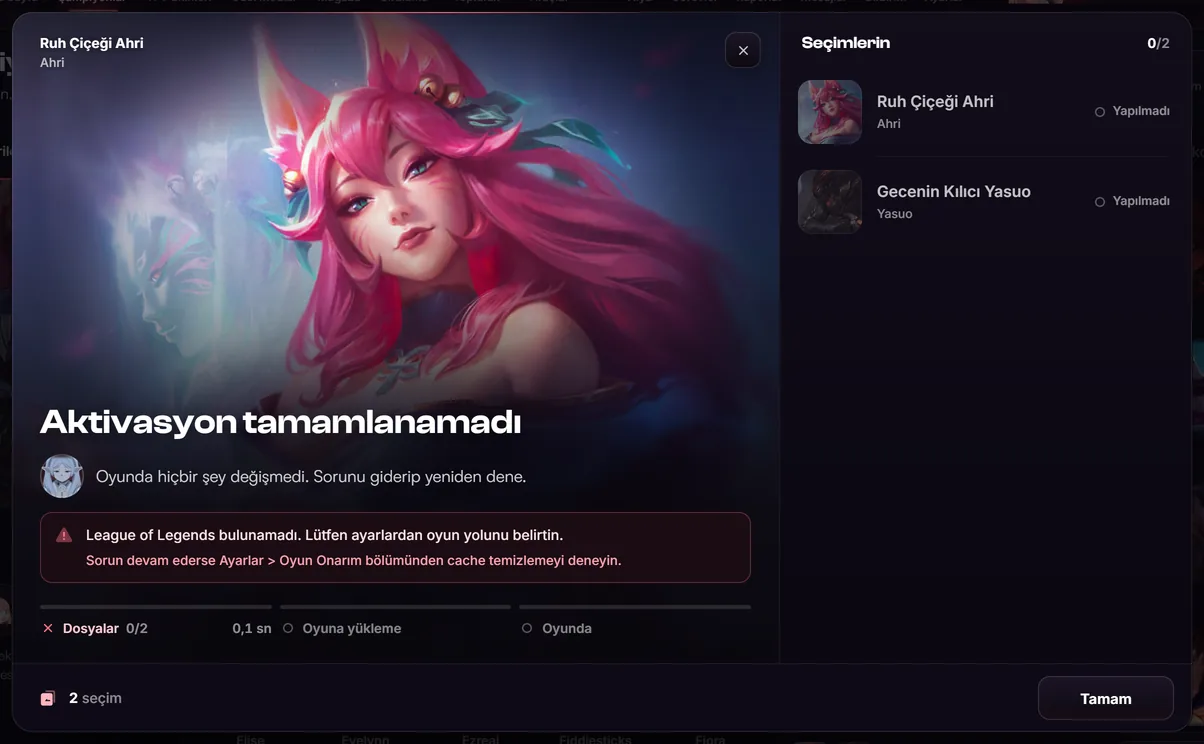
- Aktivasyon penceresi Aktivasyon tamamlanamadı diyorsa Oyunda hiçbir şey değişmedi. Sorunu giderip yeniden dene. demektir. Pencerenin ortasındaki kutu sebebi yazar.
Aktivasyonun nasıl çalıştığı Aktivasyon sayfasında anlatılıyor.
 Büyüt
- Başlık ve cümle Aktivasyon tamamlanamadı ve oyunda hiçbir şeyin değişmediği.
- Sebep kutusu Hatanın kendisi ve ne yapman gerektiği.
- Adımlar Dosyalar, Oyuna yükleme, Oyunda: hangi adımda durduğu.
2. Zamanlama#
- Kostümleri maçtan önce yükle: lobide, sırada ya da şampiyon seçiminde. Pencere sonrasını söyler: Şampiyon seçimindesin. Maç yüklenince kostümlerin orada olacak.
- Maç sürerken aktivasyon yaparsan değişiklik o maça girmez: Maç sürüyor. Kostümlerin bir sonraki maçta görünecek.
- Oyun açıkken aktivasyon hiç başlamazsa şu mesajı görürsün: Oyun aktifken modlar başlatılamaz. Maçın bitmesini bekle, sonra yeniden dene.
- Kostümler zaten aktifken yeni bir şey seçtiysen, rıhtımdan Durdur'a bas ve yeniden Aktif et. Etkinken seçimler ve Özel Modlar kilitlidir.
3. Seçimlerin dahil mi#
Seçili Kostümler'de bir seçimi hariç tutabilirsin; hariç tutulan seçim aktivasyonda yüklenmez.
- Rıhtımda Hepsi hariç tutuldu yazıyorsa hiçbir seçimin dahil değildir: Seçimlerini aç ve en az birini dahil et.
- Rıhtımda 2 hariç gibi bir not varsa bazı seçimlerin dışarıda kalmıştır.
- Bir özel modun inceleme panelinde Seçili Kostümler'de hariç tutuldu, orada bekliyor. yazıyorsa o mod da yüklenmez.
Aynı şampiyon için birden çok kostüm seçtiysen aktivasyon durur ve hangi şampiyonlarda olduğunu söyler: Aynı champion için birden fazla skin seçilmiş: … Her şampiyon için yalnız bir kostüm bırak.
4. League klasörü#
Wildflover League of Legends'ın kurulu olduğu klasörü kendisi bulur. Bulamazsa ya da yanlış klasörü kullanıyorsa kostümler oyuna gidemez. Aktivasyon şu mesajla durur: League of Legends bulunamadı. Lütfen ayarlardan oyun yolunu belirtin.
- Ayarları aç.
Üst çubuğun sağındaki Ayarlar'a bas ve Tercihler sekmesine geç.
- Klasörü kontrol et.
Klasörler altındaki League of Legends klasörü satırına bak. Bulunamadı yazıyorsa ya da yol yanlışsa Değiştir'e bas.
- Doğru klasörü seç.
Riot Games içindeki League of Legends klasörünü seç. Doğruysa League klasörü kaydedildi. yazar. Yanlışsa Bu klasörde League of Legends yok. Riot Games içindeki League of Legends klasörünü seç. uyarısı çıkar.
- Gerekirse sıfırla.
Elle seçtiğin yolu bırakıp otomatik bulmaya dönmek için Varsayılana dön'e bas.
 Büyüt
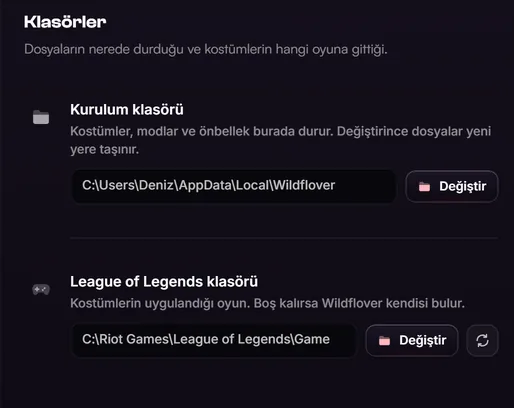
- Kurulum klasörü Wildflover'ın kostümleri, modları ve önbelleği tuttuğu klasör. Antivirüs istisnası eklerken bu yolu kullanırsın.
- League of Legends klasörü Kostümlerin uygulandığı oyun. Değiştir ve Varsayılana dön.
Ayarlar sayfasının tamamı Ayarlar sayfasında anlatılıyor.
5. Bozuk bir mod var mı#
Oyun yükleme ekranında ya da şampiyon doğarken kapanıyorsa ya da bir kostüm beyaz görünüyorsa sebep çoğu zaman bir özel moddur. Kütüphanendeki modlar arka planda taranır ve sorunlu olanlar Çöker ya da Görsel sorun etiketi alır.
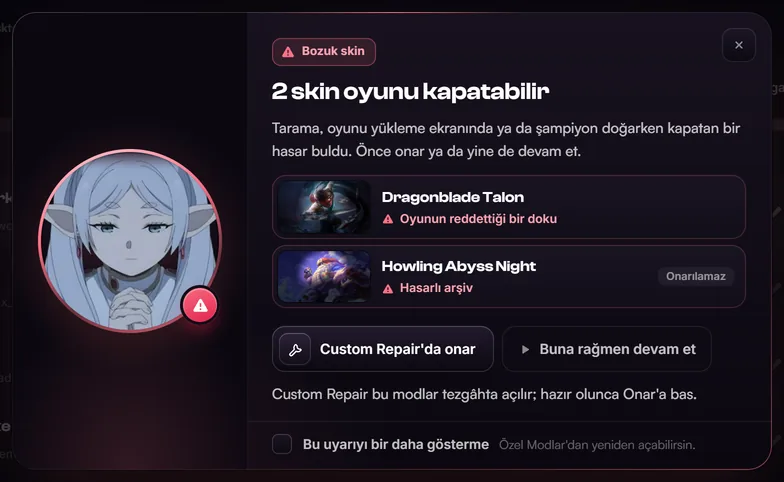
Çökme uyarısı açıkken, seçili modlardan biri oyunu kapatabilecekse Aktif et önce bir uyarı penceresi açar: Bu skin oyunu kapatabilir (birden çok modda 2 skin oyunu kapatabilir gibi).
 Büyüt
- Bozuk modlar Oyunu kapatabilecek seçili modlar. Onarılamayanlarda Onarılamaz yazar.
- Custom Repair'da onar Modları onarım tezgâhına koyar ve Custom Repair'ı açar. Orada Onar'a sen basarsın.
- Buna rağmen devam et Uyarıyı geçip aktivasyonu başlatır.
- Bu uyarıyı bir daha gösterme İşaretlersen uyarı kapanır. Özel Modlar'daki Çökme uyarısı anahtarıyla yeniden açarsın.
- Hangi mod olduğunu bul.
Özel Modlar'da bilgi satırındaki Çöker filtresine bas.
- Onar.
Modu Custom Repair ile onar ya da seçimden çıkar.
- Tek tek dene.
Etiket yoksa ama oyun yine kapanıyorsa bütün özel modları seçimden çıkar (Özel Modlar › Diğer › Tüm seçimleri kaldır), yalnız kostümlerle dene. Sorun kaybolduysa modları birer birer geri ekleyerek suçluyu bul.
6. Önbelleği temizle#
Aktivasyon, hazırladığı dosyaları bir önbellekte tutar; bir sonraki aktivasyon bu sayede hızlı olur. Yarım kalmış bir indirme ya da eski bir derleme aktivasyonu bozabilir. Aktivasyon başarısız olduğunda pencere de bunu önerir.
- Durdur.
Kostümler aktifse rıhtımdan Durdur'a bas.
- Temizlik bölümünü aç.
Ayarlar › Temizlik.
- Temizle.
Önbelleği temizle'ye bas ve Hepsini temizle ile onayla. Seçimlerin, custom modların ve ayarların kalır.
- Yeniden aktif et.
Kostümler yeniden iner; ilk aktivasyon biraz uzun sürer.
Önbelleğin ayrıntısı, ne kadar yer kapladığı ve tek tek silme Önbellek ve disk alanı sayfasında.
Maç yüklenirken oyun kapanıyor ve League kendini onarmaya başlıyor.
League bir oyun dosyasını tutarsız bulunca kurulumu onarmak ister. Mod kullanırken bunun bilinen bir sebebi önbellekte kalmış eski mod dosyalarıdır. Önce aktivasyonu durdur, sonra Temizlik'ten önbelleği temizle ve yeniden aktif et. Kullandığın modlardan biri Çöker etiketliyse onu da onar ya da çıkar.
7. Antivirüs#
Bazı antivirüs programları Wildflover'ın kostümleri yüklemek için kullandığı bileşeni engelleyebilir. Bu durumda pencere şunu söyler: Bileşen başlatılamadı. Antivirüs engellemiş olabilir; Wildflover klasörünü istisnalara ekleyip tekrar dene.
- Klasörü bul.
Ayarlar › Tercihler › Kurulum klasörü satırındaki yolu not et.
- İstisna ekle.
Antivirüs programının ayarlarında bu klasörü istisnalara ekle. Bu ayarı sen yaparsın; nasıl yapılacağı programına göre değişir.
- Yeniden dene.
Wildflover'ı yeniden başlat ve Aktif et'e bas.
8. Hata mesajları#
| Pencerede yazan | Ne demek, ne yapmalı |
|---|---|
| League of Legends bulunamadı. Lütfen ayarlardan oyun yolunu belirtin. | League klasörünü seç. Bkz. League klasörü. |
| Oyun aktifken modlar başlatılamaz. | Maç sürüyor. Bitmesini bekle, sonra yeniden dene. |
| Aynı champion için birden fazla skin seçilmiş: … | Her şampiyon için tek kostüm bırak. |
| Bir dosya başka bir program tarafından kullanılıyor. League'i kapatıp tekrar deneyin. | League'i kapat, yeniden dene. |
| Disk alanı yetersiz. Yer açıp tekrar deneyin. | Yer aç. Bkz. Önbellek ve disk alanı. |
| Aktif edilecek geçerli mod bulunamadı. | Uygulama kendi önbelleğini bu sırada sıfırlar. Yeniden Aktif et'e bas; gerekirse kostümü kaldırıp yeniden seç. |
| Şu modlar içe aktarılamadı: … | Adı geçen özel modlar bozuk olabilir. Seçimden çıkar ya da Custom Repair ile onar. |
| Gerekli bileşenler henüz yüklenmedi. İndirme başladı; birkaç saniye sonra tekrar dene. | Birkaç saniye bekle, yeniden dene. |
| Bileşenler bu League sürümüyle henüz uyumlu değil. Güncelleme yayınlanınca otomatik iner; sonra tekrar dene. | League yeni bir yama aldı. Uyumlu bileşen yayınlanana kadar bekle. |
| Bileşen başlatılamadı. Antivirüs engellemiş olabilir; … | Bkz. antivirüs. |
| Bileşen beklenmedik şekilde durdu. Tekrar dene; sorun sürerse uygulamayı yeniden başlat. | Yeniden dene, sonra uygulamayı yeniden başlat. |
| Gerekli bir Windows bileşeni (Microsoft Visual C++ Runtime) eksik veya bozuk. | Wildflover bileşeni kendisi kurmayı dener; Windows izin isterse onayla. Olmazsa Microsoft'un sitesinden Visual C++ Redistributable (x64) paketini kur. |
| Eksik olan Windows bileşeni (Microsoft Visual C++ Runtime) otomatik olarak kuruldu. | Bileşen kuruldu. Yeniden Aktif et'e bas. |
| Kostüm dosyası bulunamadı. Lütfen yetkiliye bildirin. | Kostümün dosyası sunucuda yok. Raporlar'dan bildir, o kostümü şimdilik seçimden çıkar. |
| Bu skini indirmek için tekrar giriş yapın. | Oturumun düşmüş. Çıkış yapıp yeniden giriş yap. |
| Hesabınızın bu şampiyona erişimi yok. | Bkz. Erişim. |
| Vanguard engelledi | Riot'un koruma yazılımı yüklemeye izin vermedi; oyunda hiçbir şey değişmedi. Wildflover bu engeli aşmaz. |
9. Hâlâ olmuyorsa#
- Uygulamayı yeniden başlat.
Wildflover'ı tamamen kapat (tepside bekliyorsa oradan da çık) ve yeniden aç.
- Güncel misin bak.
Eski bir sürüm yeni bir League yamasıyla çalışmayabilir. Bkz. Güncellemeler.
- Destek iste.
Üst çubuktaki Raporlar penceresinden Ticket oluştur. Hangi kostüm ve modları seçtiğini, hata penceresinde ne yazdığını ve ne zaman olduğunu yaz. Ayrıntısı Görevler ve Raporlar sayfasında.
Uygulamanın kendisi hata ekranı gösteriyorsa Hata, bakım ve yasak ekranları sayfasına bak.
Bu sayfaya bağlantı verenler
- Wildflover nedir, nasıl çalışır
- İndirme, kurulum ve ilk açılış
- İlk kostümünü giy (hızlı başlangıç)
- Şampiyonlar sayfası
- Kostüm penceresi: kroma, form ve Kuşan
- Aktivasyon: Aktif et düğmesi, rıhtım ve durdurma
- Client Inject
- Özel Modlar (mod kütüphanen)
- Mağaza: gez, indir, beğen, yorum yap
- Custom Repair (bozuk modları onarma)
- Party
- Ayarlar sayfası
- Güncellemeler
- Önbellek ve disk alanı
- Sık sorulan sorular
- Sözlük
Sorun giderme bölümünün diğer sayfaları
Bu sayfada eksik ya da yanlış bir şey mi gördün? Discord'da söyle, düzeltelim.