
İndirme, kurulum ve ilk açılış
Bu sayfa Wildflover'ı indirmekten giriş ekranına varana kadar her adımı anlatır: kurulum dosyası, Windows uyarısı, açılış ekranı, yedi adımlı kurulum sihirbazı, gizlilik notu ve hızlı tur teklifi. Kurulum sihirbazı her bilgisayarda yalnızca bir kez açılır.
Wildflover'ı indir#
- Resmî siteyi aç.
wildflover.wf adresindeki İndir sayfasına git ve Windows için indirme düğmesine bas. Kurulum dosyası yalnızca Wildflover'ın kendi sunucusundan gelir. Başka sitelerde paylaşılan kopyaları kullanma.
- Kurulum dosyasını çalıştır.
İndirilenler klasöründeki Wildflover kurulum dosyasını aç. Kurulum önce dilini sorar, sonra adımları gösterir. Wildflover yalnızca senin Windows kullanıcın için kurulur.
- Windows uyarısını geç.
Windows SmartScreen "bilgisayarını korudu" derse önce Ek bilgi'yi, sonra Yine de çalıştır'ı seç. Bu uyarı Windows'un az tanıdığı uygulamalarda çıkar.
- Kurulumu bitir.
Kurulum bitince Wildflover açılır ve ilk açılışta doğrudan kurulum ekranı gelir.
Açılış ekranı#
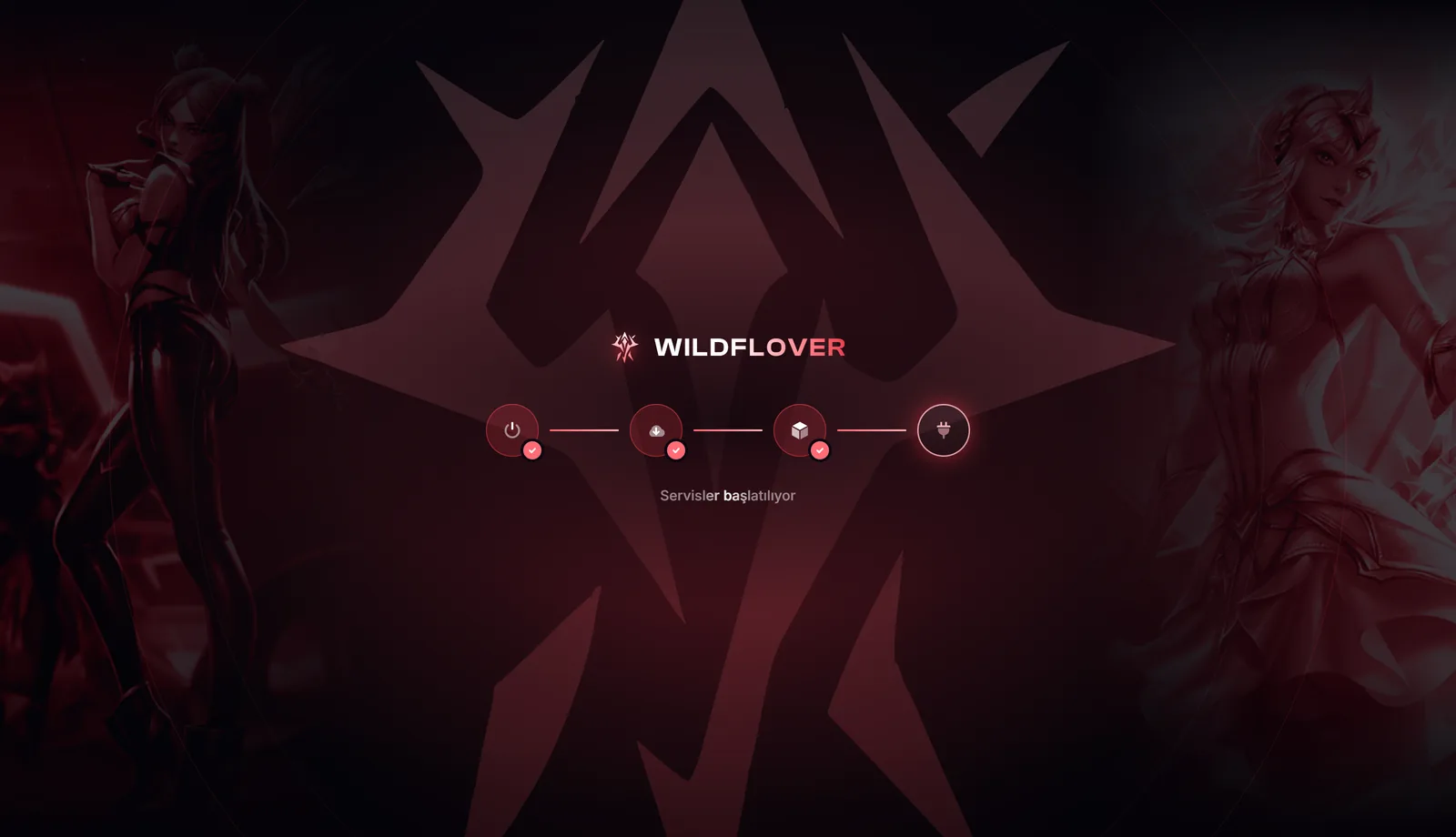
Oturumun açıkken Wildflover birkaç saniyelik bir açılış ekranı gösterir: kayıtlı oturumla başlattığında ve giriş yaptıktan hemen sonra. Ekrandaki dört simge, açılışın dört aşamasıdır. Etkin aşama yumuşakça parlar, biten aşama işaret alır.
 Büyüt
- Aşama simgeleri Soldan sağa: başlatma, güncellemeler, mod kütüphanesi, servisler.
- Durum cümlesi Sırayla Başlatılıyor, Güncellemeler denetleniyor, Mod kütüphanesi doğrulanıyor, Servisler başlatılıyor ve sonunda Hazır yazar.
Açılış ekranı bitince doğrudan uygulamaya geçersin. İlk açılışta açılış ekranı görünmez, önce kurulum gelir. Çıkış yaptıysan Wildflover doğrudan giriş ekranıyla açılır. Açılışta yeni bir sürüm bulunursa güncelleme penceresi açılır.
Kurulum başlangıcı#
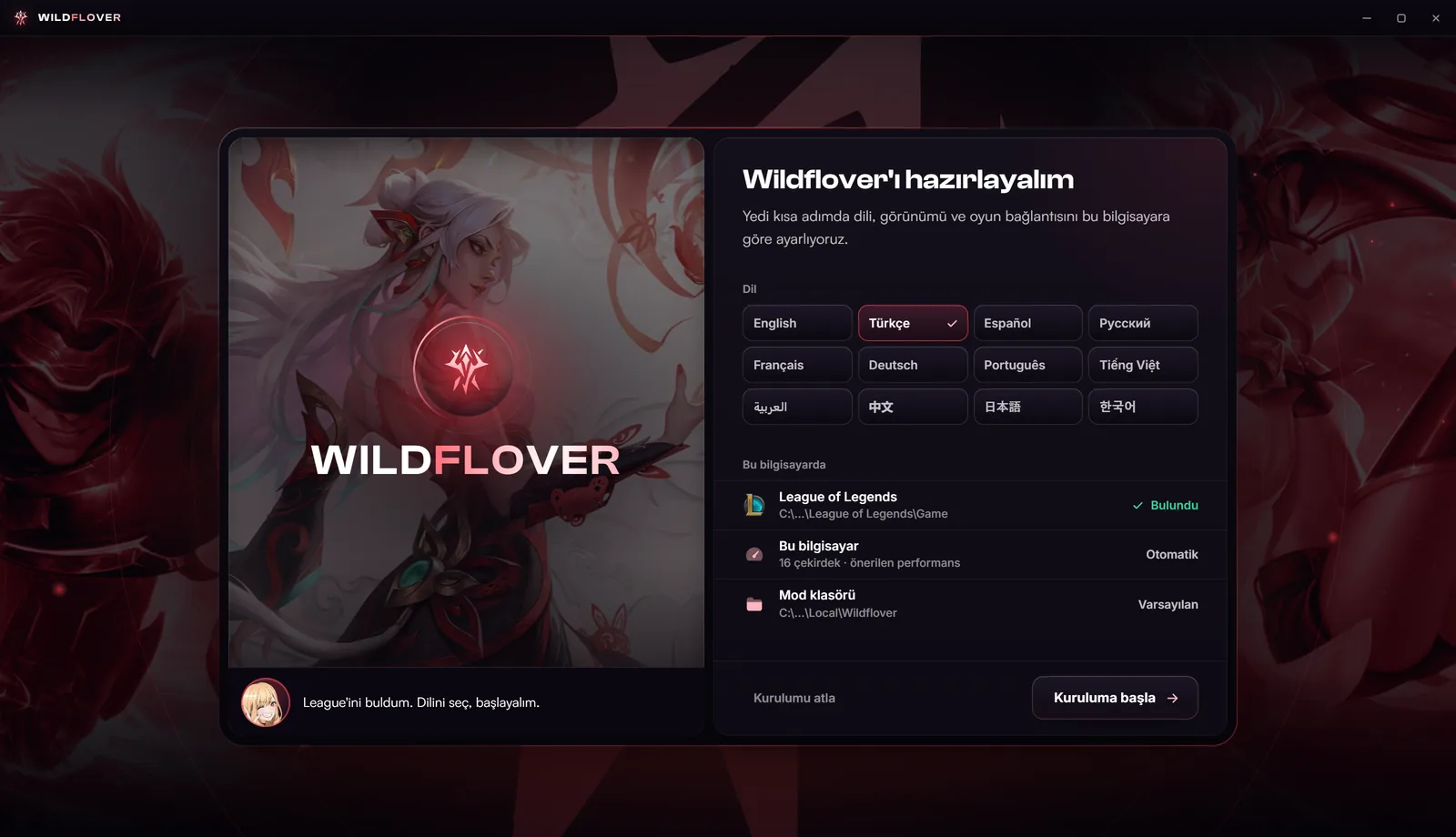
İlk açılışta Wildflover'ı hazırlayalım kartı gelir. Solda Wildflover mührü ve altında bir rehber şeridi durur; rehber o an ne olduğunu tek cümleyle söyler (League'in bulunup bulunmadığı gibi). Sağda dil seçimi ve bilgisayarın hakkında üç satır vardır.
 Büyüt
- Dil On iki dil düğmesi. Seçtiğin dil hemen uygulanır.
- League of Legends Wildflover oyunu kendisi arar. Bulursa yolu ve yeşil Bulundu yazar; ararken Taranıyor…; bulamazsa Bulunamadı ve Klasörünü Oyun adımında seçebilirsin yazar.
- Bu bilgisayar İşlemci çekirdek sayısı ve bu bilgisayar için önerilen performans modu.
- Mod klasörü Kostümlerin ve modların tutulacağı klasörün yolu. Yerini sihirbazın Depolama adımında değiştirebilirsin.
- Kurulumu atla Sihirbazı geçer, varsayılan ayarlarla giriş ekranına gider.
- Kuruluma başla Sihirbazı açar. Enter da aynı işi yapar.
Kurulum sihirbazı#
Sihirbaz yedi adımdır: Dil, Tema, Performans, Oyun, Depolama, Düzen ve Aktivasyon. Dil adımını başlangıç ekranında yaptığın için sihirbaz Tema adımında açılır. Her seçim anında uygulanır; arkadaki pencerenin rengini, menüyü ve düğmeyi değiştirdikçe görürsün.
 Büyüt
- Adım rayı Yedi adım ve her birinde yaptığın seçim. Daha önce geçtiğin bir adıma tıklayarak geri dönebilirsin.
- Adım satırı Hangi adımda olduğunu gösterir, örneğin Adım 2 / 7.
- Seçenekler Bu adımın seçimleri. Burada tema renkleri.
- Geri Bir önceki adıma döner. İlk adımda pasiftir.
- Devam Sonraki adıma geçer. Son adımda Kurulumu bitir olur. Enter da devam eder.
1. Dil#
Dilini seç: menüler, ipuçları ve bildirimler seçtiğin anda değişir. Başlangıç ekranında seçtiysen bu adım işaretli görünür; Geri ile ona dönebilirsin.
2. Tema#
Stüdyonu renklendir: uygulamanın vurgu rengini seçersin. Solda seçili temanın büyük önizlemesi, adı, üç renk tonu (Ana, Açık, Parlak) ve temanın düğme ile anahtar örneği görünür; sağda bütün temalar görselleriyle bir ızgarada durur. Tema butonları, ışıkları ve giriş ekranının arkasındaki sahneyi boyar. Daha fazlası ve kendi temanı yapmak için Temalar sayfasına bak.
3. Performans#
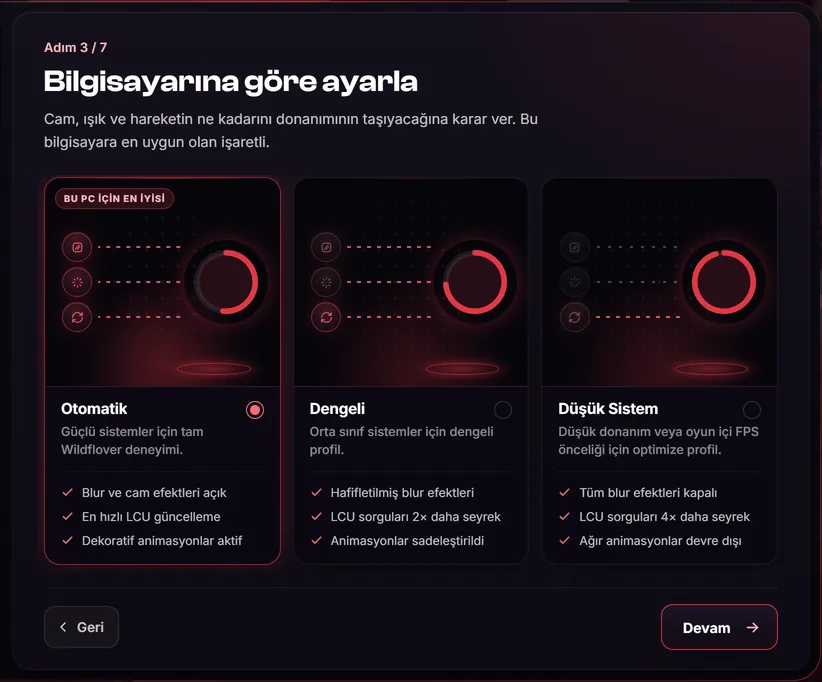
Bilgisayarına göre ayarla: görsel efektlerin ne kadarının açık kalacağını seçersin. Bu bilgisayar için en uygun olanın üstünde Bu PC için en iyisi yazar.
 Büyüt
| Mod | Ne değişir | Kimin için |
|---|---|---|
| Otomatik | Bulanıklık ve cam efektleri açık, dekoratif animasyonlar açık, League istemcisi en sık sorgulanır. | Güçlü bilgisayarlar |
| Dengeli | Bulanıklık hafifler, animasyonlar sadeleşir, istemci sorguları 2 kat seyrekleşir. | Orta sınıf bilgisayarlar |
| Düşük Sistem | Bulanıklık kapanır, ağır animasyonlar durur, istemci sorguları 4 kat seyrekleşir. | Zayıf donanım ya da oyun içi FPS önceliği |
Düşük Sistem seçersen, ilk girişte sorulan deneyim seçiminde Lite önerilir.
4. Oyun#
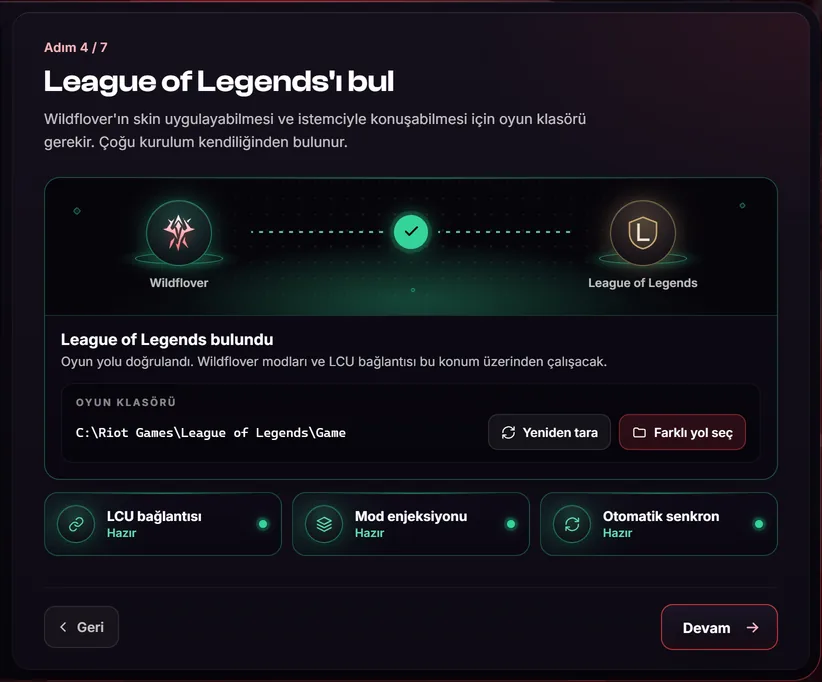
League of Legends'ı bul: Wildflover'ın kostüm uygulayabilmesi ve League istemcisiyle konuşabilmesi için oyun klasörü gerekir. Çoğu kurulum kendiliğinden bulunur.
 Büyüt
- Durum League of Legends bulundu, Kurulum taranıyor ya da Oyun kurulumu bulunamadı.
- Oyun klasörü Bulunan yol.
- Yeniden tara Aramayı baştan yapar. Oyunu az önce kurduysan ya da taşıdıysan kullan.
- Farklı yol seç Oyunu kendin göstermen için dosya penceresini açar. Oyun bulunamadıysa bu düğmenin adı Klasöre Gözat olur.
- Durum satırları LCU bağlantısı, Mod enjeksiyonu ve Otomatik senkron. Oyun bulununca üçü de Hazır olur; bulunmadıysa Oyun klasörü bekleniyor yazar.
- Oyun bulunamadıysa önce yeniden tara.
Yeniden tara'ya bas. League'i başka bir diske kurduysan tarama onu bulamayabilir.
- Dosyayı kendin seç.
Klasöre Gözat'a bas. Açılan pencerede League of Legends klasörüne, oradan Game klasörüne gir ve League of Legends.exe dosyasını seç. Varsayılan kurulumda yol C:\Riot Games\League of Legends\Game olur.
- Şimdi bulamıyorsan devam et.
Bu adımı boş geçebilirsin. Kapanış özetinde Oyun satırında Henüz seçilmedi yazar. Klasörü sonra AyarlarTercihlerKlasörler bölümünden seçersin. Wildflover oyunu bulamazsa kostümler etkinleşmez; aktivasyon "League of Legends bulunamadı" hatası verir.
5. Depolama#
Modların yerini seç: kostümler, özel modlar ve Mağaza indirmeleri bu klasörde tutulur.
- Varsayılan klasör (Önerilen): Wildflover yeri kendisi seçer. Çoğu kişi için doğru seçim budur.
- Özel klasör: modları başka bir diske ya da yedeklerinin yanına koymak için. Seçince Klasöre Gözat ile klasörü gösterirsin; seçtiğin yer Geçerli klasör satırında görünür.
6. Düzen#
Gezinmeni seç: sayfalar arasında nereden geçeceğini belirler.
- Üst Menü (Klasik yatay menü): sayfalar ve araçlar pencerenin üstünde, içerik tam genişlikte.
- Yan Menü (Modern dikey panel): sayfalar solda alt alta, profilin menünün başında.
İkisinin farkını Arayüz turu gösteriyor.
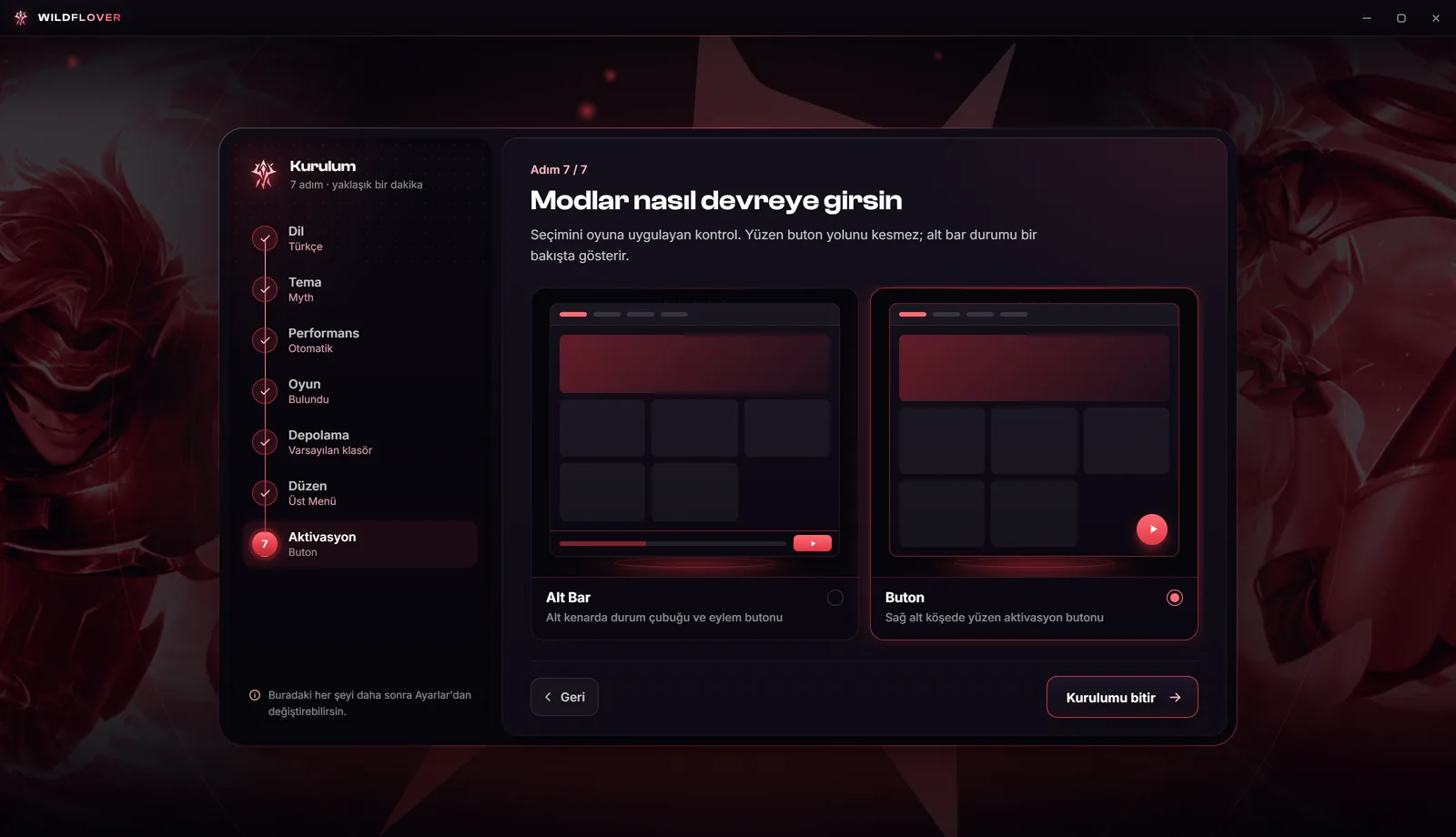
7. Aktivasyon#
Modlar nasıl devreye girsin: seçtiğin kostümleri oyuna gönderen düğmenin biçimini seçersin.
- Alt Bar: pencerenin alt kenarında durum çubuğu ve eylem düğmesi. Durumu bir bakışta gösterir.
- Buton: sağ alt köşede yüzen aktivasyon düğmesi. Yolunu kesmez.
İkisi de aynı işi yapar. Düğmenin bütün durumları Aktivasyon sayfasında.
 Büyüt
Kapanış ve kurulum özeti#
Kurulumu bitir'e basınca Wildflover hazır kartı gelir. Seçimlerin bu bilgisayara kaydedilmiştir.
 Büyüt
- Kurulum özeti Dil, tema, performans, oyun, depolama, düzen ve aktivasyon. Oyun klasörü seçilmediyse o satır Henüz seçilmedi der.
- Bir seçimi değiştir Sihirbaza son adımdan döner. Seçimlerin korunur.
- Wildflover'a gir Giriş ekranına geçer. Enter da aynı işi yapar.
Bilgilerin korunumu notu#
Kurulumdan sonraki ilk girişte, giriş ekranının üstünde Bilgilerin korunumu notu açılır. Hangi bilgilerinin Wildflover sunucusunda tutulduğunu ve hangilerinin hiç ulaşmadığını kısaca anlatır.
 Büyüt
- Sunucumuzda Kullanıcı adın ve e-postan, şifrenin geri çevrilemez özeti, giriş güvenliği için cihaz kodun ve IP adresin, profilin, mesajların ve yüklemelerin.
- Bize hiç ulaşmaz Kart ve PayPal bilgilerin, Windows kurulum kimliğin, Riot hesabının şifresi, bilgisayarındaki dosyalar (sen yüklemedikçe).
- Maç Senkronu Kostümünü ve Wildflover adını yalnızca aynı maçtaki Wildflover oyuncuları görür; kalıcı saklanmaz. AyarlarTercihler bölümünden kapatılır.
- Asistan ve OP.GG Sen kullanmadıkça hiçbir veri göndermez.
- Gizlilik politikasının tamamı Politikanın tam metnini tarayıcıda açar.
- Okudum, onaylıyorum Notu kapatır. Düğme kısa bir süre Onaylandı yazar.
Not Esc ile kapanmaz. Onaylamadan uygulamayı kapatırsan bir sonraki açılışta yeniden gelir. Pencerenin küçült ve kapat düğmeleri not açıkken de çalışır.
Hızlı tur teklifi#
Notu onayladıktan sonra Anya'lı bir kart Wildflover'ı birlikte keşfedelim mi? diye sorar. Tur yaklaşık bir dakika sürer ve üç duraktan geçer.
 Büyüt
- Tur durakları Sürüm kontrolü, Hesap oluşturma, Ana ekran turu.
- Turu başlat Önce sürümünü en yenisiyle karşılaştırır, sonra Kayıt Ol sekmesini ve kayıt alanlarını ışıkla gösterir. Girişten sonra ana ekranda sürer.
- Atla Teklifi kapatır. Bir daha sorulmaz.
Sürüm kontrolü üç sonuçtan birini verir: sürümün güncel, yeni bir sürüm çıktı (tur bitince güncellemen önerilir) ya da sürüm şu an kontrol edilemedi (tur bundan etkilenmez). Uygulama içindeki turların hepsi Arayüz turu sayfasında.
Sıradaki adım#
Artık giriş ekranındasın. Hesap açmak ve e-postanı doğrulamak için Hesap sayfasına geç.
Sorun mu var?#
Kurulum dosyası açılmıyor, Windows engelliyor.
SmartScreen uyarısında Ek bilgi'ye, sonra Yine de çalıştır'a bas. Bir antivirüs dosyayı karantinaya aldıysa, dosyayı resmî siteden yeniden indir ve antivirüsünde Wildflover klasörünü istisnalara ekle.
League of Legends bulunamadı diyor.
Oyun adımında Klasöre Gözat'a bas ve League of Legends\Game klasöründeki League of Legends.exe dosyasını seç. Sihirbazı geçtiysen aynı ayar AyarlarTercihlerKlasörler bölümündeki League of Legends klasörü satırında.
Kurulum sihirbazını yeniden açabilir miyim?
Sihirbaz her bilgisayarda bir kez gelir. İçindeki her ayar Ayarlar sayfasında da var: dil, tema, performans, klasörler, menü düzeni ve aktivasyon düğmesi. Bkz. Ayarlar.
Aktif ederken Visual C++ bileşeni eksik diyor.
Wildflover'ın çalışması için Microsoft Visual C++ Runtime gerekir. Eksikse Wildflover onu kendisi kurmayı dener; Windows bir izin penceresi açarsa onayla ve Aktif et'e yeniden bas. Kurulum tamamlanmazsa bileşeni Microsoft'un sitesinden (vc_redist.x64.exe) kur. Diğer hatalar için Kostümler oyunda görünmüyor.
Açılış ekranında takılı kaldı.
Son aşama, uygulama gerçekten hazır olana kadar bekler. İnternet bağlantını kontrol et ve Wildflover'ı kapatıp yeniden aç. Bakım ya da hata ekranı görürsen Hata, bakım ve yasak ekranları sayfasına bak.
Bu sayfaya bağlantı verenler
Bu sayfada eksik ya da yanlış bir şey mi gördün? Discord'da söyle, düzeltelim.