
Discord bağlantısı ve Discord'da göster
Wildflover ile Discord iki ayrı yoldan konuşur. Discord'da göster, Discord'daki arkadaşlarına o an ne yaptığını gösterir. Discord hesabını bağlamak ise adını ve avatarını Wildflover profiline taşır. Bu sayfa ikisini de ve Discord sunucumuzu anlatır.
İki ayrı özellik#
| Discord'da göster | Discord hesabını bağlamak | |
|---|---|---|
| Ne yapar | Discord profilinde Wildflover'da ne yaptığın, kostümün ve çalan şarkı görünür. | Wildflover profilinde Discord adın görünür, avatarın Discord'la eşit kalır, Discord rozetleri profiline eklenir. |
| Nerede | AyarlarTercihler | Hesap ayarlarıBağlantılar |
| Varsayılan | Açık | Bağlı değil |
| Ne gerekir | Aynı bilgisayarda açık Discord masaüstü uygulaması. Hesap bağlamak gerekmez. | Bir Discord hesabı ve bir kez onay. |
Discord'da göster#
Açıkken Discord'daki arkadaşların profilinde seni Wildflover'da görür: hangi sayfadasın, hangi şampiyonu oynuyorsun, hangi kostümü kuşandın, Wildfy'da ne dinliyorsun. Discord bunu profilinde Oynuyor başlığıyla, Wildfy çalarken Wildflover dinliyor başlığıyla çizer.
Açmak ve kapatmak#
- Üst çubukta Ayarlar'a bas, Tercihler bölümünü aç.
Sağ sütunun başında Discord'da göster başlığı ve yanında bir anahtar vardır.
- Anahtarı aç ya da kapat.
Değişiklik hemen uygulanır. Kapatınca Discord'daki Wildflover etkinliğin silinir ve kartta Discord'da Wildflover görünmüyor. yazar.
Çalışması için Discord masaüstü uygulaması aynı bilgisayarda açık olmalı; tarayıcıdaki Discord bu bilgiyi alamaz. Discord'u Wildflover'dan sonra açarsan ya da Discord yeniden başlarsa Wildflover etkinliğini kendiliğinden yeniden gönderir.
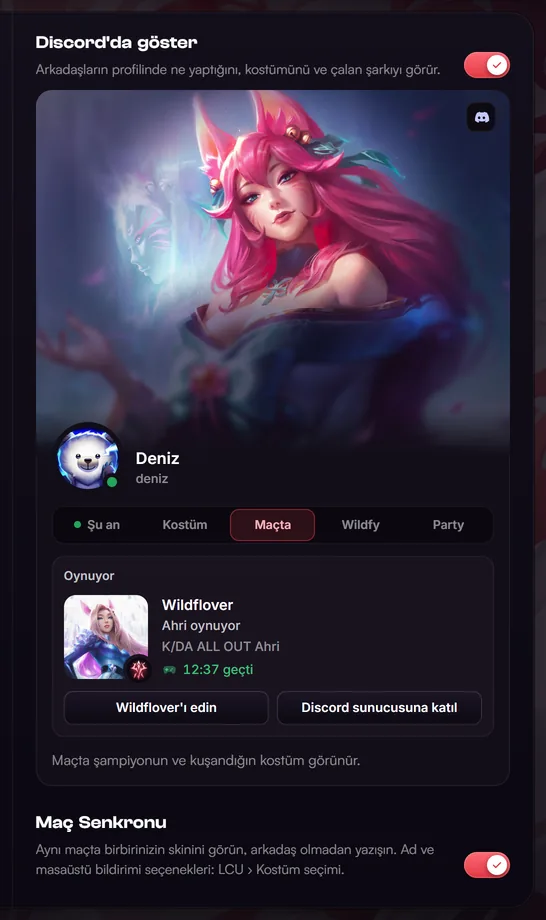 Büyüt
- Anahtar Discord'da göster'i açar ya da kapatır.
- Kişi Profil banner'ın (yoksa temanın görseli), avatarın ve adın.
- Sekmeler Şu an (yeşil noktalı), Kostüm, Maçta, Wildfy, Party.
- Etkinlik Discord'un çizdiği blok: Oynuyor başlığı, büyük resim ve küçük rozet, üç satır yazı ve geçen süre.
- Düğmeler Wildflover'ı edin ve Discord sunucusuna katıl.
- Açıklama Seçili sekmenin ne gösterdiğini söyler.
Önizlemeyi okumak#
Şu an sekmesi Discord'a gönderilen etkinliğin kendisidir. Altında Arkadaşların şu an tam olarak bunu görüyor. Düğmeleri yalnız onlar görür. yazar. Diğer sekmeler başka durumlarda ne görüneceğinin örnekleridir. Önce senin verini kullanırlar (açık kostüm penceresi, son aktive ettiğin kostüm, çalan şarkı, odan); yoksa örnek bir kostümle çizilirler.
| Sekme | Altındaki cümle |
|---|---|
| Kostüm | Bir kostüme bakarken resmi ve adı görünür. |
| Maçta | Maçta şampiyonun ve kuşandığın kostüm görünür. |
| Wildfy | Wildfy çalarken şarkı, sanatçı ve kalan süre görünür. |
| Party | Party odasındayken odadaki kişi sayısı görünür. |
Ne zaman ne gösterilir#
Aynı anda yalnız bir durum gösterilir. Wildflover tablodaki ilk uyan satırı seçer:
| Sıra | Durum | Discord'da görünen |
|---|---|---|
| 1 | Maçtasın | Örneğin Ahri oynuyor ve o şampiyon için aktif kostümünün adı. Kostüm yoksa aktif kostüm ve mod sayın, örneğin 3 kostüm ve 1 mod aktif. Maç bitince Maç bitti. Süre maçın başından sayılır. |
| 2 | League lobisi | Şampiyon seçiminde, Sırada, Maç bulundu ya da Lobide. Otomatik kabul açıksa resmin ipucunda Maçı Wildflover kabul edecek yazar. |
| 3 | Aktivasyon sürüyor | Kostümleri hazırlıyor ve kostüm sayısı. |
| 4 | Wildfy çalıyor | Discord'un dinliyor görünümü: şarkı, sanatçı, kapak ve Discord'un çizdiği süre çubuğu. |
| 5 | Kostüm penceresi açık | Örneğin Jinx kostümlerine bakıyor ve ekrandaki kostümün resmi. |
| 6 | Party odasındasın | Party odasında, Arkadaşlarıyla kostüm paylaşıyor ve odadaki kişi sayısı, örneğin (3/6). |
| 7 | Pencere 60 saniyeden uzun süredir gizli | Kostüm aktifse Sıradaki maça hazır, değilse Arka planda açık. |
| 8 | Bir sayfadasın | Sayfanın cümlesi ve altında aktif kostüm sayın (aşağıdaki liste). |
Sayfaların cümleleri: Ana Sayfa Ana sayfada, Şampiyonlar Şampiyonlara göz atıyor, TFT Skinleri TFT kostümlerine bakıyor, Özel Modlar Özel modlarını düzenliyor, Mağaza Mağazada mod arıyor, Ayarlar Ayarları düzenliyor, Party Party sayfasında, Wildfy Wildfy'da müzik seçiyor, LCU Maç otomasyonunu ayarlıyor, Profile Tool Profile Tool'da, Client Style League istemcisini süslüyor, Profil Bir profile bakıyor, Sıralama Sıralamaya bakıyor, Custom Repair Mod onarıyor, Dev Tools Geliştirici araçlarında.
Resim, süre ve düğmeler#
- Resim: sayfalarda Discord'da Wildflover işareti temanın renginde görünür. Özel temada ana rengine en yakın koleksiyon temasının resmi kullanılır. Maçta ve kostüm penceresinde kostümün resmi çıkar.
- Süre: uygulamayı açtığın andan sayılır, sayfa değiştirince sıfırlanmaz. Maçta maçın başından sayılır.
- Düğmeler: Wildflover'ı edin sitemizi, Discord sunucusuna katıl sunucumuzu açar. Discord kendi düğmelerini sana göstermez; arkadaşların görür. Önizlemedeki düğmeler de çalışır.
Gizlilik#
- Party oda kodun Discord'a asla gönderilmez; yalnız odadaki kişi sayısı görünür.
- Wildfy'da çaldığın şarkı görünür. Bunu istemiyorsan Wildfy dinlerken anahtarı kapat.
- Hiçbir şey görünmesin istiyorsan Discord'da göster'i kapat. Kapalıyken Discord'a hiçbir etkinlik gönderilmez.
Discord hesabını bağlamak#
Discord hesabını bağladığında:
- Wildflover profilinde Discord adın görünür.
- Avatar senkronizasyonu açıkken avatarın Discord'dakiyle aynı kalır; Discord'daki avatar süsün de profilinde öncelikli olur.
- Discord'a bağlı olmakla ve sunucumuzla ilgili rozetler profiline eklenir. Bkz. Rozetler.
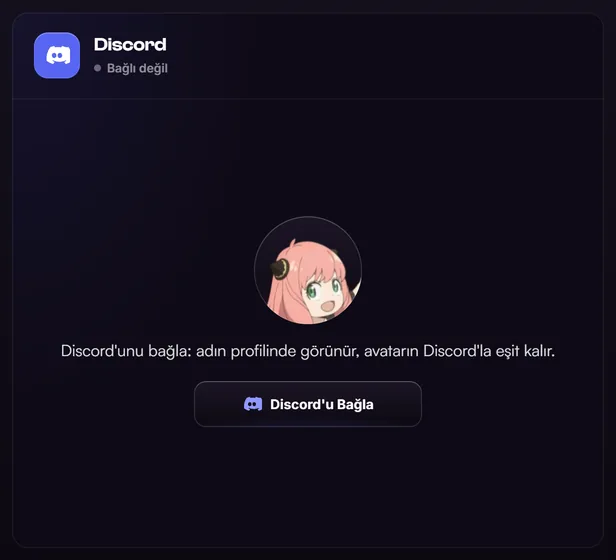 Büyüt
- Durum Bağlı değil ya da Bağlı.
- Rehber Anya o anki durumu tek cümleyle söyler.
- Discord'u Bağla Discord onay penceresini açar.
- Hesap ayarlarını aç.
Üst çubukta adına bas, Hesap ayarları'nı seç.
- Bağlantılar bölümüne geç.
Rehberde Discord'unu bağla: adın profilinde görünür, avatarın Discord'la eşit kalır. yazar.
- Discord'u Bağla'ya bas.
Uygulamanın içinde Discord'un onay penceresi açılır. Rehber Açılan Discord penceresinde onay ver. Bağlantı burada görünecek. der.
- Discord'da giriş yap ve onay ver.
Wildflover yalnız kimliğini ve sunucumuzdaki rolünü okuma izni ister; rol yalnız rozetler için okunur.
- Sonucu kontrol et.
Discord hesabın bağlandı. yazar, durum Bağlı olur ve Hesap ayarlarının sol menüsünde Bağlantılar'ın yanında da Bağlı görünür.
Onay penceresini kapatırsan bağlama iptal olur, hiçbir şey değişmez. Bağlanamazsa Discord bağlanamadı. Tekrar dene. ya da nedenini söyleyen bir cümle çıkar. Aynı Discord hesabı başka bir Wildflover hesabına bağlıysa önce oradan kaldırılması gerekir.
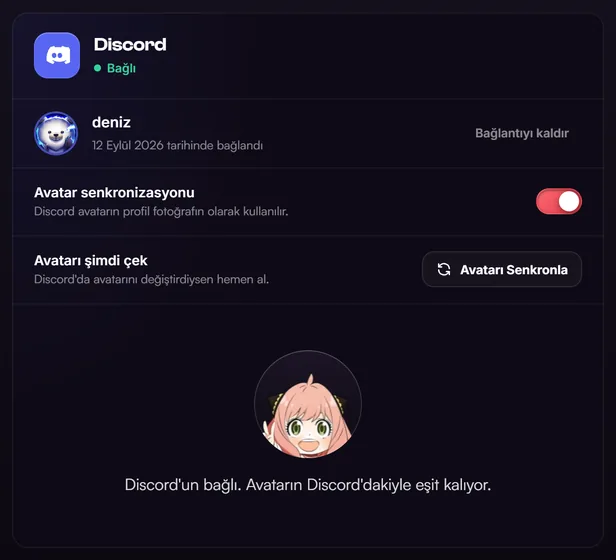 Büyüt
- Hesap satırı Discord avatarın, adın ve bağlandığı gün, örneğin 12 Eylül 2026 tarihinde bağlandı.
- Bağlantıyı kaldır İki basışla bağlantıyı kaldırır.
- Avatar senkronizasyonu Discord avatarını profil fotoğrafın olarak kullanır.
- Avatarı şimdi çek Avatarı Senkronla Discord'daki güncel avatarı hemen alır.
- Rehber Senkronun açık olup olmadığını söyler.
Avatar senkronizasyonu#
Avatar senkronizasyonu anahtarının altında Discord avatarın profil fotoğrafın olarak kullanılır. yazar.
- Açıkken: Wildflover açıldıktan birkaç saniye sonra, pencere açıkken birkaç dakikada bir ve pencereye her döndüğünde Discord avatarına bakar ve değiştiyse profilini günceller. Rehber Discord'un bağlı. Avatarın Discord'dakiyle eşit kalıyor. der.
- Kapalıyken: profil fotoğrafın olduğu gibi kalır. Discord'daki avatar süsü profilinden kalkar; profilinde kendi seçtiğin süs görünür. Rehber Discord'un bağlı. Senkron kapalı, profil fotoğrafın olduğu gibi kalır. der. Avatarı Senkronla basılamaz ve Avatarı şimdi çek satırının altında Senkron kapalı yazar.
Discord'da avatarını yeni değiştirdiysen beklemek yerine Avatarı Senkronla'ya bas. Başarılıysa Avatar Discord ile senkronlandı. yazar, olmazsa Avatar senkronlanamadı.
Bağlantıyı kaldırmak#
- Bağlantıyı kaldır'a bir kez bas.
Düğme kırmızı Kaldırılsın mı? olur. Rehber Kaldırırsan Discord kartın, avatar süsün ve Discord rozetlerin profilinden kalkar. Avatarın kalır. der.
- Emin isen bir kez daha bas.
Discord bağlantısı kaldırıldı. yazar. Vazgeçmek için başka bir yere tıkla; düğme eski hâline döner.
Discord sunucusu#
Destek, duyurular ve yeni kostümler Discord sunucumuzdadır. AyarlarHakkında bölümündeki sunucu kartında çevrimiçi ve üye sayısı görünür; Sunucuya katıl daveti açar. Bkz. Hakkında. Destek isterken Destek bilgileri'ni kopyalayıp mesajına eklemeyi unutma.
Sorun mu var?#
Arkadaşlarım Discord'da Wildflover'ı görmüyor.
Sırayla kontrol et:
- Discord'da göster açık mı? Önizlemede Şu an sekmesi bir etkinlik gösteriyor olmalı.
- Discord masaüstü uygulaması aynı bilgisayarda açık mı? Tarayıcıdaki Discord bu bilgiyi alamaz.
- Discord'un kendi ayarlarında, etkinlik gizliliği bölümünde, şu anki etkinliğini paylaşma seçeneği açık mı?
- Discord'u kapatıp yeniden aç. Wildflover etkinliği kendiliğinden yeniden gönderir.
Discord'da kendi düğmelerimi göremiyorum.
Bu normal. Discord, profilindeki etkinlik düğmelerini sana göstermez; arkadaşların görür.
Profilimdeki avatar Discord'dakiyle aynı değil.
Avatar senkronizasyonu açık mı, bak. Açıksa Avatarı Senkronla'ya bas.
Discord'u Bağla'ya bastım, pencere kapandı ve bir şey olmadı.
Onay penceresi onay vermeden kapanırsa bağlama iptal olur. Yeniden bas ve Discord'da onay ver.
Discord'u bağladım, kilitli sayfalar açılmadı.
Discord bağlantısı erişim vermez. Kilitli sayfalar Aura Farming ya da Aura Trial ile açılır. Bkz. Erişim.
Bu sayfaya bağlantı verenler
Ayarlar bölümünün diğer sayfaları
Bu sayfada eksik ya da yanlış bir şey mi gördün? Discord'da söyle, düzeltelim.