
Profil, profil düzenleme ve rozetler
Profilin, Wildflover'daki kimlik kartındır. Biri seni aradığında, sıralamada ya da arkadaş listesinde adına bastığında profil pencereni görür. Bu sayfada pencerede ne olduğunu, profilini nasıl düzenleyeceğini ve rozetlerin ne anlama geldiğini bulursun.
Profil penceresi ve profil sayfası#
Profilinle ilgili iki ayrı yer var. Birinde profilini başkalarının gördüğü gibi görürsün, ötekinde onu değiştirirsin.
| Profil penceresi | Profil sayfası | |
|---|---|---|
| Ne işe yarar | Bir üyenin profilini gösterir. Herkes aynı pencereyi görür. | Kendi profilini düzenlediğin yer. |
| Nasıl açılır | Profil menüsünde üstteki kimlik kartına (Profilini gör) bas. Başka birinin profili için adına ya da avatarına bas. | Profil menüsünde Profil satırına bas ya da kendi profil pencerende Profili düzenle'ye bas. |
| Kimin | Herkesin | Yalnız senin |
Profil menüsü üst çubuğun solundaki avatarındadır. Yan menü düzeninde aynı satırlar menünün profil bölümündedir. Bkz. Profil menüsü.
Profil penceresi#
Başka birinin profilini açmanın birçok yolu var: Profil ara, Arkadaş Listesi, Sıralama, mesajlar ve Ana Sayfa. Pencere kaydırılır: üstte kimlik, altta paneller.
 Büyüt
- Banner Üyenin seçtiği görsel. Banner yoksa favori kostümü durur, o da yoksa siyah zemin üstünde soluk bir Wildflover işareti.
- Avatar Profil fotoğrafı, çerçevesi ve varsa dekorasyonu. Köşedeki nokta yeşilse üye şu an uygulamada.
- Ad satırı Görünen ad (seçtiği ad stiliyle), altında @kullanıcı adı, Çevrimiçi ya da Çevrimdışı ve ne zamandan beri üye olduğu.
- Çipler Yetkiliyse panel rolü, erişim rolü (Aura Farming ya da Aura Trial) ve varsa özel rozetler. Üzerine gelince ne olduğu yazar.
- Eylemler Arkadaşlık ve mesaj düğmeleri. Kendi profilinde burada Profili düzenle durur. Ayrıntısı aşağıda.
- Bio Üyenin kendini anlattığı yazı. Kendi profilin boşsa burada Profil sayfandan kendini anlatan bir bio ekleyebilirsin. yazar ve basınca profil sayfası açılır.
- Wildflover Ranked şeridi Üyenin sıralamadaki yeri. Ayrıntısı aşağıda.
- Rozetler Kazanılan ve verilen rozetler, kümeler hâlinde. Bir rozetin üzerine gel, ne olduğunu ve nasıl kazanıldığını okursun.
Arkadaşlık ve mesaj düğmeleri#
Kimlik bölümünün sağındaki düğmeler, o kişiyle aranızdaki duruma göre değişir.
| Durum | Gördüğün düğme | Basınca |
|---|---|---|
| Arkadaş değilsiniz | Arkadaş Ekle | İstek gider, düğme İstek Gönderildi olur. |
| Sen istek gönderdin | İstek Gönderildi | İsteği geri çeker. İpucu İsteği iptal etmek için tıkla der. |
| O sana istek gönderdi | Kabul Et | Arkadaş olursunuz. |
| Arkadaşsınız | Arkadaşsınız ve Mesaj | Mesaj sohbet penceresini açar. Arkadaşsınız'a ilk basış kırmızı Çıkarılsın mı? sorusuna döner, ikinci basış arkadaşlıktan çıkarır. Başka bir yere tıklarsan vazgeçilmiş olur. |
| Kendi profilin | Profili düzenle | Pencere kapanır, profil sayfası açılır. |
Mesaj düğmesi yalnız arkadaşlarında görünür: Wildflover'da yalnız arkadaşlar birbirine yazabilir. Bkz. Arkadaşlar, mesajlar ve profil arama.
Wildflover Ranked şeridi#
Kimlik bölümünün hemen altındaki bant, üyenin Sıralama'daki yerini gösterir.
- Sol: seçili tahtadaki lig arması ve kademe adı. Üye o tahtada ilk üçteyse arma yerine taçlı bir amblem ve Ligin Şampiyonu, Ligin İkincisi ya da Ligin Üçüncüsü yazar.
- Orta: sırası, toplam üye içindeki yüzdesi, LP çizgisi ve tek bir cümle. Cümle bir üst sıradakiyle arasındaki farkı ya da sıradaki basamağa ne kaldığını söyler.
- Sağ: Her tahtadaki yeri (kendi profilinde Her tahtadaki yerin). Tahtalar: Süre, Aktivasyon, Görüntülenme, Koleksiyon, Rozetler. Bir satıra basınca şeridin solu ve ortası o tahtaya geçer.
- Sıralamada gör: pencereyi kapatır ve Sıralama'yı o tahtada, üyenin satırında açar.
Başka bir üyenin hiçbir tahtada derecesi yoksa şerit hiç görünmez. Kendi profilinde şerit her zaman durur, derecen yoksa ilk adımı söyler.
Sıralamada ilk üç#
Üye herhangi bir tahtada ilk üçteyse profil penceresinin çevresi ışır: birinci için altın, ikinci için gümüş, üçüncü için bronz. Avatarın arkasında aynı renkte ışınlar ve dibinde sırasını gösteren bir madalya durur. Bu ışıklar pencere arka plandayken durur.
İstatistikler, mağaza ve bağlantılar#
Pencereyi aşağı kaydırınca üyenin sayıları ve bağlantıları gelir.
 Büyüt
- Wildflover'da geçen süre Uygulamada geçirdiği toplam süre, gün, saat ve dakika olarak.
- Sayılar Aktivasyon, Custom Mod, Arkadaş ve Görüntülenme. Görüntülenme, profili açan başka üyeleri sayar: kendi açışların sayılmaz, aynı kişi 6 saatte en çok bir kez sayılır.
- Mağaza Üyenin mağazaya yüklediği modlar: Customlarının toplam indirilmesi, Yüklenen, Beğeni, Yorum ve En çok indirilenler. Bir kapağa basınca mod Mağaza'da açılır.
- Wildfy'da Dinliyor Üye şu an Wildfy'da bir şey çalıyorsa parça, sanatçı ve süre. Birlikte Dinle ile aynı yayına katılırsın, Ayrıl ile çıkarsın. Bkz. Wildfy.
- Bağlantılar Doğrulanmış Discord hesabı (Doğrulanmış) en üstte, sonra üyenin eklediği diğer hesaplar. Bu hesaplardan birine basınca adresi panoya kopyalanır ve kısa bir süre Kopyalandı ✓ yazar.
- Favoriler Favori Kostüm ve Favori Şampiyon. Altında kaç kez kullandığı ya da Kendi seçtiği yazar. Kostüm kartında kostümün nadirliği, şampiyon satırında koridoru ve sınıfı da görünür. Kostümün adı senin uygulamanın dilinde görünür.
Mağaza kartı kendi profilinde hep durur. Henüz modun yoksa Henüz mağazaya mod yüklemedin yazar ve Mod yükle düğmesi Mağaza'yı yükleme penceresiyle açar (bkz. Mağazaya mod yükleme). Başka birinin yayında modu yoksa kart hiç görünmez.
Yetkili profili#
Yetkililerin profilinde bir Yetkiler kartı daha vardır: rolü, kaç yetkisi olduğu ve her yetkinin adı ile kısa açıklaması (Erişim Yönetimi, Mağaza Yönetimi, Wildfy Radyo gibi). Bu kart, kimin hangi işle ilgilendiğini anlaman için vardır.
Rozetler#
Rozetler panelinde üyenin kazandığı ve ona verilen rozetler kümelere ayrılmış olarak durur. Her kümenin başında adı ve kaç rozet olduğu yazar.
| Küme | İçindekiler |
|---|---|
| Ekip | Panel rolü. Yalnız yetkililerde görünür. |
| Özel | Ekibin verdiği özel rozetler. |
| Topluluk | Discord hesabını bağlamak, sunucuya takviye basmak, guild rolü ve belli bir tarihten önce kayıt olmak. |
| Oyun süresi | Wildflover'da geçirdiğin süreye göre kazanılanlar. |
| Aktivasyonlar | Aktivasyon sayına göre kazanılanlar. |
| Popülerlik | Profil görüntülenmene göre kazanılanlar. |
Erişim rolün rozetlerde değil, adının altındaki çipte görünür. Rozetlerin hangi görevle kazanıldığını Görevler panelinde görürsün: bkz. Görevler.
 Büyüt
- Rozet Madalyonu, adı ve türü (örneğin Panel Rolü, Erişim Rolü, Özel rozet ya da rozetin kategorisi).
- Açıklama Ekibin bu rozet için yazdığı metin.
- Koşul Rozeti ne kazandırdığı: 120+ saat, 1000+ aktivasyon, Discord bağlı gibi.
- Tarih Kazanılan rozette … tarihinde kazanıldı, ekibin verdiği özel rozette … tarihinde verildi.
Özel rozetler ve profil efektleri#
Ekip bazı üyelere özel rozet verebilir. Özel rozet yalnız görünüştür: yetki vermez, rollerini ve kazandığın rozetleri değiştirmez, onların yanına eklenir. Adının altındaki çiplerde ve Rozetler panelinin Özel kümesinde görünür.
Bir özel rozetin profil efekti olabilir: profil pencerenin içinde ya da çerçevesinde dönen bir görsel (yıldırım, kar, neon çerçeve gibi). Pencereyi açan herkes efekti görür. Birden çok efektli rozetin varsa yalnız birinin efekti oynar. Efekt pencere arka plandayken ya da oyundayken durur.
Sana özel rozet verildiğinde ya da senden alındığında bildirim gelir. Bkz. Bildirimler.
Profilini düzenle#
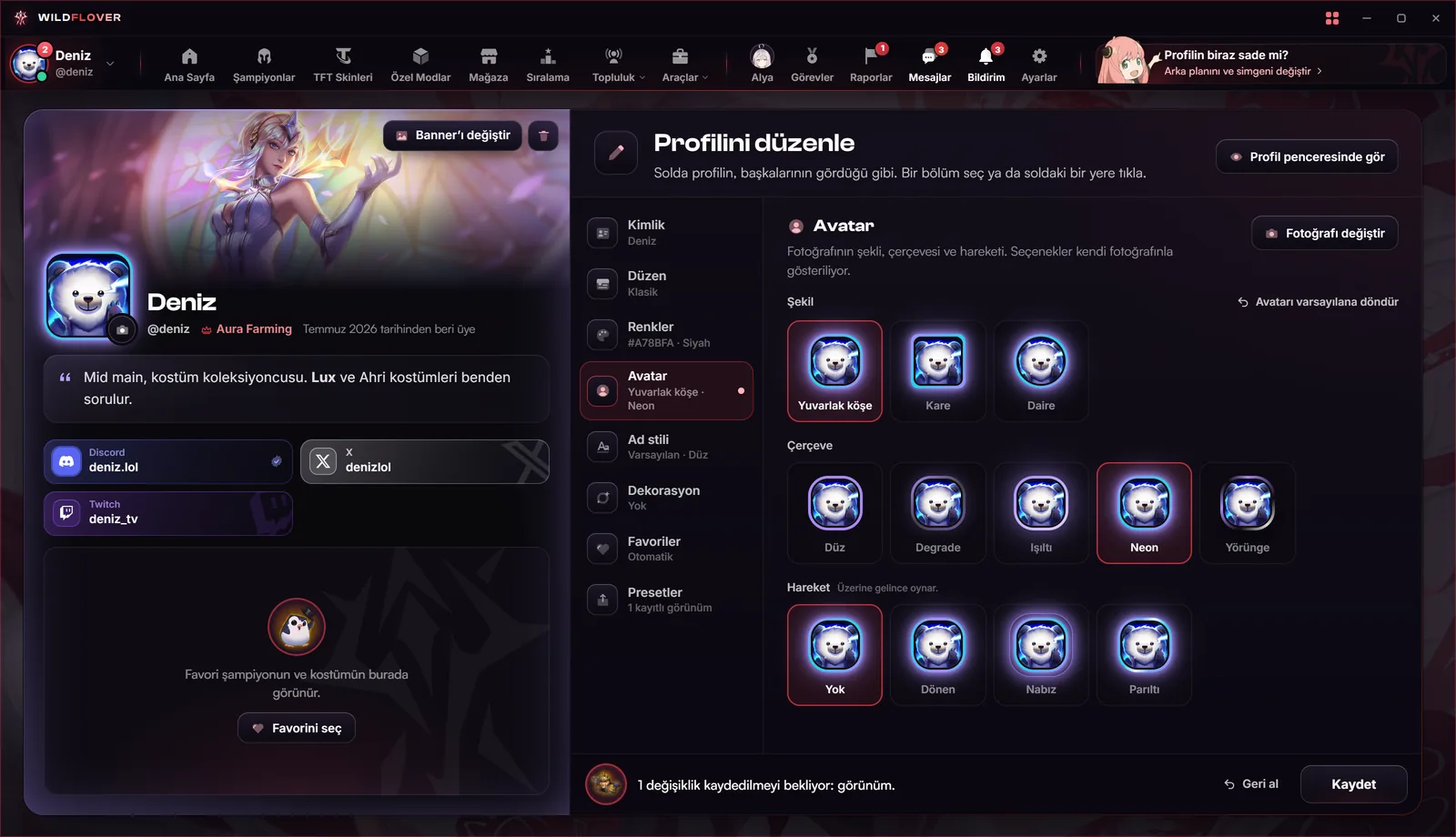
Profil menüsünde Profil'e bas. Sayfa iki yapraktan oluşur: solda profilin, sağda düzenleme stüdyosu.
 Büyüt
- Canlı profil Profilin, başkalarının gördüğü hâliyle. Her değişiklik anında burada görünür. Bir parçasına basınca (ad, bio, bağlantılar, favori, dekorasyon) o parçanın bölümü açılır.
- Profil penceresinde gör Kendi profil pencereni açar; o anki taslağın da orada görünür.
- Bölümler Kimlik, Düzen, Renkler, Avatar, Ad stili, Dekorasyon, Favoriler, Presetler. Her satırın altında şu anki değeri yazar. Kaydedilmemiş değişikliği olan bölümde küçük bir nokta yanar.
- Seçili bölüm Seçtiğin bölümün ayarları. Bölümler aşağıda tek tek anlatılıyor.
- Durum cümlesi Ne olduğunu söyler: her şey kayıtlı mı, kaç değişiklik bekliyor, kaydediliyor mu, bir sorun mu çıktı.
- Geri al Kaydedilmemiş bütün değişiklikleri geri alır. Bastıktan sonra düğme Geri getir olur.
- Kaydet Değişikliklerini yayınlar. Kısayolu Ctrl + S.
Kaydetmek ve geri almak#
Yaptığın değişiklikler önce bir taslakta durur. Sen Kaydet'e basana kadar profilin başkalarına eski hâliyle görünür.
- Değiştir.
Solda sonucu hemen görürsün. Alttaki cümle 1 değişiklik kaydedilmeyi bekliyor: görünüm. gibi neyin beklediğini söyler.
- Kaydet'e bas ya da Ctrl + S.
Yeni bir fotoğraf ya da banner seçtiysen o an yüklenir (Profil fotoğrafını yüklüyorum…, Banner’ı yüklüyorum…). Geri kalan her şey tek seferde kaydedilir.
- Sonucu oku.
Başarılıysa Kaydedildi. Profilin artık herkese böyle görünüyor. yazar. Olmadıysa Kaydedemedim. ve nedeni yazar, düğme Tekrar dene olur.
Kaydetmeden başka bir sayfaya geçip dönersen taslağın yerinde durur. Uygulamayı kapatırsan kaydedilmemiş değişiklikler gider.
Kimlik: ad, hakkında ve bağlantılar#
 Büyüt
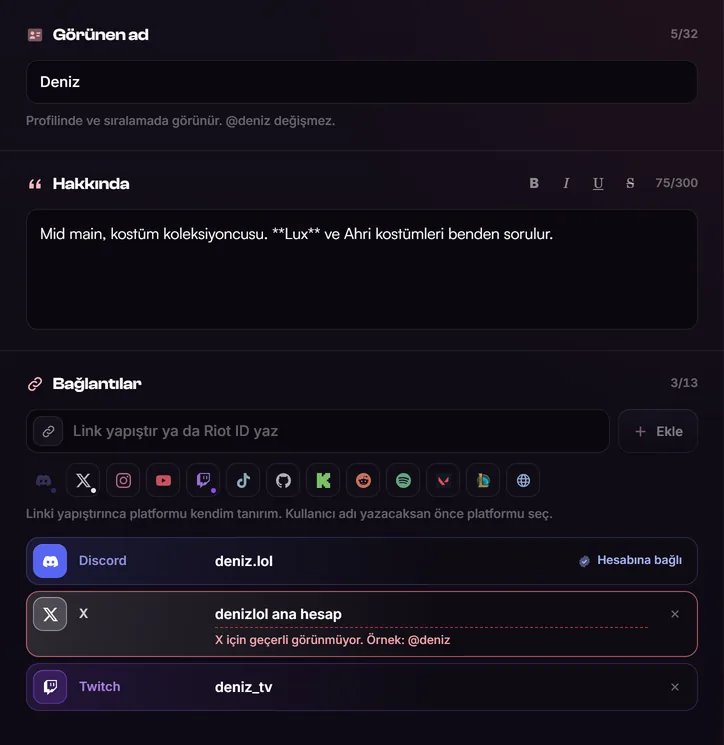
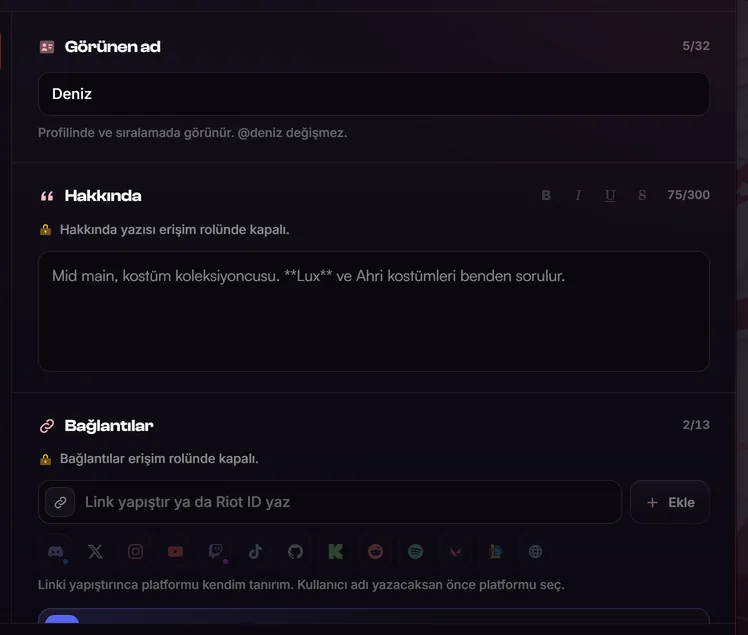
- Görünen ad 1 ile 32 karakter. Altındaki not Profilinde ve sıralamada görünür. @… değişmez. der: görünen adı değiştirmek @kullanıcı adını değiştirmez. Kullanıcı adı Hesap ayarları'nda değişir.
- Hakkında En çok 300 karakter. Sağ altta kaç karakter yazdığın görünür. Satır sonların korunur.
- Biçim Kalın (Ctrl+B), İtalik (Ctrl+I), Altı çizili (Ctrl+U) ve Üstü çizili. Önce metni seç, sonra düğmeye bas ya da kısayolu kullan. Hiçbir şey seçmezsen yerine örnek bir "metin" sözcüğü eklenir, onun üstüne yaz. Kutuda işaretler (** gibi) görünür, profilinde ise biçimli yazı görünür.
- Bağlantılar Eklediğin hesaplar. Her satırı düzenleyebilir ya da yanındaki çarpıyla kaldırabilirsin. Hatalı satır kırmızı olur ve altında neden yazar.
- Bağlantı ekle Link yapıştır ya da Riot ID yaz alanı, Ekle düğmesi ve altında platform simgeleri. Eklediğin platformun simgesinde küçük bir nokta yanar.
Bağlantı eklemek#
- Linki yapıştır.
Tam adresi (örneğin bir Twitch kanalının adresini) ya da Riot ID'ni yaz. Wildflover platformu kendisi tanır.
- Yalnız kullanıcı adın varsa önce platformu seç.
Alanın altındaki simgelerden platforma bas, sonra adını yaz. Alan sana örnek gösterir. Altındaki not da bunu söyler: Linki yapıştırınca platformu kendim tanırım. Kullanıcı adı yazacaksan önce platformu seç.
- Ekle'ye bas.
Bağlantı listeye ve soldaki canlı profile gelir. Kaydetmeyi unutma.
Desteklenen platformlar: Discord, X, Instagram, YouTube, Twitch, TikTok, GitHub, Kick, Reddit, Spotify, VALORANT, League of Legends ve bir web sitesi. Başlıktaki sayı (örneğin 3/13) kaç tanesini eklediğini gösterir. Bir bağlantı en çok 120 karakter olabilir. Discord hesabın Wildflover'a bağlıysa Discord satırı Hesabına bağlı yazar ve profilinde doğrulanmış olarak görünür. Hesap bağlamak için bkz. Discord bağlantısı.
Düzen ve banner#
 Büyüt
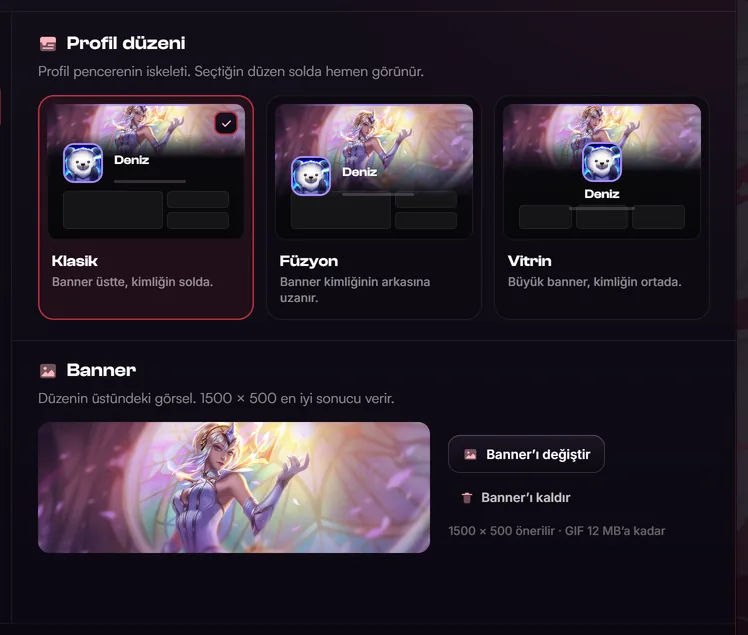
- Profil düzeni Klasik (Banner üstte, kimliğin solda.), Füzyon (Banner kimliğinin arkasına uzanır.) ve Vitrin (Büyük banner, kimliğin ortada.). Seçtiğin düzen profil pencerende uygulanır.
- Banner önizlemesi Şu anki banner'ın. Banner yoksa Şu an favori kostümün yazar.
- Banner düğmeleri Banner ekle ya da Banner’ı değiştir ile dosya seçersin, Banner’ı kaldır ile kaldırırsın. Yanında 1500 × 500 önerilir yazar.
Banner için PNG, JPG ya da WebP seç. En çok 12 MB olabilir. Hareketli GIF banner erişim rolü ister; rolün varsa ipucunda GIF 12 MB’a kadar da yazar. Küçük bir görsel büyütülmez, bu yüzden 1500 × 500 ya da daha büyük bir görsel en iyi sonucu verir.
Renkler ve arka plan#
 Büyüt
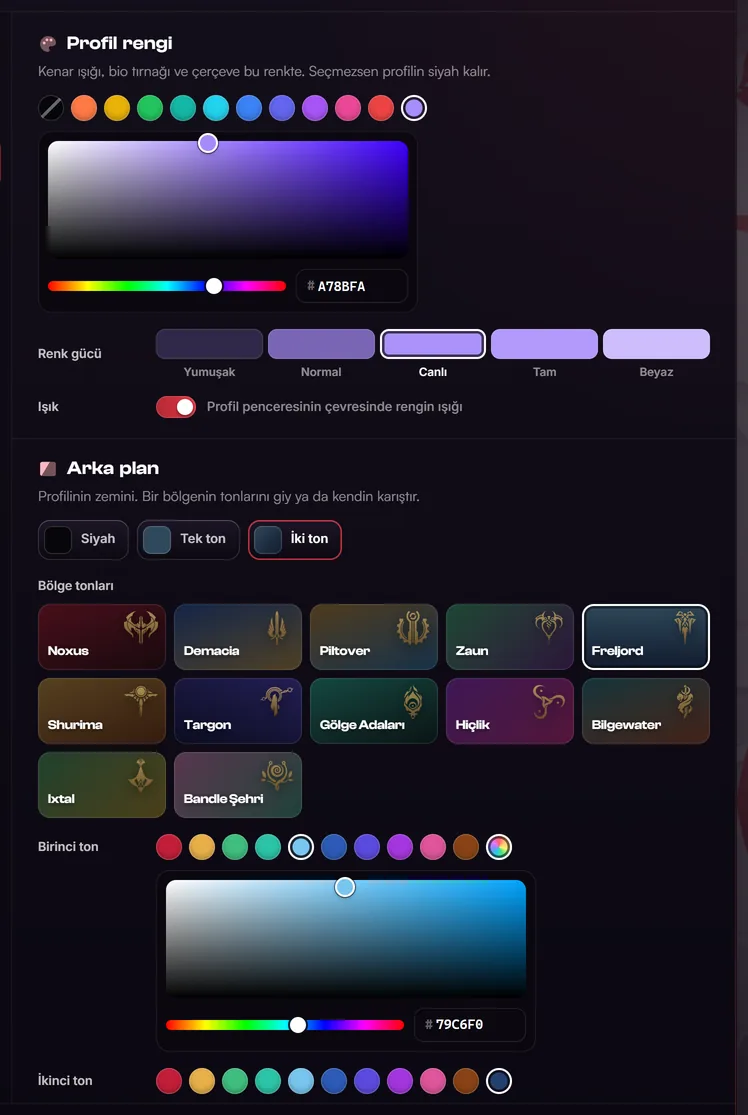
- Profil rengi Kenar ışığı, bio tırnağı ve çerçeve bu renkte. Seçmezsen profilin siyah kalır. Hazır renkler, Renk yok, siyah ve Kendi rengin ile istediğin ton.
- Renk gücü Yumuşak, Normal, Canlı, Tam, Beyaz. Rengin profilde ne kadar baskın olacağı.
- Işık Profil penceresinin çevresinde rengin ışığı. Açıkken pencerenin dışına hafif bir ışık vurur.
- Arka plan Siyah, Tek ton ya da İki ton.
- Bölge tonları Hazır karışımlar: Noxus, Demacia, Piltover, Zaun, Freljord, Shurima, Targon, Gölge Adaları, Hiçlik, Bilgewater, Ixtal, Bandle Şehri.
- Kendi karışımın Birinci ton, İkinci ton, Yön ve Derinlik.
Renk seçmezsen renk gücü ve ışık kapalı kalır: Renk seçmezsen profilin siyah kalır; güç ve ışık renkle açılır. Arka plan için de Vitrin'deki gibi bir not görebilirsin: Arka plan şimdilik yalnız sende görünür; sunucu güncellenince herkes görür.
Avatar#
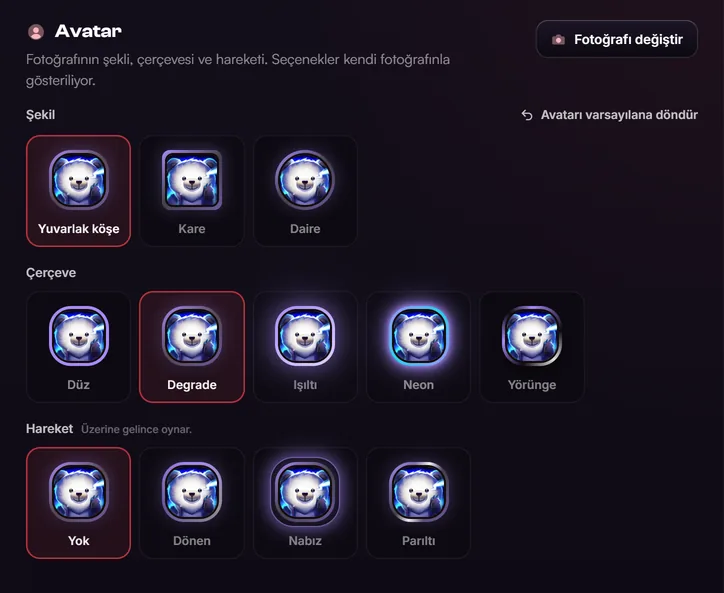 Büyüt
- Fotoğrafı değiştir Yeni profil fotoğrafı seçer. PNG, JPG, WebP ya da GIF, en çok 5 MB. Kaydet'e basınca yüklenir.
- Şekil Yuvarlak köşe, Kare, Daire. Sağında Avatarı varsayılana döndür.
- Çerçeve Düz, Degrade, Işıltı, Neon, Yörünge. Çerçeve profil renginle boyanır.
- Hareket Yok, Dönen, Nabız, Parıltı. Burada karolar Üzerine gelince oynar.; profil pencerende hareket kendiliğinden oynar.
Avatarına dekorasyon taktıysan fotoğrafın daire görünür, çünkü dekorasyonlar daire için çizilir. Seçtiğin şekil kaybolmaz, dekorasyonu çıkarınca geri gelir. Bölümde bunu söyleyen bir not da durur: Dekorasyon takılıyken fotoğraf daire görünür.
Ad stili#
Adının yazısı, efekti ve renkleri. Profilinde, sıralamada ve sohbette böyle görünür. Seçenekler senin adınla yazılmış karolar olarak durur.
 Büyüt
- Yazı Varsayılan, Kalın, Tırnaklı, Eş aralıklı, Yuvarlak, El yazısı. Sağında Adı varsayılana döndür.
- Efekt Düz, Degrade, Neon, Çizgi film, Pop.
- Renkler Renk satırında ilk daire Beyaz (varsayılan), sonra hazır renkler gelir; son daire kendi tonunu seçeceğin renk alanını açar. İkinci renk satırı yalnız Düz dışındaki efektlerde görünür ve ilk dairesi İlk renkle aynı demektir.
Avatar dekorasyonu#
Dekorasyon, avatarının çevresine giydirilen hareketli bir süstür. Seçtiğin dekorasyon profilinde ve sıralamada görünür.
 Büyüt
- Önizleme Kendi avatarında büyük önizleme, dekorasyonun adı ve koleksiyonu. Üzerine geldiğin dekorasyon burada oynar; bir şeye gelmiyorsan taktığın durur.
- Favorilere ekle ve Çıkar Favorilere ekle dekorasyonu Favoriler rafına koyar. Çıkar dekorasyonu avatarından çıkarır.
- Arama Dekorasyonları adıyla arar. Bulamazsa Bu adla bir dekorasyon yok. yazar.
- Raflar Favoriler, Son taktıkların ve koleksiyonlar, yanlarında sayılarıyla. Satır sığmazsa kenarlardaki oklarla ya da fare tekerleğiyle yana kaydır.
- Izgara Seçili raftaki dekorasyonlar, her biri senin avatarında. Birine basınca takılır.
Discord'da bir avatar dekorasyonun varsa ve Discord hesabın bağlıysa profilinde o öncelikli görünür: Discord’daki dekorasyonun profilinde öncelikli. Burada seçtiğin, Discord’dakini kaldırınca görünür. Bir dekorasyon artık yüklenmiyorsa önizlemede Bu dekorasyon artık yüklenmiyor. Kaldırıp başka birini seçebilirsin. yazar.
Favoriler#
Favori şampiyonun ve favori kostümün profilinde Favoriler panelinde görünür. Banner yüklemediysen favori kostümün banner'ın yerinde durur.
- Otomatik: başta ikisi de otomatiktir. Wildflover en çok seçtiğin şampiyonu ve kostümü kullanır ve Otomatik: 87 kez seçtin gibi yazar.
- Kendin seçmek: Seç'e bas, Şampiyon ara ile şampiyonu bul ve seç. Kostüm için önce Kostümün şampiyonu'nu, sonra kostümü seçersin. Seçimin Senin seçimin olarak görünür.
- En çok seçtiğin kostümler: listeden bir kostümün yanındaki Favori yap ile onu favorin yaparsın.
- Geri dönmek: Otomatiğe dön ya da ikisi için birden İkisini de otomatiğe döndür.
Görünüm presetleri ve kodla paylaşma#
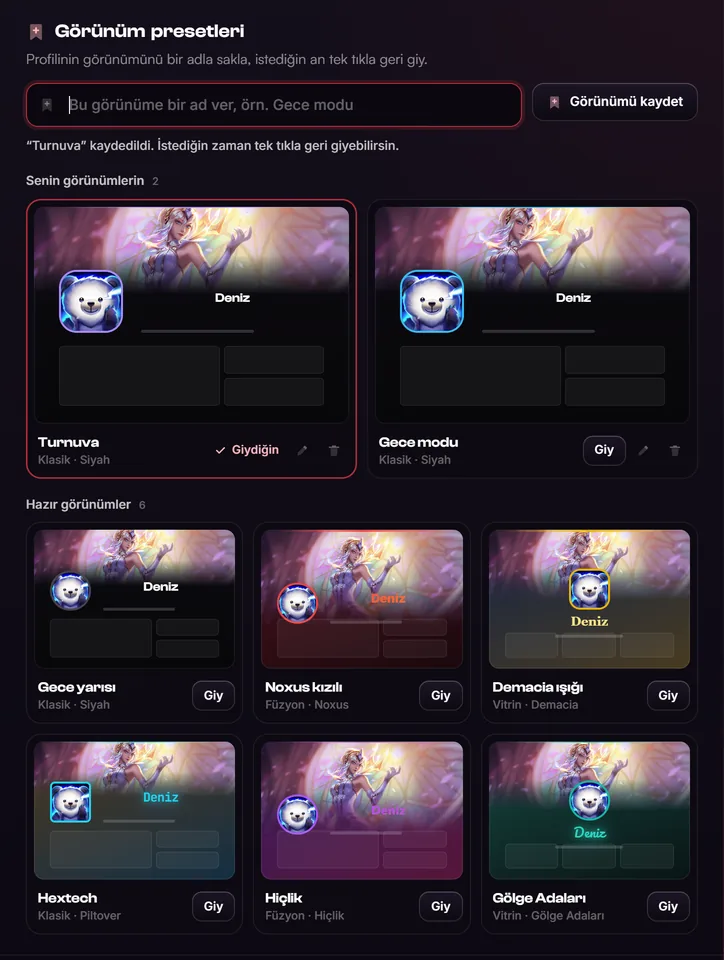 Büyüt
- Görünümü kaydet Şu anki görünümüne bir ad ver (Bu görünüme bir ad ver, örn. Gece modu) ve Görünümü kaydet'e bas.
- Senin görünümlerin Kaydettiğin görünümler, kendi küçük profil çizimleriyle. Giy, Yeniden adlandır, Sil. Şu an giydiğin Giydiğin olarak işaretlidir.
- Hazır görünümler Gece yarısı, Noxus kızılı, Demacia ışığı, Hextech, Hiçlik, Gölge Adaları.
Görünüm kaydetmek ve giymek#
Bir görünüm; renk, arka plan, düzen, avatar çerçevesi, ad stili ve dekorasyon ayarlarını birlikte saklar. Giy'e basınca görünüm taslağına gelir: Görünüm taslağına geldi. Beğendiysen Kaydet’e bas, beğenmediysen Geri al. Sil'e ilk basış Silinsin mi? sorar, ikinci basış siler.
Kayıtlı görünümler bu cihazda, hesabına göre saklanır. Başka bir bilgisayarda görünmezler. En çok 24 görünüm saklanır; dolunca En çok 24 görünüm saklanır. Yer açmak için birini sil. yazar.
Kodla paylaşmak#
Presetler bölümünü aşağı kaydırınca Kodla paylaş gelir: Görünümünü ve seçimlerini tek bir kodla arkadaşına gönder. Gelen kodu önce incele, sonra uygula.
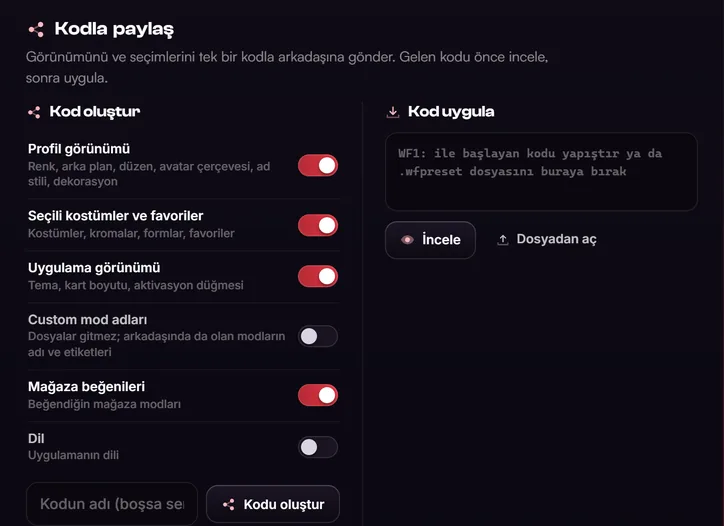 Büyüt
- Kod oluştur Paylaşılacak parçaların anahtarları, kodun adı ve Kodu oluştur. Görünümünü ve seçimlerini tek bir koda dönüştürür.
- Kod uygula Arkadaşının gönderdiği kodu yapıştırdığın alan, İncele ve Dosyadan aç.
- Neleri paylaşacağını seç.
Kod oluştur altında her parçanın bir anahtarı var. Açtıkların koda girer. Başta Custom mod adları ve Dil kapalı, diğerleri açık gelir.
- İstersen koda ad ver.
Kodun adı (boşsa senin adın) alanına yaz.
- Kodu oluştur'a bas.
Kodun boyutu ve adı görünür.
- Gönder.
Kodu kopyala ile panoya alıp sohbete yapıştır ya da Dosya olarak indir ile bir .wfpreset dosyası kaydet. Kod çok uzunsa Kod uzun; sohbete sığmazsa dosya olarak gönder. yazar.
| Parça | İçinde ne var | Uygulayınca ne olur |
|---|---|---|
| Profil görünümü | Renk, arka plan, düzen, avatar çerçevesi, ad stili, dekorasyon | Taslağına gelir, Kaydet ile yayınlanır. |
| Seçili kostümler ve favoriler | Kostümler, kromalar, formlar, favoriler | Şu anki seçimlerinin yerine geçer. |
| Uygulama görünümü | Tema, kart boyutu, aktivasyon düğmesi | Temanı ve uygulama ayarlarını değiştirir. |
| Custom mod adları | Dosyalar gitmez; modların adı ve etiketleri | Yalnız sende de olan modların adı ve etiketleri değişir. |
| Mağaza beğenileri | Beğendiğin mağaza modları | Beğenilerinin yerine geçer. |
| Dil | Uygulamanın dili | Uygulamanın dili değişir. |
Gelen kodu uygulamak#
- Kodu yapıştır ya da dosyayı aç.
Kod uygula alanına WF1: ile başlayan kodu yapıştır, .wfpreset dosyasını alana sürükle ya da Dosyadan aç'a bas.
- İncele'ye bas.
Kimin paylaştığını (… paylaştı) ve kodun içinde ne olduğunu görürsün: Profil görünümü, kaç seçili kostüm, kaç favori, hangi tema gibi. Henüz hiçbir şey değişmez.
- Almak istediğin parçaları seç.
Her parçanın altında uygulayınca ne olacağı yazar.
- Seçtiklerimi uygula'ya bas.
Uygulandı: … yazar. Profil görünümü taslağına geldiyse Kaydet'e basmadıkça kimse görmez. Vazgeçmek için Vazgeç.
Hangi seçenekler erişim rolü ister#
Profil sayfası herkese açıktır. Görünen adını, profil fotoğrafını, durağan banner'ını, favorilerini ve presetlerini her hesap düzenleyebilir. Aşağıdaki seçenekler erişim rolüne bağlıdır. Aura Farming ve Aura Trial'da açık gelirler; ekip bunları rol başına ya da kişiye özel açıp kapatabilir.
| Özellik | Neyi açar | Rolün yoksa gördüğün not |
|---|---|---|
| Bio | Hakkında yazısı | Hakkında yazısı erişim rolünde kapalı. |
| Sosyal Medya | Bağlantılar | Bağlantılar erişim rolünde kapalı. |
| Profil Kart Tasarımı | Düzen, profil rengi, arka plan, avatar şekli, çerçevesi ve hareketi | Kart ve avatar görünümü erişim rolünde kapalı. |
| Görünen Ad Stili | Ad stili | Ad stili erişim rolünde kapalı. |
| Avatar Dekorasyonu | Dekorasyon | Avatar dekorasyonu erişim rolünde kapalı. |
| Banner GIF | Hareketli GIF banner | GIF banner erişim rolünde kapalı. PNG, JPG ya da WebP seç. |
 Büyüt
Erişim rolün biterse ad stilin ve avatar dekorasyonun başkalarına gösterilmez, adın düz görünür. Rolün geri geldiğinde bu bölümler yeniden açılır. Roller ve deneme süresi için bkz. Erişim: Aura Farming, Aura Trial ve kilitli sayfalar.
Sorun mu var?#
Değişikliklerim arkadaşımda görünmüyor.
Alttaki cümleye bak. Her şey kayıtlı. Profilin herkese böyle görünüyor. yazmıyorsa henüz kaydetmedin: Kaydet'e bas. Vitrin düzeni ya da arka plan için "yalnız sende görünür" notu varsa o ayar şimdilik yalnız bu cihazda durur. Arkadaşın profilini sen kaydetmeden önce açtıysa pencereyi kapatıp yeniden açması gerekir.
"Bu özellik erişim rolünde kapalı." yazıyor.
Kaydetmeye çalıştığın değişiklik erişim rolü isteyen bir seçenekte. Örneğin bir preseti giydin ama hesabında Profil Kart Tasarımı kapalı. O değişikliği Geri al ile geri al ya da bir erişim rolü edin.
Banner ya da fotoğraf yüklenmiyor.
Dosyanın türünü ve boyutunu kontrol et. Banner en çok 12 MB, profil fotoğrafı en çok 5 MB olabilir. Görsel olmayan bir dosyada Bu dosya bir görsel değil. PNG, JPG, WebP ya da GIF seç., okunamayan bir görselde Görsel okunamadı. PNG, JPG ya da WebP dene. yazar. Sunucuya ulaşılamadı. görüyorsan internet bağlantını kontrol edip Tekrar dene'ye bas.
Bağlantım kırmızı.
Wildflover adresi o platforma ait bulmadı. Altındaki not doğru biçimi örnekle gösterir (… için geçerli görünmüyor. Örnek: …). Tam adresi yapıştırmayı dene ya da satırı kaldır. Boş bıraktığın satırda Boş kaldı. Doldur ya da kaldır. yazar.
Seçtiğim dekorasyon profilimde görünmüyor.
Discord hesabın bağlıysa ve Discord'da bir dekorasyon takıyorsan profilinde o görünür. Discord'dakini kaldırınca burada seçtiğin görünür. Erişim rolün bittiyse dekorasyon başkalarına gösterilmez.
Görüntülenme sayım artmıyor.
Kendi profilini açman sayılmaz. Aynı kişi profilini 6 saat içinde kaç kez açarsa açsın bir kez sayılır.
Banner'ım bulanık ya da pikselli.
Küçük görseller büyütülmez, ama pencerede geniş bir alana yayıldıkları için yumuşak görünebilir. 1500 × 500 ya da daha büyük bir görsel yükle.
Bu sayfaya bağlantı verenler
Topluluk bölümünün diğer sayfaları
Bu sayfada eksik ya da yanlış bir şey mi gördün? Discord'da söyle, düzeltelim.