
Hesap: kayıt, giriş, doğrulama, şifre ve cihaz
Wildflover'ı kullanmak için ücretsiz bir Wildflover hesabı gerekir. Bu sayfa giriş ekranının her parçasını, kaydı, e-posta doğrulamayı, yeni cihaz onayını, şifre sıfırlamayı ve cihaz kotasını adım adım anlatır.
Giriş ekranını tanı#
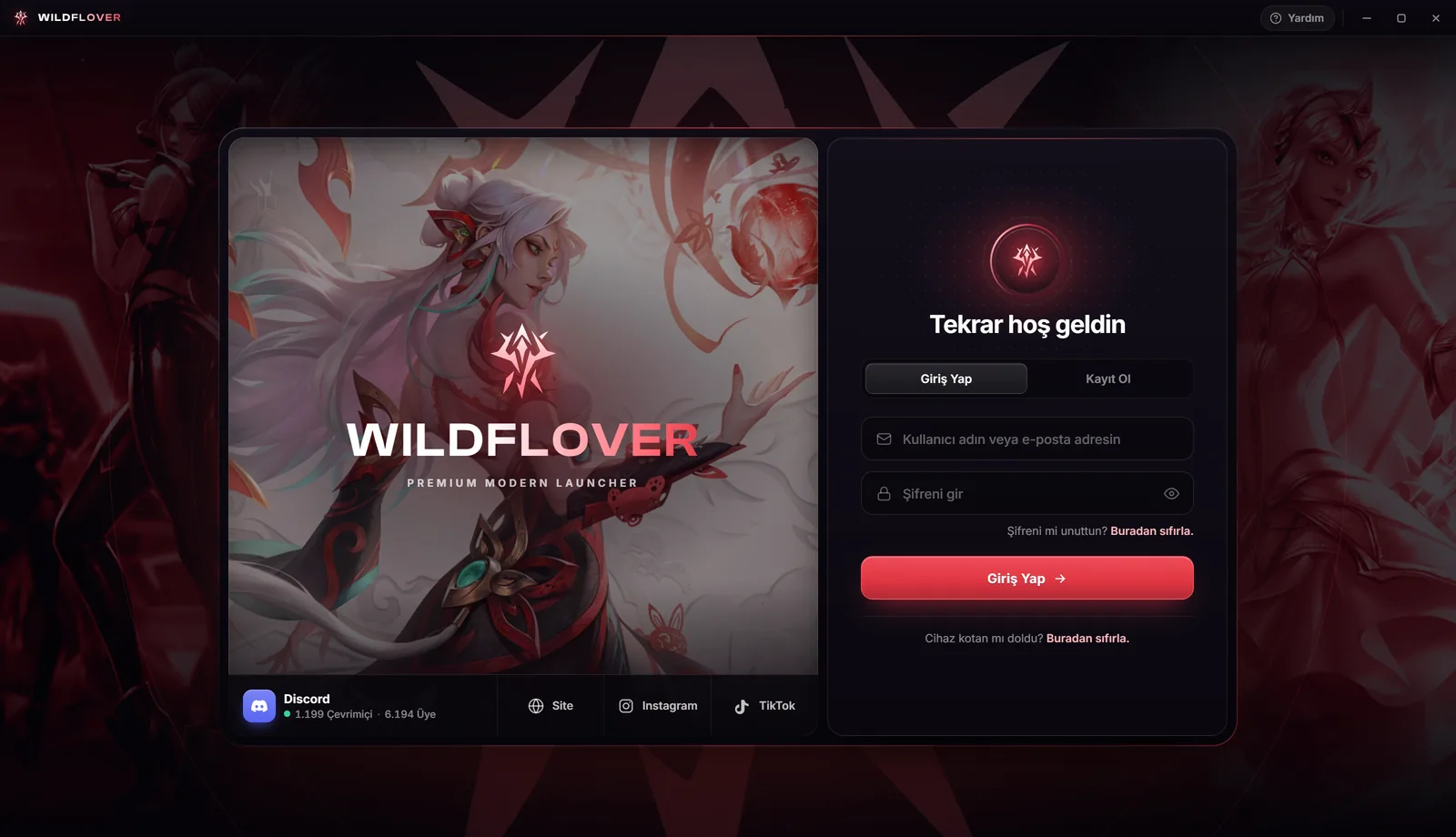
Giriş ekranı iki parçalı bir karttır. Solda temanın görseli, Wildflover yazısı ve topluluk bağlantıları; sağda form durur. Formun üstündeki sekmelerle Giriş Yap ve Kayıt Ol arasında geçersin.
 Büyüt
- Yardım Discord destek penceresini açar. Hesap, erişim ve kurulum desteği Discord sunucusundadır.
- Topluluk şeridi Discord (çevrimiçi ve üye sayısıyla), Site, Instagram ve TikTok. Tıklayınca önce adresi gösteren bir onay penceresi açılır.
- Sekmeler Giriş Yap ve Kayıt Ol.
- Kullanıcı Adı veya E-posta İkisinden birini yazabilirsin.
- Şifre ve göz Göz simgesi şifreyi gösterir ya da gizler.
- Şifreni mi unuttun? Buradan sıfırla. bağlantısı şifre sıfırlamayı başlatır.
- Giriş Yap Formu gönderir. İstek sürerken üstteki madalyonun halkası döner, başarıda yeşile döner.
- Cihaz kotan mı doldu? Hesabın başka bir bilgisayara bağlıysa buradan cihaz kayıtlarını sıfırlarsın.
Pencere çubuğunda küçült, büyüt ve kapat düğmeleri vardır. Wildflover yazısının yanındaki boş alandan tutup pencereyi taşıyabilir, çift tıklayıp büyütebilirsin.
Dış bağlantılar#
Topluluk şeridindeki bir bağlantıya bastığında Wildflover tarayıcıyı hemen açmaz. Önce gideceğin adres gösterilir. Kopyala adresi panoya alır, Yönlendir tarayıcıda açar, İptal vazgeçer.
Hesap oluştur#
- Kayıt Ol sekmesine geç.
Başlık Hesap Oluştur olur ve dört alan açılır.
- Bilgilerini yaz.
Kullanıcı Adı, E-posta, Şifre ve Şifre (tekrar). Kurallar aşağıdaki tabloda.
- Robot olmadığını doğrula.
Alanların altındaki Cloudflare kutusunda Gerçek kişi olduğunuzu doğrulayın yazar; kutuyu işaretle. Bazen kutu kendi kendine doğrular ve yalnızca kısa bir süre Doğrulanıyor… yazar. Bu kutu kayıtta, şifre sıfırlamada ve cihaz sıfırlamada çıkar.
- Kayıt Ol'a bas.
E-postana doğrulama e-postası gider ve ekran E-postanı Doğrula görünümüne geçer.
 Büyüt
- Alanlar Kullanıcı adı, e-posta ve iki kez şifre.
- Robot doğrulaması Tamamlamadan kayıt gönderilmez.
- Kayıt Ol Hesabı oluşturur ve doğrulama e-postasını yollar.
| Alan | Kural | Hata mesajı |
|---|---|---|
| Kullanıcı Adı | 3–20 karakter; yalnız harf, rakam ve alt çizgi (_). Boşluk ve Türkçe karakter olmaz. | Kullanıcı adı 3-20 karakter olmalı (harf, rakam, alt çizgi). / Bu kullanıcı adı zaten alınmış. |
| E-posta | Geçerli bir adres. Her e-postayla tek hesap açılır. | Geçerli bir e-posta adresi gir. / Bu e-posta ile zaten bir hesap var. |
| Şifre | En az 8 karakter. | Şifre en az 8 karakter olmalı. |
| Şifre (tekrar) | İlk şifreyle aynı olmalı. | Şifreler eşleşmiyor. |
Kullanıcı adını ve e-postanı sonra Hesap ayarları'ndan değiştirebilirsin; her değişiklik e-posta koduyla onaylanır.
E-postanı doğrula#
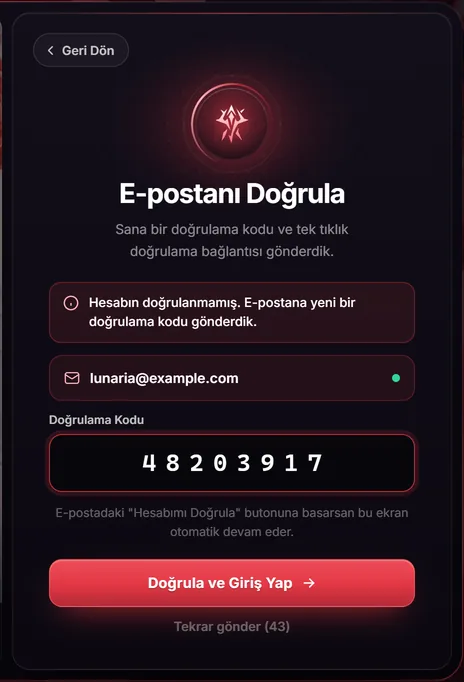
Kayıttan sonra e-postana iki şey gelir: 8 haneli bir doğrulama kodu ve Hesabımı Doğrula düğmesi. İkisinden birini kullanman yeterli.
 Büyüt
- Geri Dön Giriş ekranına döner.
- E-posta kutusu Kodun gönderildiği adres. Yanındaki nokta ekranın e-postayı dinlediğini gösterir.
- Doğrulama Kodu Yalnız rakam kabul eder. Kod en az 6 hane olmadan düğme açılmaz.
- Doğrula ve Giriş Yap Kodu onaylar ve seni içeri alır.
- Kodu tekrar gönder Yeni kod ister. Son gönderimden sonra 60 saniye bekletir; bu sürede Tekrar gönder (60) gibi geri sayım görünür.
- E-postanı aç.
Gelen kutunda Wildflover'dan gelen doğrulama e-postasını bul. Göremiyorsan spam ve promosyonlar klasörüne bak.
- Kodu yaz ya da düğmeye bas.
Kodu Doğrulama Kodu alanına yazıp Doğrula ve Giriş Yap'a bas. Ya da e-postadaki Hesabımı Doğrula düğmesine bas; tarayıcıda "E-posta Doğrulandı" sayfası açılır, uygulamadaki ekran birkaç saniye içinde kendiliğinden devam eder.
- Hediye penceresine bak.
Hesabın yeniyse ve bu bilgisayarda daha önce kullanılmadıysa Kayıt hediyesi penceresi açılır. Ayrıntılar Aura Trial bölümünde.
Giriş yap#
- Kimliğini yaz.
Kullanıcı Adı veya E-posta alanına ikisinden birini, Şifre alanına şifreni yaz.
- Giriş Yap'a bas.
Başarılı girişte düğme kısa bir süre yeşil olur ve uygulama açılır. İlk girişte deneyim seçimi (Lite ya da Full) gelir.
Bir kez giriş yaptıktan sonra Wildflover oturumunu hatırlar. Sonraki açılışlarda açılış ekranından doğrudan uygulamaya geçersin.
Robot doğrulaması istenirse#
Girişte "robot değilim" kutusu normalde görünmez. Sunucu ek doğrulama isterse kutu Giriş Yap düğmesinin hemen üstünde belirir ve formun başında bir uyarı çıkar. Kutuyu tamamlayıp yeniden Giriş Yap'a bas. Her başarısız denemeden sonra kutu sıfırlanır.
Çok fazla yanlış deneme#
Arka arkaya çok sayıda yanlış şifre ya da kod denenirse hesap güvenlik için birkaç dakika kilitlenir. Ekran kaç dakika beklemen gerektiğini yazar. Bekle, şifreni hatırlamıyorsan sıfırla.
Yeni cihaz onayı#
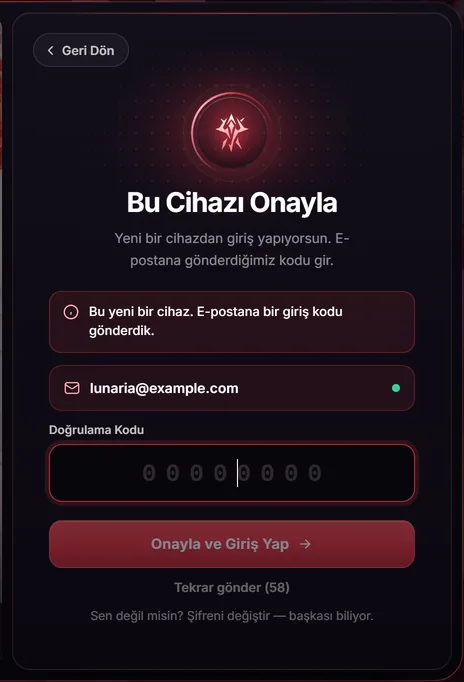
Hesabının cihaz kotasında yer varsa ve doğru şifreyle ama hesabının tanımadığı bir bilgisayardan giriş yaparsan, Wildflover önce e-postana bir giriş kodu yollar ve Bu Cihazı Onayla ekranını açar. Hesabın ilk bilgisayarı kodsuz kabul edilir.
Kotada yer yoksa bu ekran gelmez, onun yerine cihaz kotası hatası çıkar. Hesaplar varsayılan olarak tek bilgisayarlık kotayla açıldığı için ikinci bir bilgisayarda çoğu zaman Cihaz kotası adımlarını izlersin.
 Büyüt
- E-postandaki kodu bul.
Giriş kodu e-postası, girişin yapıldığı IP adresini ve istemci bilgisini de gösterir.
- Kodu yaz.
Doğrulama Kodu alanına yaz ve Onayla ve Giriş Yap'a bas. Kod gelmediyse 60 saniye sonra Kodu tekrar gönder'e bas.
Şifreni unuttuysan#
- Sıfırlamayı başlat.
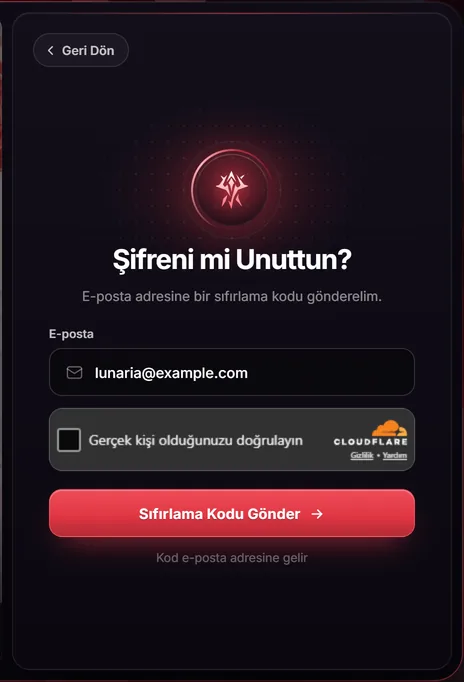
Giriş formunda Şifreni mi unuttun? satırındaki Buradan sıfırla. bağlantısına bas. Başlık Şifreni mi Unuttun? olur. Kimlik alanına e-postanı yazdıysan adres hazır gelir.
- Kodu iste.
E-postanı yaz, robot doğrulamasını tamamla ve Sıfırlama Kodu Gönder'e bas. Güvenlik için ekran, e-posta kayıtlı olsun olmasın aynı mesajı verir: e-posta kayıtlıysa kod gönderilmiştir.
- Yeni şifreni belirle.
Yeni Şifre Belirle ekranında e-postana gelen kodu ve en az 8 karakterli yeni şifreni yaz, Şifreyi Güncelle'ye bas.
- Yeniden giriş yap.
Ekran giriş formuna döner. Şifre değişince bütün cihazlardaki oturumlar kapanır; diğer bilgisayarlarda da yeniden giriş yapman gerekir.
 Büyüt
Cihaz kotası#
Bir Wildflover hesabı varsayılan olarak tek bilgisayara bağlıdır. Başka bir bilgisayardan girmeye çalışırsan "Cihaz kotan doldu" ya da "Bu hesap başka bir cihaza kayıtlı" hatası alırsın. Windows'u yeniden kurmak da yeni bilgisayar sayılır. Kayıtlı cihazlarını kendin sıfırlayabilirsin.
 Büyüt
- Hata kutusu Hatanın metni ve Buradan sıfırla. bağlantısı.
- Alt satır Cihaz kotan mı doldu? satırı vurgulanır; aynı yere götürür.
- Sıfırlamayı aç.
Buradan sıfırla.'ya bas. Cihaz Kotanı Sıfırla ekranı açılır.
- Kodu iste.
Hesabının e-postasını yaz, robot doğrulamasını tamamla ve Sıfırlama Kodu Gönder'e bas.
- Kodu onayla.
Cihaz Kotasını Sıfırla ekranında e-postana gelen kodu yaz ve aynı adlı düğmeye bas. Bütün cihaz kayıtların silinir ve açık oturumların kapanır.
- Bu bilgisayardan gir.
"Cihaz kotan sıfırlandı" mesajından sonra giriş yap. Bu bilgisayar hesabının yeni cihazı olur.
Oturum ve çıkış#
- Çıkış yapmak: üst çubukta adına bas, açılan menünün en altındaki Çıkış yap'ı seç. Bkz. Profil menüsü.
- Oturumun kendiliğinden kapanması: şifren değiştiğinde, cihaz kayıtların sıfırlandığında ya da güvenlik nedeniyle bütün oturumlar kapatıldığında giriş ekranına dönersin. Yeniden giriş yapman yeterli.
- Hesap ayarları: şifre, kullanıcı adı, e-posta, bağlı hesaplar ve üyelik Hesap ayarları penceresindedir.
Kod e-postaları#
Wildflover'ın gönderdiği kod e-postaları aynı tasarımdadır: üstte görsel, ortada büyük bir kod kutusu, altta kısa bir not. Hesap e-postaları (doğrulama, sıfırlama, cihaz ve hesap değişikliği) uygulamanın diliyle gelir.
| E-posta | Ne zaman gelir | Ne yaparsın |
|---|---|---|
| Doğrulama | Kayıttan sonra ya da doğrulanmamış hesapla girişte | Kodu yaz ya da Hesabımı Doğrula'ya bas |
| Şifre sıfırlama | Sıfırlama Kodu Gönder'e bastığında | Kodu Yeni Şifre Belirle ekranına yaz |
| Cihaz sıfırlama | Cihaz kotası sıfırlamasında | Kodu Cihaz Kotasını Sıfırla ekranına yaz |
| Yeni cihaz | Cihaz kotanda yer varken tanınmayan bir bilgisayardan doğru şifreyle girişte | Kodu Bu Cihazı Onayla ekranına yaz; sen değilsen şifreni değiştir |
| Hesap değişikliği | Hesap ayarlarından şifre, ad ya da e-posta değiştirirken | Kodu hesap ayarlarındaki alana yaz |
| Erişim kodu | Satın almadan sonra, ödemede yazdığın e-postaya | Kodu kilitli bir sayfaya ya da Üyelik sekmesine yapıştır. Bkz. Erişim kodu |
Doğrulama kodları 8 hanelidir, 15 dakika geçerlidir ve her kod için sınırlı sayıda deneme hakkın vardır. Kodlarını kimseyle paylaşma.
Giriş ekranındaki hata mesajları#
| Mesaj | Anlamı | Ne yapmalı |
|---|---|---|
| Kullanıcı adı veya şifre hatalı. | Bilgilerden biri yanlış. | Büyük küçük harfe dikkat et ya da şifreni sıfırla. |
| E-posta adresini doğrulaman gerekiyor. | Hesap henüz doğrulanmadı. | Doğrulama ekranındaki adımları izle. |
| Kod hatalı veya süresi dolmuş. | Kod yanlış yazıldı ya da 15 dakika geçti. | Yeni kod iste, en son gelen kodu kullan. |
| Cihaz kotan doldu. / Bu hesap başka bir cihaza kayıtlı. | Hesap başka bir bilgisayara bağlı. | Cihaz kotasını sıfırla. |
| Yeni cihaz: giriş için e-postana gönderdiğimiz kodu gir. | Yeni bilgisayar onayı. | Kodu yaz. |
| Çok fazla başarısız deneme. Hesap güvenlik için geçici olarak kilitlendi. | Geçici kilit. | Yazan süre kadar bekle. |
| Çok fazla deneme yaptın. Lütfen biraz bekle. | Kısa sürede çok istek gönderildi. | Biraz bekleyip yeniden dene. |
| Lütfen "robot değilim" doğrulamasını tamamlayıp tekrar dene. | Robot doğrulaması eksik. | Kutuyu tamamla. |
| Uygulama şu anda girişe kapalı. | Wildflover geçici olarak girişleri kapattı. | Daha sonra dene, duyurular için Discord'a bak. |
| Sunucuya ulaşılamıyor. İnternet bağlantını kontrol et. | Bağlantı yok ya da sunucu yanıt vermiyor. | İnternetini kontrol et, biraz sonra dene. |
| E-posta gönderilemedi. | Kod e-postası şu an gönderilemedi. | Birkaç dakika sonra yeniden iste. |
| Bu hesap geçici olarak / kalıcı olarak yasaklandı. | Hesaba yasak verildi. | Bkz. Hata, bakım ve yasak ekranları. |
Sorun mu var?#
Doğrulama e-postası gelmedi.
Önce spam ve promosyonlar klasörüne bak. Sonra e-posta adresini doğru yazıp yazmadığını kontrol et (ekrandaki e-posta kutusunda görünür). 60 saniye geçtiyse Kodu tekrar gönder'e bas. Hâlâ gelmiyorsa Discord'dan destek iste.
E-postadaki düğmeye bastım ama uygulama ilerlemedi.
Uygulamadaki doğrulama ekranı açık kalmalı; e-posta durumunu birkaç saniyede bir kontrol eder. Ekranı kapattıysan giriş yap; hesabın doğrulanmışsa doğrudan girersin. Bağlantı "geçersiz" derse süresi dolmuştur, uygulamadan yeni e-posta iste.
Kayıt hediyesi penceresi çıkmadı.
Aura Trial her hesap ve her bilgisayar için bir kez verilir ve yalnızca yeni hesaplara sunulur. Ayrıntılar Aura Trial bölümünde.
Bilgisayarımı değiştirdim, giremiyorum.
Girişte cihaz kotası hatası alırsan Cihaz kotası adımlarını izle. Hesabının cihaz kotası birden fazla bilgisayara izin veriyorsa yeni bilgisayar için yalnızca e-posta kodu istenir (Yeni cihaz onayı).
Hesabımın e-postasına artık erişemiyorum.
Giriş yapabiliyorsan Hesap ayarları'ndan e-postanı değiştir; eski ve yeni adrese kod gider. Eski adrese hiç erişemiyorsan Discord'dan destek ekibine yaz.
Bu sayfaya bağlantı verenler
Bu sayfada eksik ya da yanlış bir şey mi gördün? Discord'da söyle, düzeltelim.