Mağazaya mod yükleme
Kendi yaptığın bir modu Mağaza'ya yükleyerek herkesle paylaşabilirsin. Mod önce ekibin incelemesine gider; onaylanınca mağazada senin adınla görünür.
Yüklemeden önce hazırla#
Yükleme penceresi dört şey olmadan göndermeye izin vermez. Bunları önceden hazırlarsan iş birkaç dakika sürer.
| Gereken | Kural |
|---|---|
| Mod dosyası | .fantome, .zip, .wad ya da .modpkg. En çok 1 GB. .modpkg kendiliğinden .fantome'a çevrilir. |
| Banner | Kartta ve modun sayfasının başında görünen resim. 16:9 en iyisidir (1920×1080 ya da 1280×720). En az 320×180. |
| Oyun içi görsel | Modun oyunda nasıl göründüğünü gösteren en az bir ekran görüntüsü. En çok 6 tane. |
| Ad | En az 2, en çok 80 karakter. |
İsteğe bağlı alanlar: Şampiyon ya da tür, Sürüm (en çok 20 karakter), Açıklama (en çok 1200 karakter) ve Etiketler (en çok 8). Görsel seçerken PNG, JPEG ya da WebP dosyası seçersin; büyük resimler gönderilmeden önce küçültülür.
Adım adım yükleme#
- Pencereyi aç.
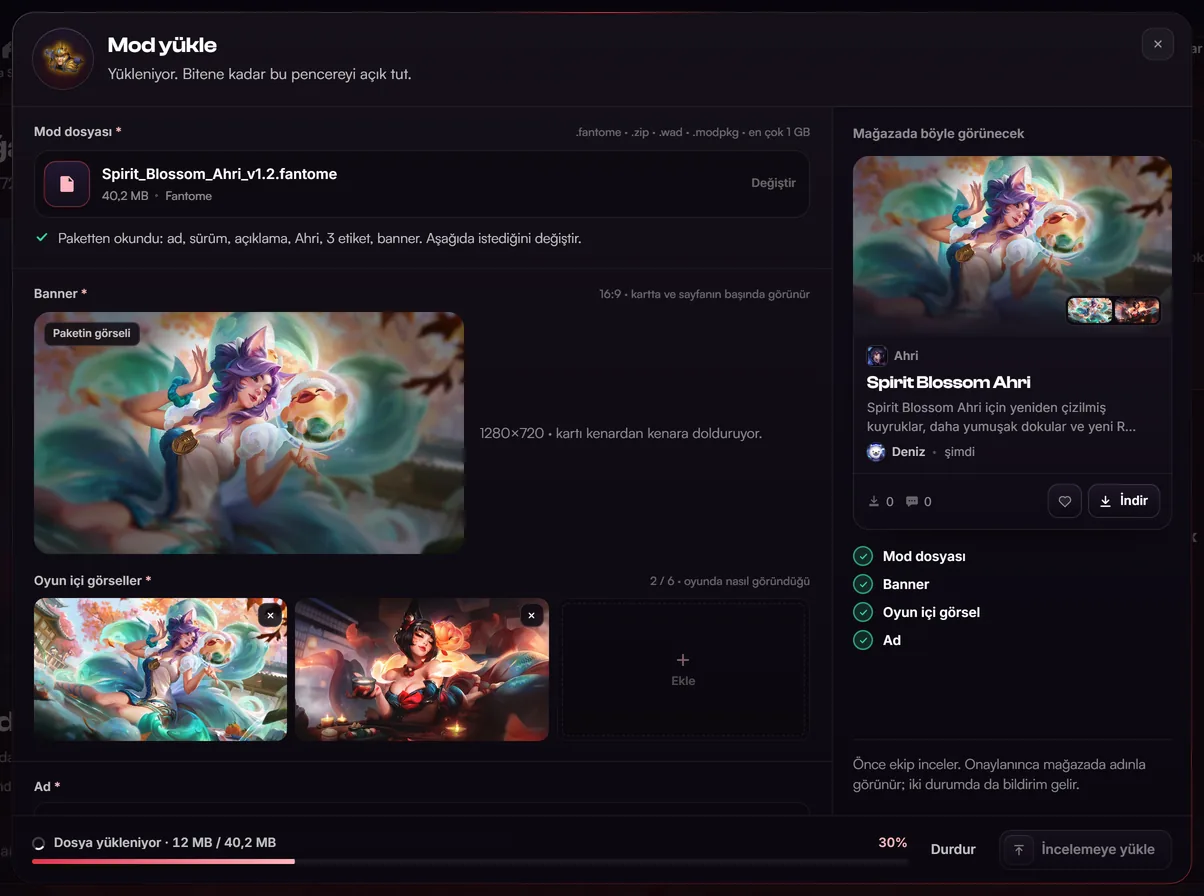
Mağaza'nın sağ üstündeki Mod yükle'ye bas. Solda form, sağda kartın canlı önizlemesi olan Mod yükle penceresi açılır.
- Mod dosyasını bırak.
Dosyayı Mod dosyanı buraya bırak alanına ya da pencerenin herhangi bir yerine sürükle. İstersen alana tıklayıp bilgisayarından seç. Dosya okunurken Hazırlanıyor… yazar.
- Okunanları kontrol et.
Pencere paketin içinden adı, sürümü, açıklamayı, etiketleri, şampiyonu ve paketin resmini okur ve yeşil bir satırla söyler: Paketten okundu: ad, sürüm, açıklama, Ahri, 3 etiket, banner. Aşağıda istediğini değiştir. Şampiyon pakette yazmıyorsa dosya adından tahmin edilir.
- Banner'ı ekle.
Banner ekle kutusuna tıklayıp bir resim seç ya da kopyaladığın resmi Ctrl + V ile yapıştır. Paketin kendi resmi geldiyse Paketin görseli etiketiyle durur; değiştirmek için Değiştir'e bas.
- Oyun içi görselleri ekle.
Oyun içi görsel ekle'ye bas ve bir ya da birkaç ekran görüntüsü seç. Sayaç 2 / 6 · oyunda nasıl göründüğü gibi kaç tane eklediğini gösterir. Bir görseli kaldırmak için üstündeki ×'e bas.
- Bilgileri tamamla.
Ad'ı kontrol et. Şampiyon ya da tür listesinden şampiyonu ya da HUD, Harita gibi bir türü seç. Açıklama'ya modun neyi değiştirdiğini yaz. Etiket eklemek için yazıp Enter'a bas.
- Sağdaki kartı ve listeyi kontrol et.
Sağdaki kart, mağazanın göstereceği kartın kendisidir. Altındaki Yüklemek için gerekenler listesinde tamamlanan her şeyin yanında yeşil tik olur. Alttaki satır Eklenecek 2 şey kaldı ya da Her şey yerinde. Ctrl+Enter ile de yükleyebilirsin. der.
- Gönder.
İncelemeye yükle'ye bas ya da Ctrl + Enter. Yükleme bitene kadar pencereyi açık tut.
 Büyüt
- Mod dosyası Dosyayı buraya bırak ya da tıklayıp seç.
- Banner Kartın ve sayfanın resmi. Tıkla ya da Ctrl + V.
- Oyun içi görseller En az bir, en çok altı ekran görüntüsü.
- Ad ve diğer alanlar Ad zorunlu; şampiyon ya da tür, sürüm, açıklama ve etiketler isteğe bağlı.
- Önizleme kartı Mağazada böyle görünecek. Yazdıkça değişir.
- Gerekenler listesi Mod dosyası, Banner, Oyun içi görsel, Ad.
- İncelemeye yükle Dört şey tamam olunca açılır.
 Büyüt
- Okunanlar Paketten neyin okunduğunu söyleyen yeşil satır.
- Banner yardımcısı Resmin kartta nasıl duracağını söyler.
- Hazır satırı Her şey yerinde. Ctrl+Enter ile de yükleyebilirsin.
Banner nasıl görünür#
Banner seçtiğinde altında kısa bir not çıkar:
- 1920×1080 · kartı kenardan kenara dolduruyor.: oran uygun, resim kartı tam doldurur.
- … · oranı farklı: kartta bütün görünür, kenarlarında yumuşak bulanık dolgu olur.: resim kesilmez, boşluklar bulanık doldurulur.
Banner'ın yoksa ama oyun içi görsel eklediysen İlk oyun içi görseli kullan ile ilk görseli banner yapabilirsin. 320×180'den küçük resimler kabul edilmez (Bu görsel çok küçük (en az 320×180).).
Şampiyon ya da tür#
Bu alan modun mağazada hangi şampiyonun ya da türün altında listeleneceğini belirler. Liste şampiyonları yüzleriyle ve Türler'i ayrı gösterir. Listede olmayan bir şey yazarsan "…" yazdığın gibi kalır seçeneği çıkar.
Gönderme ve ilerleme#
Gönderince alt şeritte ilerleme çubuğu görünür. Sıra şöyledir: Dosya yükleniyor · 12 MB / 40 MB, sonra Görseller yükleniyor, en son İncelemeye teslim ediliyor.
 Büyüt
- İlerleme Hangi adımda olduğun ve gönderilen miktar.
- Durdur Yüklemeyi keser.
- Durdurmak: Durdur'a bas. Yükleme durdurulsun mu? sorusu gelir: Şimdiye kadar yüklenen kısım silinir. Yüklemeye devam et ya da Durdur ve kapat.
- Bağlantı koparsa: Bağlantı koptu. Yeniden yükle: kaldığı yerden devam eder. yazar. Pencereyi kapatmadan Yeniden yükle'ye bas.
- Pencereyi kapatmak: yükleme sürerken × ya da Esc önce aynı soruyu sorar. Yarıda bıraktığın yükleme silinir; incelemeye hiçbir şey gitmez.
İncelemede#
Gönderim bitince pencere İncelemede hâline geçer. Solda modun kartı, sağda İncelemeye yüklendi ve bundan sonra ne olacağı yazar: mod onaylandıktan sonra mağazada görünür ve sonuç ne olursa olsun bildirim alırsın.
 Büyüt
- İncelemede Modun şu anki durumu.
- Kapat ve Yüklemelerim Pencereyi kapatır ya da yüklemelerinin listesini açar.
Yüklemelerim#
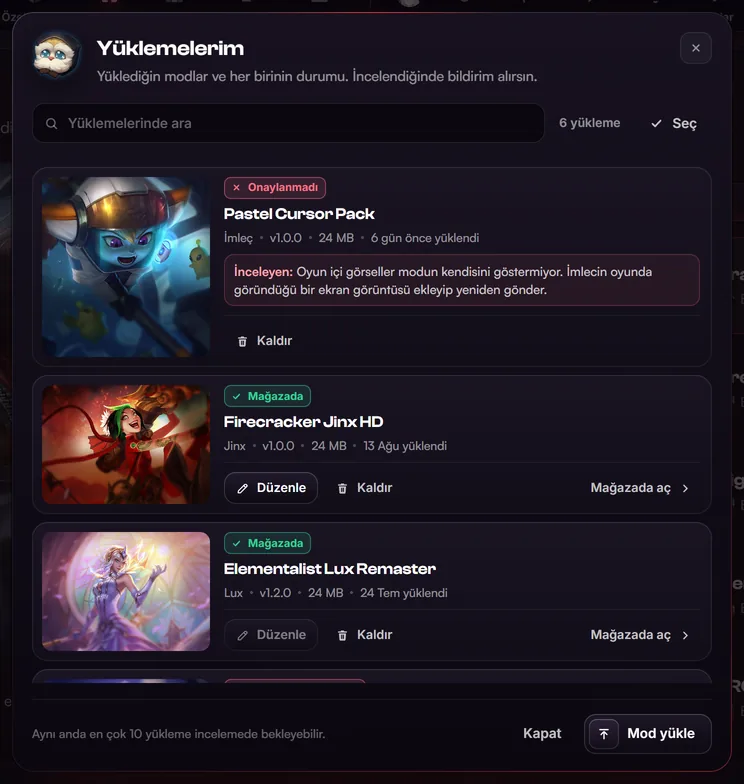
Mağaza'nın başındaki Yüklemelerim düğmesi yüklediğin bütün modları ve her birinin durumunu gösterir. İncelemede bekleyen varsa düğmede sayısı yazar.
 Büyüt
- Arama ve Seç Yüklemelerinde ara; Seç ile birden çok yüklemeyi işaretleyip birlikte silersin.
- Durum İnceleme bekliyor, Yayınlanıyor, Mağazada, Onaylanmadı ya da Mağazadan kaldırıldı.
- İnceleyenin notu Onaylanmayan yüklemede İnceleyen: ve sebebi.
- Eylemler Düzenle, Kaldır ya da Geri çek, Mağazada aç.
| Durum | Anlamı | Ne yapabilirsin |
|---|---|---|
| İnceleme bekliyor | Ekip henüz bakmadı. | Geri çek |
| Yayınlanıyor | Onaylandı, mağazaya konuyor. | Biraz bekle. Bu sırada silinemez. |
| Mağazada | Yayında. | Düzenle, Mağazada aç, Kaldır |
| Onaylanmadı | İnceleyen onaylamadı; sebebi altında yazar. | Sebebi düzeltip yeniden yükle; eskisini Kaldır. |
| Mağazadan kaldırıldı | Bir yetkili modu mağazadan çıkardı; kimin çıkardığı ve varsa sebebi yazar. | Kaldır |
Yayındaki modu düzenleme#
- Düzenle'ye bas.
Yüklemelerim'de yayındaki modun satırında Düzenle'ye bas. Modu düzenle penceresi, mağazadaki hâliyle dolu açılır.
- Değiştirmek istediğini değiştir.
Dosyayı değiştirmezsen Mağazadaki dosya kalır. Mağazadaki banner ve görseller Şu an mağazada etiketiyle durur; istersen kaldırır, yenilerini eklersin.
- Gönder.
Güncellemeyi gönder'e bas. Güncelleme de incelemeye gider; onaylanana kadar mağazada şimdiki hâli kalır. Satırında Güncelleme etiketi görünür.
Bir mod için aynı anda yalnız bir güncelleme incelemede bekleyebilir. Güncellemen incelemedeyken o modun Düzenle düğmesi soluk kalır; üstüne gelince Güncellemen incelemede yazar. Yeni dosya onaylanınca, modu kütüphanesinde tutan herkeste Güncelle düğmesi belirir.
Hata mesajları#
| Mesaj | Ne yapmalı |
|---|---|
| Bu bir mod dosyası değil. .fantome, .zip, .wad ya da .modpkg kullan. | Desteklenen bir dosya seç. |
| Dosya 1 GB'tan büyük. | Mağaza 1 GB'tan büyük dosya kabul etmez. Daha küçük bir paket hazırla. |
| Dosya çalışan bir mod paketi değil. | Paket bozuk olabilir. Özel Modlar'a ekleyip taramasına bak; gerekirse Custom Repair ile onar. |
| Bu görsel çok küçük (en az 320×180). | Daha büyük bir resim seç. |
| İncelemede bekleyen 10 yüklemen var. İncelenmesini bekle ya da birini geri çek. | Yüklemelerim'den birini geri çek ya da bekle. |
| Bu mod için incelemede bekleyen bir güncellemen var. | Önceki güncellemenin incelenmesini bekle. |
| Çok fazla deneme oldu. Biraz bekleyip yeniden yükle. | Birkaç dakika bekle. |
| Uygulamanın bu sürümü henüz dosya yükleyemiyor. Güncellemeden sonra yeniden başlat. | Uygulamayı güncelle. Bkz. Güncellemeler. |
Sorun mu var?#
İncelemeye yükle düğmesi açılmıyor.
Sağdaki Yüklemek için gerekenler listesine bak: tiki olmayan madde eksiktir. En sık unutulan, en az bir Oyun içi görsel'dir. Dosya hâlâ Hazırlanıyor… diyorsa bitmesini bekle.
Modum ne zaman mağazada görünür?
Ekip inceleyip onayladıktan sonra. Süre sabit değil. Sonuç ne olursa olsun bildirim alırsın; durumu her an Yüklemelerim'de görürsün.
Modum onaylanmadı, ne yapmalıyım?
Yüklemelerim'de satırın altında İnceleyen: ile başlayan notu oku. Söyleneni düzeltip modu yeniden yükle. Bildirimleri Bildirimler ve duyurular sayfasında anlatılan yerden de takip edebilirsin.
Yanlış dosya yükledim.
İncelemede bekliyorsa Geri çek'e bas ve doğru dosyayla yeniden yükle. Yayına çıktıysa Düzenle ile yeni dosyayı seçip güncelleme gönder.
Bu sayfaya bağlantı verenler
Modlar bölümünün diğer sayfaları
Bu sayfada eksik ya da yanlış bir şey mi gördün? Discord'da söyle, düzeltelim.