
Özel Modlar (mod kütüphanen)
Özel Modlar, bilgisayarından eklediğin ve Mağaza'dan indirdiğin bütün modların durduğu kütüphanedir. Burada mod ekler, aktivasyon için seçer, ad ve görsel verir, bozuk olanları görür ve onarıma gönderirsin.
Bu sayfa ne işe yarar#
League of Legends için yapılmış özel modlar (custom skin, arayüz, harita, ses, imleç gibi) tek tek dosyalar hâlinde gelir. Özel Modlar bu dosyaları bir kütüphanede toplar. Kütüphanedeki bir modu Aktivasyon için seç ile işaretlediğinde, bir sonraki aktivasyonda seçtiğin kostümlerle birlikte oyuna girer.
Kütüphanede iki kaynaktan mod bulunur:
- Senin: bu bilgisayardan kendin eklediğin dosyalar.
- Mağaza: Mağaza'dan indirdiğin modlar. İndirilen her mod buraya düşer ama kendiliğinden seçilmez.
Sayfanın bölümleri#
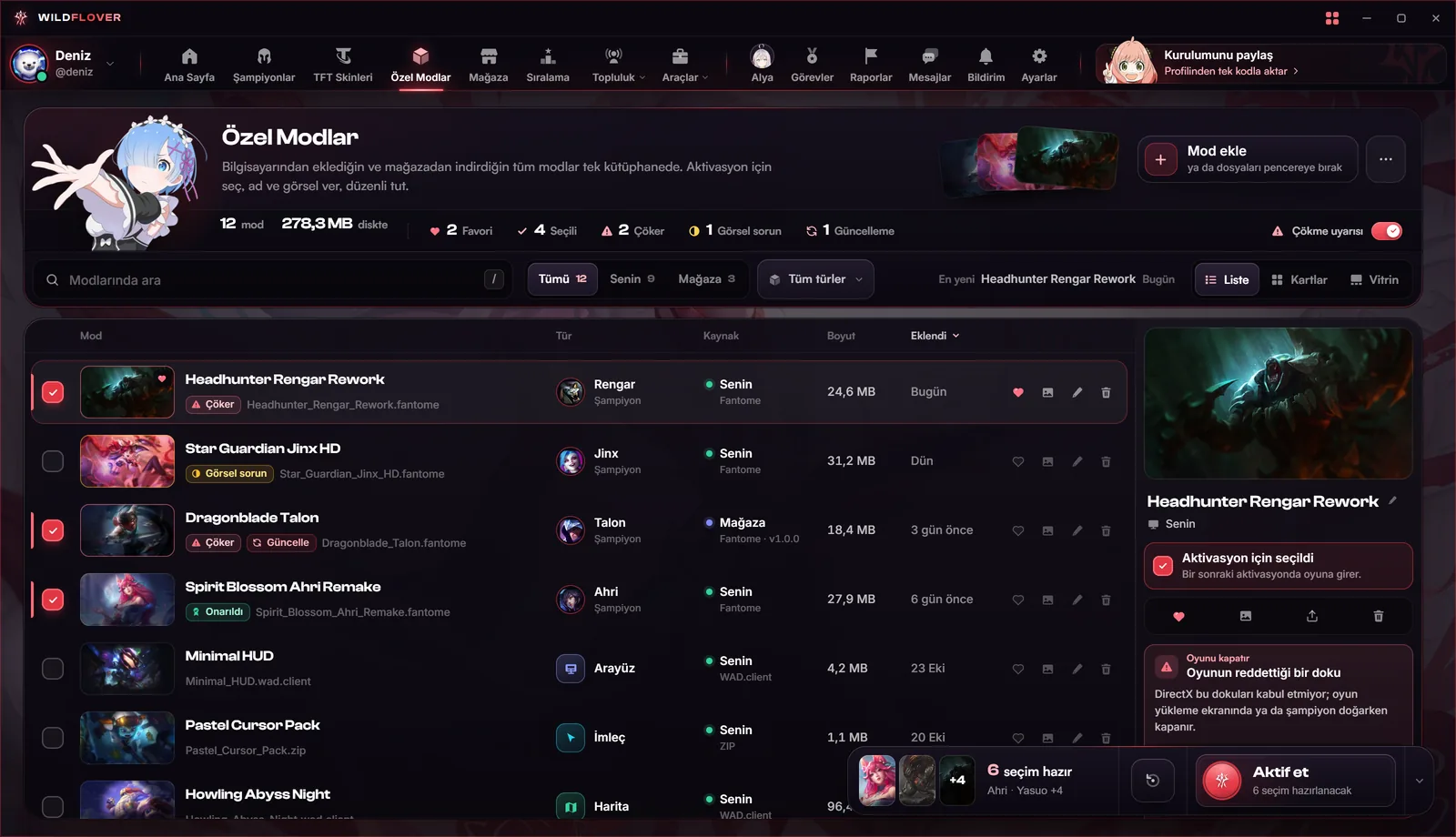
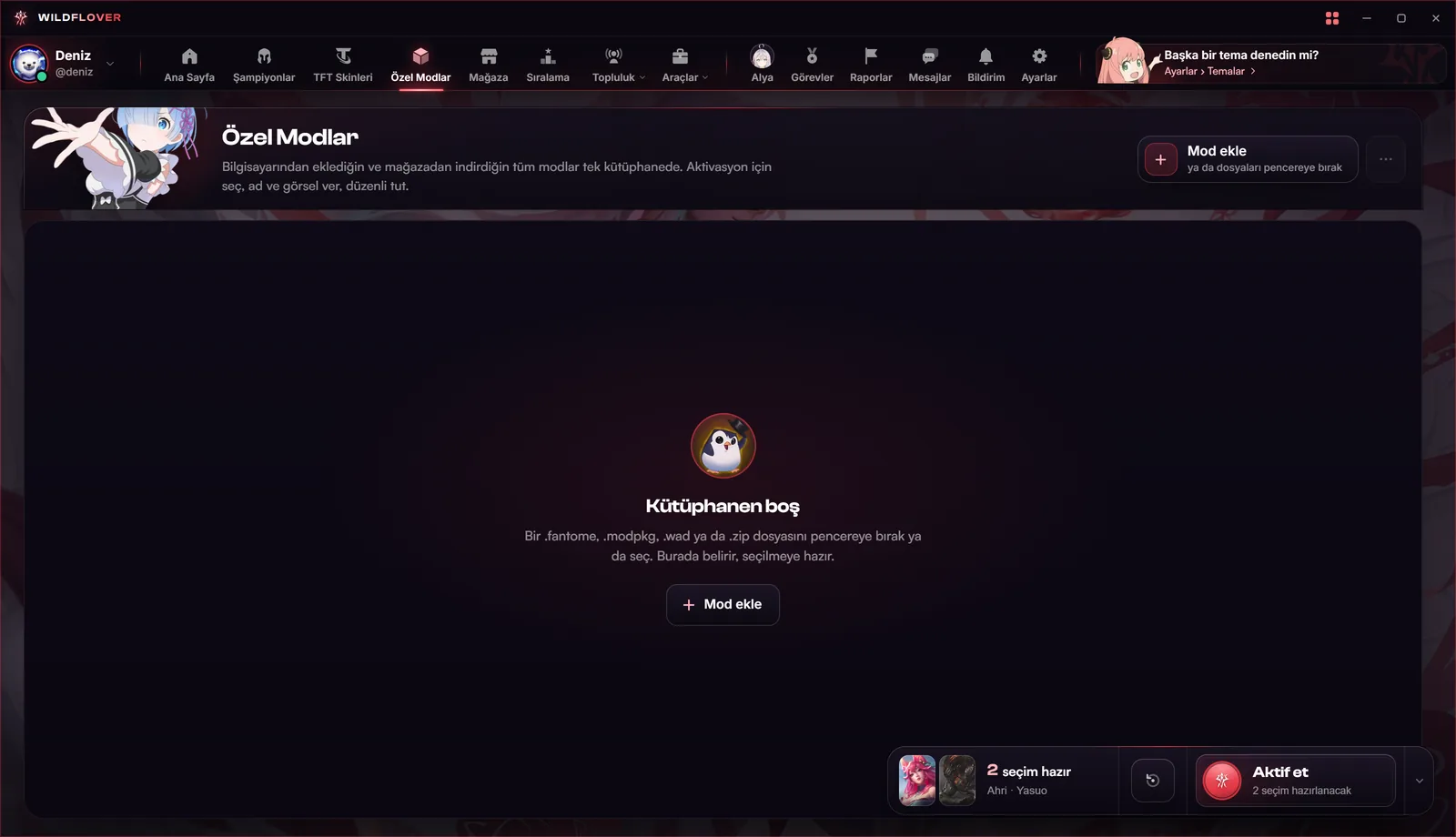
Sayfa üstte bir başlık kartı, onun altında araç satırı ve en altta liste ile inceleme panelinden oluşur. Kütüphane boşken yalnız başlık kartı ve boş durum kartı görünür.
 Büyüt
- Mod ekle Dosya seçme penceresini açar. Altındaki ya da dosyaları pencereye bırak yazısı, dosyaları sürükleyip bırakmanın da aynı işi yaptığını söyler.
- Diğer (⋯) Tüm seçimleri kaldır ve Tüm modları sil komutlarını açar.
- Bilgi satırı Mod sayısı, diskte kapladığı yer ve hızlı filtreler: Favori, Seçili, varsa Çöker, Görsel sorun ve Güncelleme. Birine basınca yalnız onları gösterir, tekrar basınca filtre kalkar.
- Çökme uyarısı Açıkken, oyunu kapatabilecek bir mod seçiliyse Aktif et önce seni uyarır.
- Arama Modlarında ara kutusu. Modun adında ve dosya adında arar. / tuşu kutuya atlar, Esc yazdığını siler.
- Kaynak ve tür Tümü, Senin, Mağaza sekmeleri ve Tüm türler menüsü. Yalnız kütüphanende olan kaynaklar ve türler görünür, yanlarında sayıları yazar.
- Görünüm Liste, Kartlar, Vitrin. Seçimin bu bilgisayarda hatırlanır.
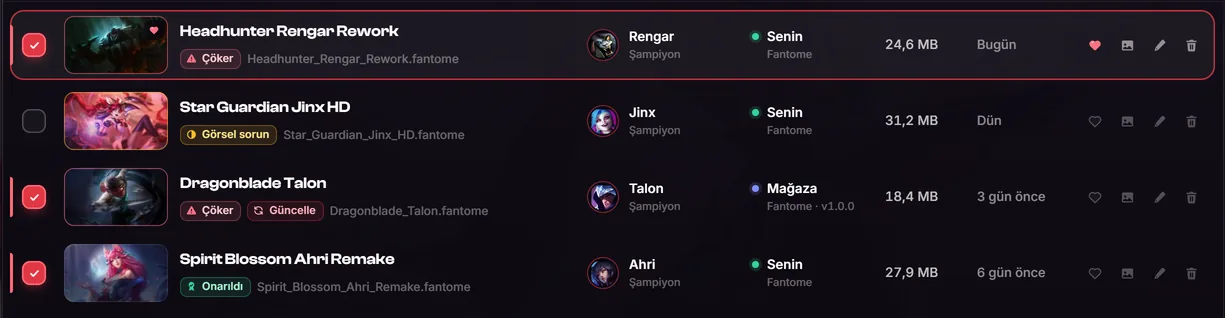
- Liste Her satırda seç kutusu, küçük resim, ad ve etiketler, tür, kaynak, boyut, eklenme zamanı ve satırın sonunda küçük eylem düğmeleri.
- İnceleme paneli Odaktaki modun büyük görseli, seç anahtarı, eylemleri, tarama sonucu ve künyesi.
 Büyüt
Mod ekleme#
Desteklenen dosyalar#
| Uzantı | Ne olduğu | Not |
|---|---|---|
| .fantome | En yaygın özel mod paketi. | Paketin içindeki ad ve görsel okunur. Custom Repair ile onarılabilir. |
| .zip | Fantome düzeninde sıkıştırılmış paket. | Custom Repair ile onarılabilir. |
| .modpkg | LeagueToolkit'in yeni paket biçimi. | Eklenirken kendiliğinden .fantome'a çevrilir. |
| .wad, .wad.client | Oyunun kendi arşiv dosyası, tek başına. | Eklenebilir ama Custom Repair ile onarılamaz. |
- Özel Modlar'ı aç.
Üst çubukta Özel Modlar'a bas.
- Dosyayı getir.
Mod ekle'ye basıp dosyayı seç ya da dosyayı Windows Gezgini'nden pencerenin üstüne sürükle. Sürüklerken pencerenin ortasında Bırak, kütüphanene ekleyelim kartı belirir.
- Pencereyi doldur.
Kütüphanene ekle penceresi açılır. Ad alanı paketin kendi adıyla dolu gelir; istersen değiştir. Paketin kendi resmi varsa görsel kutusunda Paketin görseli etiketiyle durur.
- Seçmek isteyip istemediğine karar ver.
Aktivasyon için seç anahtarı açıksa mod eklenir eklenmez seçimlerine girer. Anahtarın son durumu bir sonraki eklemede hatırlanır.
- Ekle.
Kütüphaneye ekle'ye bas ya da Enter'a bas. Altta … kütüphanende bildirimi çıkar; seçtiysen altında Bir sonraki aktivasyon için seçildi. yazar.
 Büyüt
- Dosya Dosyanın adı, boyutu, biçimi ve tahmin edilen türü.
- Görsel Paketin kendi resmi varsa Paketin görseli etiketiyle gelir; yoksa kutuda İsteğe bağlı · Ctrl+V yapıştırır yazar. Tıklayıp PNG, JPEG, WebP ya da GIF seçebilir, panodaki resmi Ctrl + V ile yapıştırabilirsin.
- Kütüphanedeki adı Listede görünecek ad. En çok 80 karakter. Sen yazdıktan sonra paketin adı bunu ezmez.
- Aktivasyon için seç Eklenince doğrudan seçimlerine girer.
- Kütüphaneye ekle Dosyayı kütüphaneye kopyalar. Esc ya da Vazgeç hiçbir şey eklemeden kapatır.
Birden çok dosya eklemek#
Birden çok dosya seçtiğinde ya da bıraktığında pencerenin başlığı 3 dosya eklenecek gibi olur ve dosyalar onay kutulu bir liste olarak gelir. Eklenebilen her dosya işaretli başlar. Pencere açıkken bıraktığın yeni dosyalar listeye katılır.
- Zaten kütüphanende: aynı dosya ya da aynı adlı bir mod zaten var. İşaretlenemez.
- Mod dosyası değil: uzantısı desteklenmiyor. İşaretlenemez.
- Hepsini aktivasyon için seç: işaretli olanların hepsini eklenir eklenmez seçer.
Düğme 5 modu ekle gibi işaretli sayıyı söyler. Ekleme sürerken her satırda Ekleniyor, sonra Eklendi ya da Eklenemedi yazar. Hepsi eklendiyse pencere kendiliğinden kapanır; biri olmadıysa açık kalır ve düğme Kapat olur.
 Büyüt
- İşaretli dosya Kutuyu kaldırırsan o dosya eklenmez.
- Eklenemeyen dosya Sebebi satırın sonunda yazar.
- Hepsini aktivasyon için seç Eklenenlerin hepsini seçimlerine koyar.
- Ekle düğmesi İşaretli dosya sayısını gösterir.
Paketin kendi bilgileri#
Wildflover paketin içine bakar ve modu yapanın koyduğu adı ve resmi alır. Resim modun görseli olur; sonradan kendi resmini koyarsan seninki kalır. Kütüphanendeki eski modlar da arka planda bir kez bu şekilde okunur. Adı uzantıyla ya da alt çizgilerle kaydedilmiş paketler okunur bir ada çevrilir.
Modun türü (Şampiyon, Arayüz, Harita, Ses gibi) ve hangi şampiyonu giydirdiği önce paketin bilgisinden, sonra içindeki dosya adlarından, en son modun adından tahmin edilir. Tahmin yanlışsa bu yalnız listedeki etiketi etkiler; modun oyunda ne yaptığını değiştirmez.
Modu aktivasyon için seçme#
Bir modun oyuna girmesi için seçili olması gerekir. Seçmenin birkaç yolu var:
- Satırın başındaki kutuya bas.
- Satır odaktayken Boşluk ya da Enter'a bas.
- İnceleme panelindeki Aktivasyon için seç anahtarına bas. Seçiliyken Aktivasyon için seçildi ve altında Bir sonraki aktivasyonda oyuna girer. yazar.
- Kartlar görünümünde karta çift tıkla, Vitrin'de resmin üstündeki Seç düğmesine bas.
Seçtikten sonra modlar, kostüm seçimlerinle birlikte aktivasyon rıhtımındaki Aktif et ile oyuna yüklenir. Ayrıntısı Aktivasyon sayfasında.
Bütün seçimleri bir kerede kaldırmak için baştaki Diğer (⋯) menüsünden Tüm seçimleri kaldır'ı kullan. Modlar kütüphanede kalır, yalnız işaretleri kalkar.
Arama, filtreler ve sıralama#
- Arama: Modlarında ara kutusu Türkçe harflere ve büyük küçük harfe takılmaz. Kutudayken ↓ seni listeye indirir.
- Kaynak: Tümü, Senin, Mağaza.
- Tür: Tüm türler menüsünde Şampiyon, Arayüz, Geri dönüş, Harita, İmleç, Ses, Efekt, Yükleme ekranı türlerinden kütüphanende olanlar sayılarıyla durur.
- Hızlı filtreler: bilgi satırındaki Favori, Seçili, Çöker, Görsel sorun, Güncelleme düğmeleri. Birkaçı birlikte açık olabilir.
Filtre açıkken araç satırının sağında 10 modun 3 tanesi gibi bir sayı ve Filtreleri temizle görünür. Filtre yokken aynı yerde En yeni ve son eklediğin modun adı durur. Hiçbir mod filtreye uymazsa Bu filtrelere uyan mod yok yazar.
Sıralama: Liste görünümünde Mod, Boyut ve Eklendi sütun başlıklarına basarak sıralarsın; aynı başlığa ikinci kez basmak yönü çevirir. Kartlar ve Vitrin'de aynı iş Sırala yanındaki Ad, Boyut, Eklendi düğmeleriyle yapılır. Varsayılan sıra en yeni eklenen üstte. Seçtiğin sıra bu bilgisayarda hatırlanır.
Üç görünüm#
Üç görünüm aynı modları, aynı filtreleri ve aynı inceleme panelini paylaşır. Yalnız soldaki alan değişir. Görünüm değiştirdiğinde odaktaki mod aynı kalır. Üçünde de bir moda çift tıklamak onu seçer, sağ tıklamak modun menüsünü açar.
| Görünüm | Ne zaman işine yarar | Gezinme |
|---|---|---|
| Liste | Çok modun varsa, boyuta ya da tarihe göre sıralayıp toplu bakmak için. Varsayılan görünüm. | ↑ ↓, Home End, PgUp PgDn |
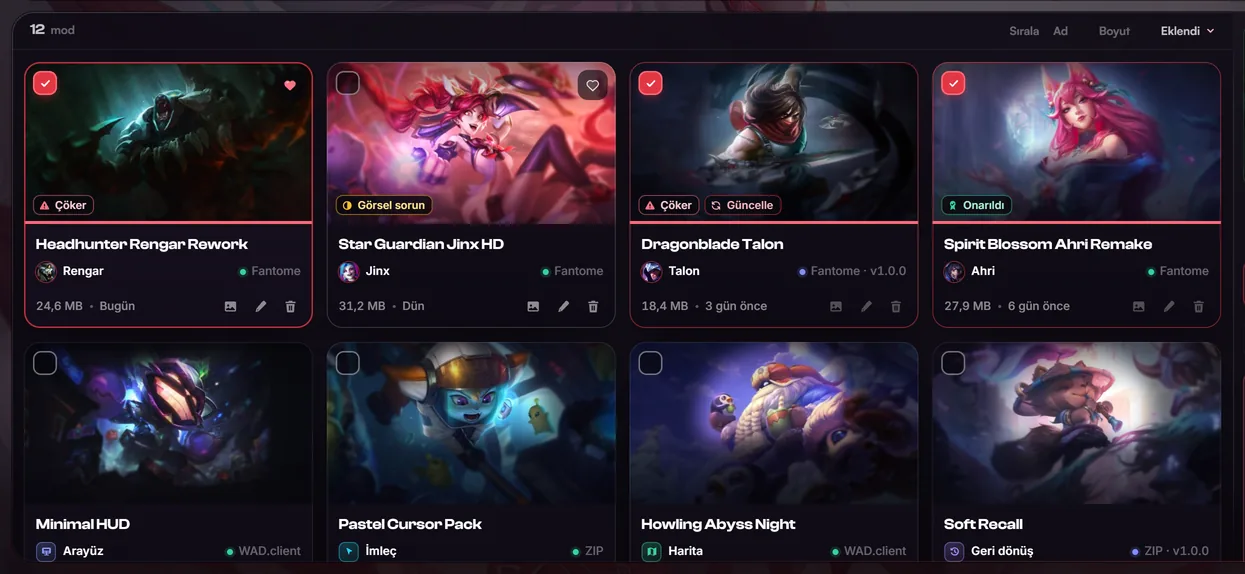
| Kartlar | Modları resimleriyle yan yana görmek için. | Ok tuşları, Home End, PgUp PgDn; çift tık seçer, sağ tık menüyü açar. |
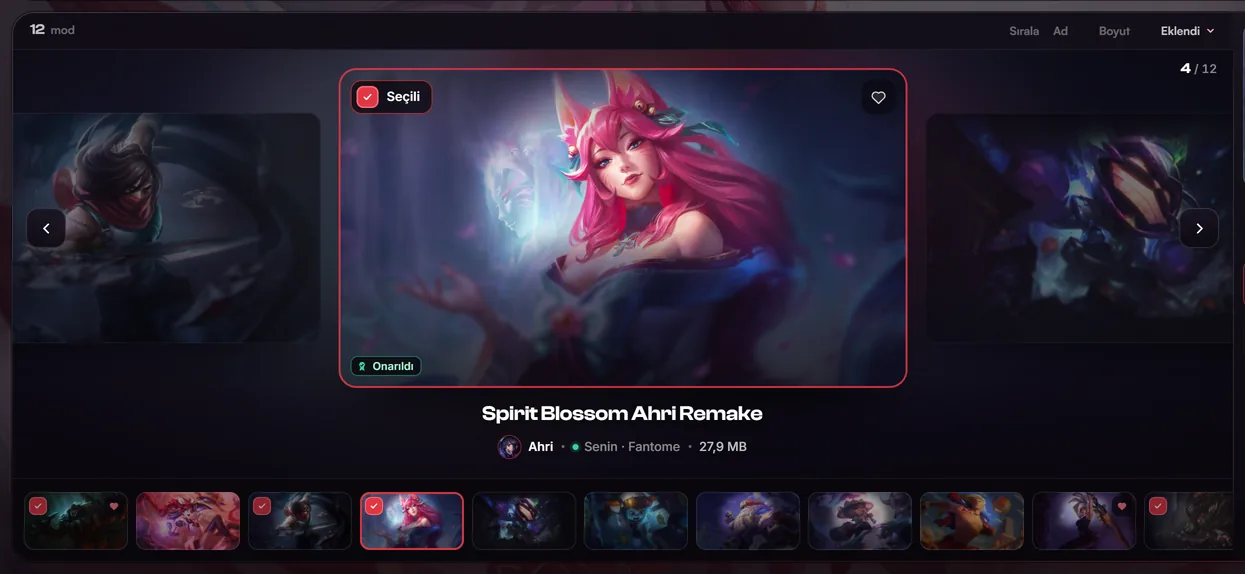
| Vitrin | Modları tek tek, büyük resimle gezmek için. Hareketli GIF görseller burada oynar. | ← → ya da fare tekerleği; PgUp PgDn beşer atlar; alttaki şeritten tıklayarak seçersin. |
 Büyüt
- Seç kutusu Kartın sol üstünde. Kartı aktivasyon için seçer.
- Kalp Favoriyse hep görünür, değilse yalnız kartın üstüne gelince.
- Durum etiketleri Çöker, Görsel sorun, Güncelle, Onarıldı.
- Kart düğmeleri Görseli değiştir, yeniden adlandır ve iki tıkla sil.
- Sırala Ad, boyut ya da eklenme tarihine göre dizer.
 Büyüt
- Seç / Seçili Öndeki modu aktivasyon için seçer ya da seçimden çıkarır.
- Sonraki Kenarlardaki oklar bir önceki ya da sonraki moda geçer.
- Sayaç Kaçıncı modda olduğunu gösterir, örneğin 4 / 12.
- Film şeridi Bütün modlar o anki sırayla. Seçililerde tik, favorilerde kalp vardır.
İnceleme paneli#
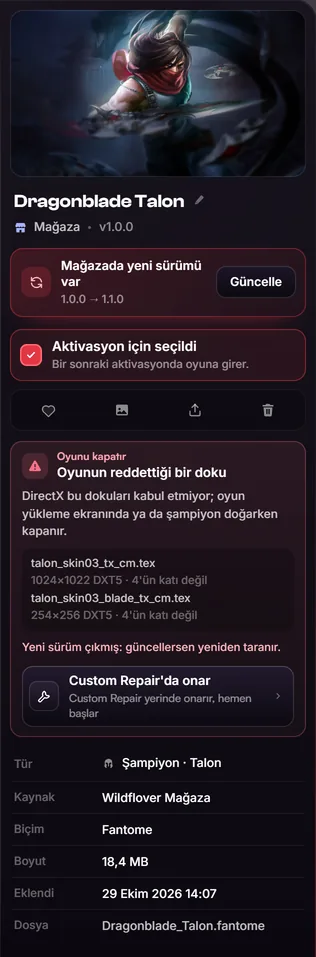
Sağdaki panel, listede odakta olan modu anlatır. Bir satıra tıklamak ya da ok tuşlarıyla gezmek odağı değiştirir.
 Büyüt
- Görsel Tıkla ya da Ctrl + V ile yapıştır. Resmi olmayan modda bunun yerine Görsel ekle çipi durur.
- Ad ve kalem Kaleme ya da F2'ye basınca ad yerinde düzenlenir.
- Güncelleme kartı Mağazada yeni sürümü var, hangi sürümden hangisine geçileceği (örneğin 1.0.0 → 1.1.0) ve Güncelle düğmesi. Sürümler bilinmiyorsa onların yerine Yerinde güncellenir; adın ve görselin kalır. yazar.
- Seç anahtarı Aktivasyon için seç. Seçili değilken altında Boşluk tuşu odaktaki modu seçer. yazar; seçiliyken anahtar Aktivasyon için seçildi olur.
- İşlemler Favori kalbi, Görseli değiştir, Fantome olarak dışa aktar ve Sil.
- Tarama sonucu Oyunu kapatır ya da Oyuna girer ama yanlış görünür, sorunun adı, açıklaması ve hangi dosyalarda olduğu.
- Custom Repair'da onar Modu onarıma gönderir; onarım hemen başlar. Yalnız .fantome ve .zip paketlerinde görünür.
- Künye Tür, Kaynak, Biçim, Boyut, Eklendi, onarıldıysa Onarıldı ve Dosya.
Ad, görsel, favori, dışa aktarma ve silme#
Yeniden adlandırma#
İnceleme panelindeki kaleme bas, satırın sonundaki kalem simgesine bas ya da F2'ye bas. Ad yalnız kütüphanede değişir; dosyanın kendisi aynı kalır.
Görsel değiştirme#
Görsele tıklayıp bir resim seç ya da bir resmi kopyalayıp mod odaktayken Ctrl + V'ye bas. PNG, JPEG, WebP ve GIF kabul edilir. Değişince Görsel güncellendi bildirimi çıkar. Görsel yalnız kütüphanede görünür, oyunu etkilemez.
Favoriler#
Kalbe basınca mod favorilerine eklenir; tekrar basınca çıkar. Aynı iş satır menüsünde Favorilere ekle ve Favorilerden çıkar olarak durur. Bilgi satırındaki Favori filtresi yalnız favorileri gösterir.
Fantome olarak dışa aktarma#
Fantome olarak dışa aktar bir kaydetme penceresi açar ve modu seçtiğin yere bir .fantome dosyası olarak yazar. Önerilen ad, modun adının sonuna "Wildflover" eklenmiş hâlidir. Bitince Mod başarıyla dışa aktarıldı bildirimi çıkar. Bu yol, bir modu başka bir bilgisayara taşımak ya da yedeklemek için işine yarar.
Silme#
Silme iki adımlıdır: Sil'e bir kez basınca düğme Silmek için tekrar bas olur. Üç saniye içinde tekrar basarsan mod silinir ve … silindi bildirimi çıkar. Klavyede Delete aynı işi yapar, yine iki kez.
Kütüphanenin tamamını silmek için Diğer (⋯) menüsünden Tüm modları sil'i seç. Tüm modlar silinsin mi? penceresi kaç modun ve ne kadar yerin silineceğini söyler. Bu geri alınamaz.
 Büyüt
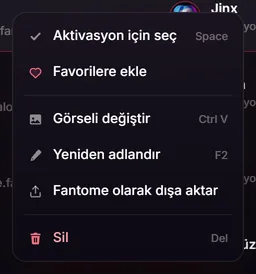
- Aktivasyon için seç Boşluk ile de olur.
- Favorilere ekle Modu favorilere ekler ya da çıkarır.
- Görseli değiştir Ctrl + V ile de olur.
- Yeniden adlandır F2 ile de olur.
- Fantome olarak dışa aktar Modu .fantome dosyası olarak kaydeder.
- Sil İki kez basınca siler.
Sağlık taraması: Çöker ve Görsel sorun#
Kütüphanene giren her mod arka planda bir kez taranır. Tarama paketin içindeki dosyalara bakar ve oyunu kapatabilecek ya da yanlış görünmesine yol açabilecek bilinen sorunları arar. Sonuç iki derecedir:
| Etiket | Anlamı | Örnek sebepler |
|---|---|---|
| Çöker | Oyunu kapatır. Oyun yükleme ekranında ya da şampiyon doğarken kapanabilir. | Oyunun reddettiği bir doku, Hasarlı arşiv, Eksik varlıklar |
| Görsel sorun | Oyuna girer ama yanlış görünür. Bir kısmı beyaz ya da dokusuz çizilebilir. | Model beyaz görünebilir, Bir model dokusu eksik |
İnceleme panelindeki kutu sorunlu dosyaların adını ve kısa sebebini yazar: 4'ün katı değil, mipmap yok, DX10 başlığı, verisi eksik, geçersiz ölçü, ne pakette ne oyunda var.
Yeni taranan modlarda oyunu kapatabilecek bir şey bulunursa sayfada 2 paket oyunu çökertebilir gibi bir bildirim çıkar ve altında modların adları yazar.
 Büyüt
- Çöker Taramada oyunu kapatan bir hasar bulundu.
- Görsel sorun Oyuna girer ama bir kısmı yanlış görünebilir.
- Güncelle Mağazada yeni sürüm var. Bu etiket bir düğmedir; basınca yeni sürüm iner.
- Onarıldı Custom Repair onardı ve onarılmış dosyanın taraması temiz.
- Satır eylemleri Kalp, görsel, yeniden adlandır ve sil. Dinlenirken soluk durur, üstüne gelince belirginleşir.
Bozuk bir modu onarmak#
- Modu odakla.
Bilgi satırındaki Çöker filtresi bozuk modları tek başına gösterir.
- Onarıma gönder.
İnceleme panelinde, tarama kutusunun altındaki Custom Repair'da onar'a bas. Altında Custom Repair yerinde onarır, hemen başlar yazar.
- Bekle.
Custom Repair açılır, mod tezgâha konur ve onarım kendiliğinden başlar. Onarılan dosya kütüphanedeki kopyanın yerine geçer.
- Sonuca bak.
Onarımdan sonra dosya yeniden taranır. Temizse etiket Onarıldı olur. Sorun sürüyorsa yalnız Çöker kalır ve panelde Custom Repair'da yeniden onar düğmesi görünür.
Onarımın ayrıntısı Custom Repair sayfasında. Onarım düğmesi kostümler aktifken kapalıdır.
Çökme uyarısı anahtarı#
Bilgi satırının sonundaki Çökme uyarısı anahtarı varsayılan olarak açıktır. Açıkken, seçili modlardan biri Çöker etiketliyse Aktif et'e bastığında önce bir uyarı penceresi açılır. Oradan modları Custom Repair'a gönderebilir ya da Buna rağmen devam et diyebilirsin. Pencerede Bu uyarıyı bir daha gösterme'yi işaretlersen anahtar kapanır; buradan yeniden açabilirsin. Pencerenin görünüşü Kostümler oyunda görünmüyor sayfasında.
Mağaza modlarını güncelleme#
Mağaza'dan indirdiğin bir modun yapımcısı yeni sürüm yüklerse modun satırında Güncelle etiketi, inceleme panelinde de güncelleme kartı belirir. Bilgi satırındaki Güncelleme filtresi güncellemesi olanları toplar.
- Güncelle'ye bas.
Etiket Güncelleniyor olur ve yanında dönen bir halka çıkar.
- Bildirimi oku.
Yeni dosya iner, yerinde değişir ve hemen taranır. Bildirim üç sonuçtan birini söyler: … güncellendi, … güncellendi, tarama artık temiz ya da … güncellendi ama yeni sürümde de sorun var.
Verdiğin ad ve görsel güncellemeden sonra da kalır. Güncelleme kostümler aktifken yapılamaz.
Klavye kısayolları#
| Tuş | Ne yapar |
|---|---|
| / | Arama kutusuna atlar. |
| Esc | Aramadaki yazıyı siler, açık menüyü ya da pencereyi kapatır. |
| ↑ ↓ ← → | Modlar arasında gezer (Liste'de yukarı aşağı, Vitrin'de sağa sola). |
| Home End PgUp PgDn | İlk, son ya da bir sayfa ilerideki moda atlar. |
| Boşluk / Enter | Odaktaki modu seçer ya da seçimden çıkarır. |
| F2 | Odaktaki modu yeniden adlandırır. |
| Delete | Odaktaki modu siler (iki kez basılır). |
| Ctrl + V | Panodaki resmi odaktaki modun görseli yapar. |
Sorun mu var?#
Modu seçtim ama oyunda görünmüyor.
Önce aktivasyonu yaptın mı, ona bak: seçmek tek başına modu oyuna koymaz, rıhtımdaki Aktif et gerekir. Mod zaten aktifken seçtiysen durdurup yeniden aktif etmen gerekir. İnceleme panelinde Seçili Kostümler'de hariç tutuldu, orada bekliyor. yazıyorsa Seçili Kostümler'den dahil et. Diğer olası sebepler için Kostümler oyunda görünmüyor sayfasına bak.
Dosyayı bırakıyorum, hiçbir şey olmuyor ya da "Mod dosyası değil" diyor.
Yalnız .fantome, .modpkg, .wad, .wad.client ve .zip kabul edilir. Bir klasörü ya da .rar gibi başka bir arşivi bırakırsan eklenmez. Arşivi açıp içindeki mod dosyasını bırak. Kostümler aktifken de ekleme kapalıdır.
"Zaten kütüphanende" diyor ama listede göremiyorum.
Aynı dosya yolu ya da aynı ad kütüphanede var demektir. Bir filtre açık olabilir: araç satırındaki Filtreleri temizle'ye bas ve modun adını aramada yaz.
Onardım ama hâlâ "Çöker" yazıyor.
Custom Repair onarımdan sonra yeni dosyayı tarar. Tarama sorunu hâlâ buluyorsa etiket kalkmaz ve panelde ne zaman onarıldığı ile birlikte Custom Repair'da yeniden onar görünür. Yeniden onarım da işe yaramazsa paketin kendisi büyük ihtimalle bozuktur; modun yapımcısından yeni bir sürüm iste ya da kullanma.
Çöker etiketli bir mod bende sorunsuz çalışıyor.
Tarama bilinen hata kalıplarına bakar. Oyun bazı durumlarda bir sorunu tolere edebilir. Mod sende sorunsuzsa kullanmaya devam edebilirsin; aktivasyondaki uyarıyı Çökme uyarısı anahtarıyla kapatabilirsin.
Kütüphane diskte çok yer kaplıyor.
Bilgi satırı kütüphanenin diskte kapladığı yeri gösterir. Kullanmadığın modları sil. Aktivasyonun ürettiği önbellek ayrı bir yerdedir; onu Önbellek ve disk alanı sayfasında anlatılan Temizlik bölümünden silersin.
Bu sayfaya bağlantı verenler
Modlar bölümünün diğer sayfaları
Bu sayfada eksik ya da yanlış bir şey mi gördün? Discord'da söyle, düzeltelim.