
Temalar ve tema stüdyosu
Tema, Wildflover'ın rengini ve arka planını belirler. Koleksiyondaki on beş temadan birini tek tıkla seçebilir ya da tema stüdyosunda kendi rengin ve kendi arka planınla en çok üç tema yapabilirsin.
Tema neyi değiştirir#
- Renk: her temanın üç tonu vardır. Işıklar, seçili kenarlar, sekme çizgileri, onay işaretleri ve başlık vurguları bu tonlarla çizilir.
- Arka plan: pencerenin arkasındaki görsel. Koleksiyon temalarında her temanın kendi sanatı vardır; kendi temanda bir tema sanatı, bir League kostümünün splash'ı ya da kendi görselin olabilir.
- Discord'daki resim: Discord'da göster açıksa Discord'daki Wildflover resmi de temanın renginde olur.
Tema yalnız Wildflover'ın görünüşünü değiştirir. League istemcisinin görünüşünü değiştirmek için Client Style'a bak.
Temalar bölümünü tanı#
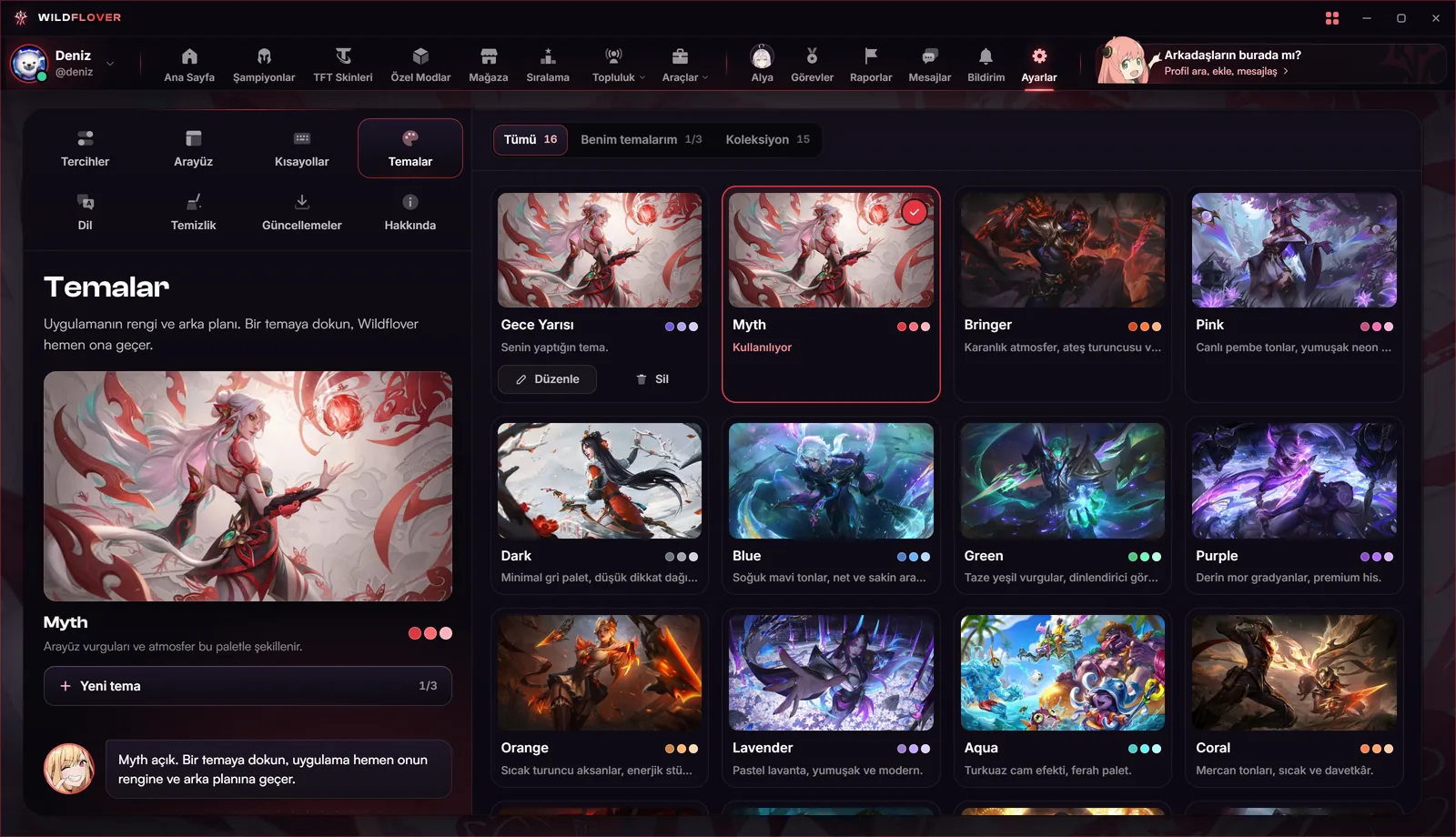 Büyüt
- Açık tema Şu an kullandığın temanın görseli, adı, kısa açıklaması ve üç rengi.
- Yeni tema Tema stüdyosunu açar. Yanındaki sayı kaç özel temanın olduğunu gösterir, örneğin 1/3.
- Sekmeler Tümü, Benim temalarım ve Koleksiyon. Her sekmenin yanında kaç tema olduğu yazar.
- Açık temanın karosu Köşesinde onay işareti vardır, altında Kullanılıyor yazar.
- Özel tema Senin yaptığın temalarda Düzenle ve Sil her zaman görünür.
- Marin Bölümün ev sahibi. Açık temayı söyler, stüdyoda ne yapman gerektiğini anlatır.
Temayı değiştirmek#
- Üst çubukta Ayarlar'a bas, Temalar bölümünü aç.
Galeri açılır. Varsayılan tema Myth'tir.
- Bir temanın karosuna bas.
Uygulama hemen o temanın rengine ve arka planına geçer. Kaydetmen gerekmez, seçim kalıcıdır.
Temayı ilk kez kurulum sihirbazında seçmiştin: Tema adımı.
Koleksiyon#
| Tema | Açıklaması |
|---|---|
| Myth | Arayüz vurguları ve atmosfer bu paletle şekillenir. (Varsayılan tema.) |
| Bringer | Karanlık atmosfer, ateş turuncusu vurgular. |
| Pink | Canlı pembe tonlar, yumuşak neon hissi. |
| Dark | Minimal gri palet, düşük dikkat dağıtıcı. |
| Blue | Soğuk mavi tonlar, net ve sakin arayüz. |
| Green | Taze yeşil vurgular, dinlendirici görünüm. |
| Purple | Derin mor gradyanlar, premium his. |
| Orange | Sıcak turuncu aksanlar, enerjik stüdyo. |
| Lavender | Pastel lavanta, yumuşak ve modern. |
| Aqua | Turkuaz cam efekti, ferah palet. |
| Coral | Mercan tonları, sıcak ve davetkâr. |
| Crimson | Koyu kırmızı dramatik vurgular. |
| Mint | Nane yeşili, hafif ve temiz görünüm. |
| Amber | Altın amber parıltısı, sıcak kontrast. |
| Rose | Gül pembesi, zarif ve yumuşak UI. |
Kendi temanı yapmak#
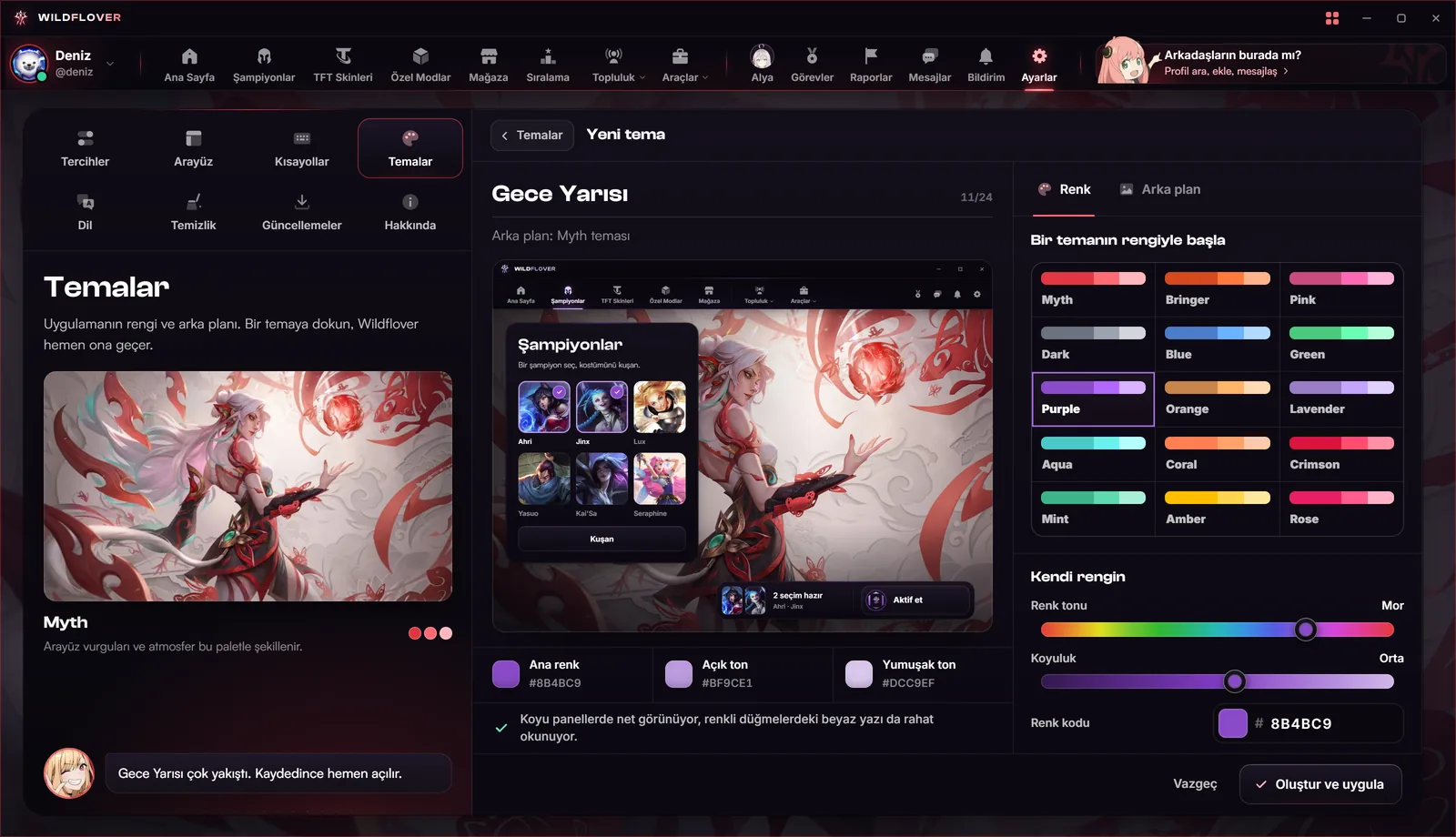
Tema stüdyosu galerinin yerinde açılır. Solda temanın canlı önizlemesi, sağda araçlar durur. Önizleme uygulamanın kendisinin küçültülmüş hâlidir: pencere çubuğu, üst çubuk, Şampiyonlar kartı ve aktivasyon düğmesi senin seçtiğin renk ve arka planla çizilir. Uygulamanın geri kalanı kaydedene kadar eski temada kalır.
 Büyüt
- Geri ve başlık Temalar galeriye döner. Yanında Yeni tema ya da düzenlediğin temanın adı yazar.
- Tema adı Yer tutucu Temana bir ad ver. Sağdaki sayaç kaç harf yazdığını gösterir, örneğin 11/24; en çok 24 harf yazılır.
- Arka plan satırı Seçtiğin arka planı söyler, örneğin Arka plan: Myth teması.
- Canlı önizleme Her değişiklik burada hemen görünür.
- Tonlar Ana renk, Açık ton, Yumuşak ton ve renk kodları.
- Okunabilirlik Rengin koyu panellerde ve renkli düğmelerde rahat okunup okunmadığı.
- Sekmeler Renk ve Arka plan.
- Palet panosu Bir temanın rengiyle başla: koleksiyonun on beş renk paleti.
- Kendi rengin Renk tonu, Koyuluk ve Renk kodu.
- Eylemler Vazgeç ve Oluştur ve uygula.
- Yeni tema'ya bas.
Marin Sağdan bir renk ve arka plan seç. Adını da yazınca teman hazır. der.
- Rengini seç.
Renk sekmesinde bir paletle başla ya da kendi rengini ayarla. Ayrıntılar aşağıda.
- Arka planını seç.
Arka plan sekmesinde bir tema sanatı, bir League kostümü ya da kendi görselin.
- Temana bir ad ver.
Önizlemenin üstündeki ad alanına yaz.
- Oluştur ve uygula'ya bas.
Tema kaydedilir, hemen açılır ve galeriye döner. Enter da kaydeder.
Ad#
- En çok 24 harf.
- Adsız kaydetmeye çalışırsan ad alanına geçilir ve Kaydetmeden önce temana bir ad ver. yazar.
- Aynı adda başka bir temanın varsa (büyük ya da küçük harf fark etmez) Bu adda bir tema zaten var. yazar. Farklı bir ad dene.
Renk#
Bir temanın rengiyle başla. Panodaki on beş hücrenin her biri bir koleksiyon temasının üç tonlu paletidir. Bir hücreye basınca yalnız o rengi alırsın; arka plan değişmez.
Kendi rengin.
| Kontrol | Ne yapar |
|---|---|
| Renk tonu | Gökkuşağı şeridi. Sürükle ya da şeride tıkla. Sağında tonun adı yazar: Kırmızı, Turuncu, Sarı, Yeşil, Turkuaz, Mavi, Mor, Pembe ya da Gri. Gri bir renkteyken tonu kaydırırsan renk kendiliğinden canlanır. |
| Koyuluk | Seçili tonun koyudan açığa şeridi. Sağında Koyu, Orta ya da Açık yazar. |
| Renk kodu | Altı haneli renk kodu (# işaretinden sonra). Yazdığın kod geçerli olduğu an uygulanır. |
İki şeritte de klavyeyi kullanabilirsin: ok tuşları küçük, PageUp ve PageDown büyük adım atar, Home ve End uçlara gider.
Tonlar#
Seçtiğin renkten iki ton daha türetilir. Üçünün nerede kullanıldığı stüdyoda yazar:
| Ton | Nerede görünür |
|---|---|
| Ana renk | Işıklar, seçili kenarlar, odak halkası |
| Açık ton | Sekme çizgisi ve onay işaretleri |
| Yumuşak ton | Başlık vurgusu ve etkin simgeler |
Okunabilirlik#
Tonların altındaki satır rengin uygulamada rahat okunup okunmayacağını söyler:
| Satır | Anlamı | Ne yapmalı |
|---|---|---|
| Koyu panellerde net görünüyor, renkli düğmelerdeki beyaz yazı da rahat okunuyor. | Renk sorunsuz. | Bir şey yapman gerekmez. |
| Bu renk çok açık. Renkli düğmelerdeki beyaz yazı zor okunur. | Renk fazla açık. | Koyulaştır'a bas. Renk tonunu bozmadan okunur hâle gelene kadar koyulaşır. |
| Bu renk koyu panellerde kayboluyor. Işıklar ve seçili sekmeler zor görünür. | Renk fazla koyu. | Aydınlat'a bas. Renk tonunu bozmadan yeterince aydınlanır. |
 Büyüt
Uyarı varken kaydedebilirsin, ama koyu bir renkte seçili sekmeler ve ışıklar zor görünür. Marin de bu durumda temayı övmez, düzeltmeni önerir.
Arka plan#
Arka plan sekmesinin üstünde üç kaynak vardır: Temalar, League ve Kendi görselin.
| Kaynak | Nasıl seçilir |
|---|---|
| Temalar | Koleksiyonun on beş tema sanatı. Birine bas; seçili olanın köşesinde onay işareti çıkar. |
| League | Şampiyon ara kutusuna şampiyonun adını yaz ya da ızgaradan seç. Kostümleri açılır; birine basınca splash'ı önizlemede hemen görünür. Tüm şampiyonlar şampiyon listesine döner. |
| Kendi görselin | Görseli alana bırak ya da Görsel seç'e bas. PNG, JPG ya da WEBP, en çok 5 MB; en iyisi 1920×1080. Yüklenen görselin altında Değiştir ve Kaldır durur. |
 Büyüt
- Kaynaklar Temalar, League, Kendi görselin.
- Şampiyon satırı Tüm şampiyonlar geri döner; yanında şampiyonun adı ve kaç kostümü olduğu yazar.
- Kostümler Birine bas, splash'ı arka plan olur.
Karşılaşabileceğin yazılar:
- League verisine ulaşılamadı. İnternet bağlantını kontrol et ve Tekrar dene'ye bas.
- Aradığın adla eşleşen şampiyon yoksa bunu söyleyen bir satır çıkar. Aramada büyük ya da küçük harf ve aksanlı harfler fark etmez.
- Bu dosya türü olmaz. PNG, JPG ya da WEBP seç.
- Görsel 5 MB'tan büyük. Daha küçük bir dosya seç.
- Görsel okunamadı. Başka bir dosya dene.
Kaydetmek#
Yeni temada birincil düğme Oluştur ve uygula'dır. Arka plan olarak bir League kostümü seçtiysen kaydederken splash bilgisayarına indirilir; düğmede Kaydediliyor… yazar ve Marin Splash'ı indiriyorum, bir saniye. der. İnemezse stüdyonun altında Splash indirilemedi. Tekrar dene. yazar; bağlantını kontrol edip yeniden kaydet.
Vazgeç stüdyoyu kapatır. Değişiklik yaptıysan önce sorar (aşağıya bak).
Temanı düzenlemek ve silmek#
Düzenlemek. Benim temalarım ya da Tümü sekmesinde temanın altındaki Düzenle'ye bas. Stüdyo açılır ve başlıkta örneğin Gece Yarısı temasını düzenle yazar. Birincil düğme duruma göre adını değiştirir:
| Düğme | Ne zaman |
|---|---|
| Kaydet ve uygula | Bir şeyi değiştirdin. Basınca tema güncellenir ve açılır. |
| Uygula | Değişiklik yok ve tema şu an açık değil. Basınca açılır. |
| Kullanılıyor | Değişiklik yok ve tema zaten açık. Düğme basılamaz. |
Kaydetmeden Temalar'a ya da Vazgeç'e basarsan Değişiklikler kaydedilmedi penceresi açılır. Düzenlemeye dön stüdyoda kalır, Kaydetmeden çık değişiklikleri atar.
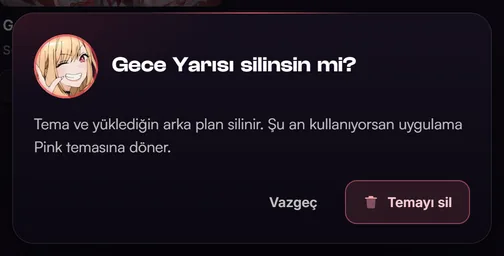
Silmek. Temanın altındaki Sil'e ya da stüdyonun sol altındaki Temayı sil'e bas. Onay penceresi açılır.
 Büyüt
Pencerede Tema ve yüklediğin arka plan silinir. Şu an kullanıyorsan uygulama Pink temasına döner. yazar. Temayı sil temayı ve yüklediğin görseli siler; bu geri alınamaz. Vazgeç hiçbir şey yapmaz.
Sınırlar ve saklama#
- En çok üç özel tema. Üçü de doluysa Yeni tema basılamaz ve galeride Üç özel tema sınırı doldu. Yenisi için birini sil. yazar.
- Temalar bu bilgisayarda saklanır. Özel temaların ve yüklediğin görseller hesabına bağlı değildir. Başka bir bilgisayarda yeniden yapman gerekir.
- Koleksiyon temaları değiştirilemez ve silinemez. Birine benzer bir tema istiyorsan stüdyoda onun paletiyle başla.
Sorun mu var?#
Yeni tema düğmesine basamıyorum.
Üç özel tema sınırı dolmuştur. Benim temalarım sekmesinden birini sil.
League sekmesinde şampiyonlar yüklenmiyor.
Şampiyon ve kostüm görselleri internetten gelir. Bağlantını kontrol edip Tekrar dene'ye bas.
Kendi görselimi yükleyemiyorum.
Dosya PNG, JPG ya da WEBP olmalı ve 5 MB'ı geçmemeli. Telefondan gelen HEIC gibi biçimleri önce PNG ya da JPG'ye çevir.
Temamı sildim, uygulama pembe oldu.
Kullandığın temayı silersen uygulama Pink temasına döner. Galeriden istediğin temayı yeniden seç.
Başka bilgisayarda temalarım yok.
Özel temalar yalnız yapıldıkları bilgisayarda saklanır. Diğer bilgisayarda stüdyoda yeniden oluştur.
Bu sayfaya bağlantı verenler
Ayarlar bölümünün diğer sayfaları
Bu sayfada eksik ya da yanlış bir şey mi gördün? Discord'da söyle, düzeltelim.