Boya stüdyosu: bölge, fırça ve katmanlar
Boya stüdyosu, şampiyonun modelini ve dokusunu boyadığın yerdir: bir parçayı tek tıkla yeniden renklendirir, ayrıntıyı fırçayla elle işler, boyalarını katmanlara ayırırsın. Bu sayfanın sonunda Ahri'nin kuyruklarını mora boyayabilir, üstüne fırçayla geçiş ekleyebilir, yanlışını geri alabilir ve bir dokuyu kendi resminle değiştirebilirsin.
Ekrana genel bakış#
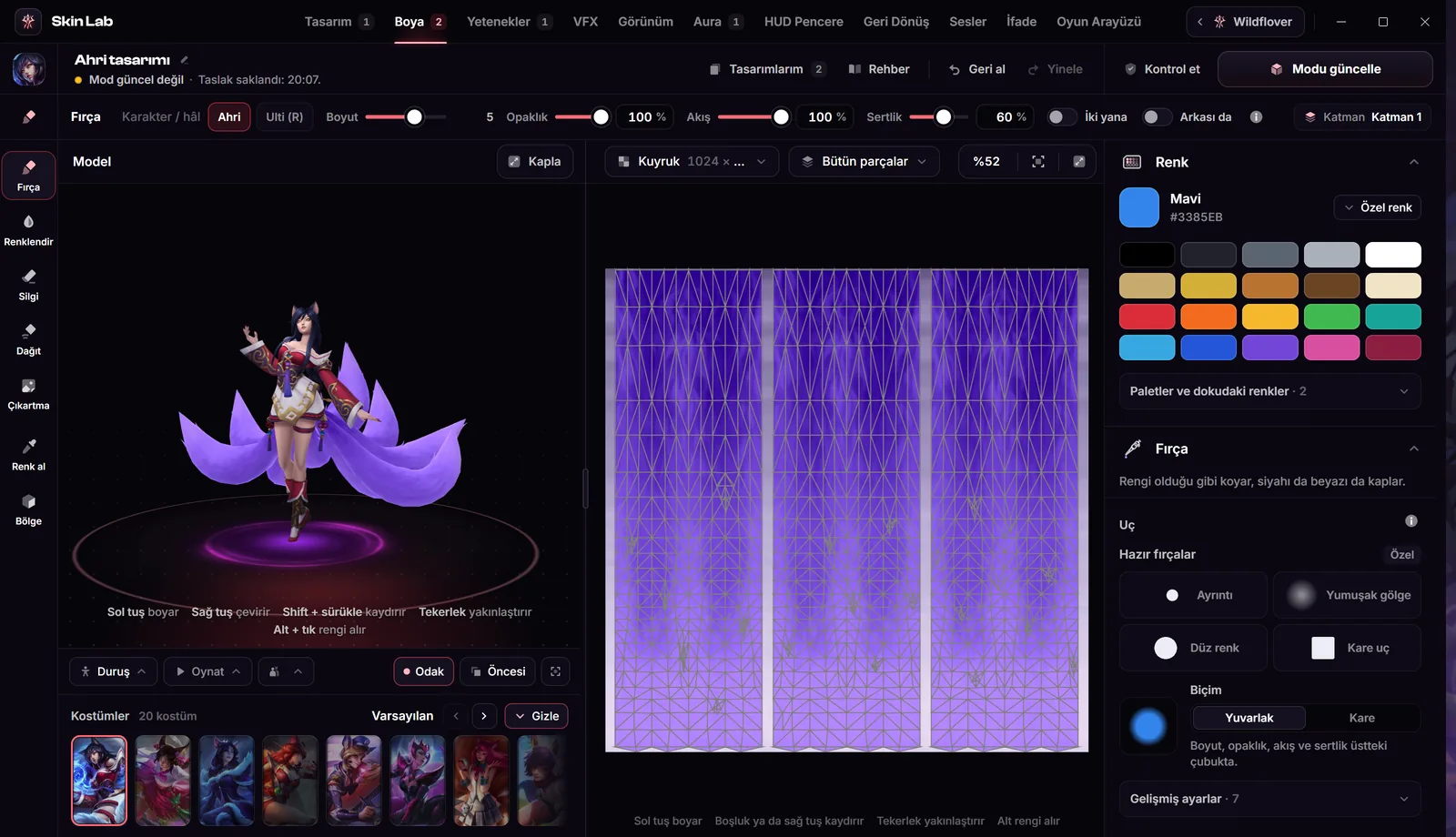
Boya'ya üstteki Boya sekmesine basarak ya da Ctrl + 2 ile geçersin. Önce bir şampiyon ve kostüm seçmiş olmalısın, bkz. Şampiyon, kostüm ve sahne. Ekran bir boyama programı gibi dizilir: solda araçlar, üstte elindeki aracın ayarları, ortada iki görünüm, sağda paneller. İlk açılışta model görünümünün köşesinde çıkan ipucunu Anladım kapatır.
 Büyüt
- Araç şeridi Yedi araç. İpucu tuşunu ve ne yaptığını söyler.
- Araç ayarları Elindeki aracın adı, sonra Fırça, Renklendir, Silgi ve Dağıt'ta Boyut, Opaklık, Akış, Sertlik, İki yana, Arkası da. Renk alıcı ve Bölge boyasında burada aracın ne yaptığını anlatan bir cümle durur.
- Karakter / hâl Yalnız yardımcı karakteri ya da hâli olan kostümlerde çıkar; hâli yoksa yalnız Karakter yazar. Ahri'de Ahri ve Ulti (R).
- Katman Darbelerin düştüğü katman. Gizli ya da kilitli bir katmana boyamaya çalışırsan burada uyarı çıkar.
- Model Sahne. Fırça burada yüzeyi izleyerek boyar. Altındaki çubukta Odak (başta açık) ve, boya varken, Öncesi.
- Doku Seçili dokunun düz hâli. Üstünde doku menüsü, Parça çizgileri menüsü, yakınlık yüzdesi, Sığdır ve Kapla. Fırça burada da boyar.
- Paneller Araca göre Renk, Fırça, Bölge boyası ya da Çıkartma; her zaman Doku, Katmanlar, Geçmiş. Başlığa basınca katlanır.
Araçlar#
| Araç | Tuş | Ne yapar |
|---|---|---|
| Fırça | B | Rengi olduğu gibi koyar, siyahı da beyazı da kaplar. |
| Renklendir | T | Rengi koyar, kostümün kendi ışığını ve gölgesini korur. |
| Silgi | E | Kostümün kendi piksellerini geri getirir, bölge boyalarının ve alttaki katmanların arasından da. |
| Dağıt | S | Yalnız seçili katmanın fırça boyasını kaldırır. |
| Çıkartma | P | Kendi resmini modele yapıştırır. Bkz. Çıkartma. |
| Renk alıcı (Renk al) | I | Modelde ya da dokuda bastığın yerin rengini alır. |
| Bölge boyası (Bölge) | R | Bir bölgeye basarsın, ona bir renk verirsin. |
Harf tuşları bir yazı alanında değilken ve açık bir soru penceresi yokken çalışır. Seçtiğin araç uygulama açık kaldıkça hatırlanır.
Model ve Doku görünümleri#
- Model: fırçayla sol tuş boyar, sağ tuş çevirir, Shift + sürükle kaydırır, tekerlek yakınlaştırır, Alt + tık rengi alır. Bölge aracında tıklamak bölge seçer ya da bırakır. Bkz. sahnede bakmak.
- Doku: tekerlek yakınlaştırır, Boşluk ya da sağ tuş kaydırır, çift tık sığdırır. Dokuların adı üstlerindeki parçalardan gelir; Ahri'nin ana dokusu Gövde, Gözler diye başlar. Parça çizgileri menüsü (başta Bütün parçalar) parçaların çizgilerini dokunun üstüne çizer; bir parçayı seçersen yalnız onunkiler çizilir, Hiçbiri çizgileri kaldırır. Düz dokuda arka yüz olmadığından ucun altındaki her nokta boyanır.
- Alan: aradaki çizgiyi sürükle, çift bas eşit böler. Kapla tek görünümü bütün alana yayar. Pencere darsa üstte Model / Doku anahtarı çıkar ve bir seferde biri görünür.
Hangi görünümde boyarsan boya, darbe aynı katmana ve aynı geçmişe gider.
Bölge mi, fırça mı#
Bölge boyası tek tıkla bütün bir parçayı seçer: bir kuyruk, bir omuz plakası, gövdenin yarısı. Kenarlar tam parçanın kenarıdır, kostümün ışığı ve gölgesi kalır. Şampiyon bir durumda o parçanın yerine başka bir parça gösteriyorsa bölge boyası ona da geçer. Fırça elle, istediğin yere boyar: desen, çizgi, geçiş. Fırça boyası yerine geçen parçalara geçmez.
Bir bölgeyi tek renge boya#
- Bölge'yi seç (R).
Sağda Bölge boyası paneli açılır. Üstünde Bütün bölge seçili olsun; başta öyledir.
- Ahri'nin bir kuyruğuna bas.
Kuyruk seçilir, Doku görünümünde de yanar ve panel 1 bölge seçili. der. Seçim hemen paneldeki renkle önizlenir. Dokunun aynı yerini kullanan yüzeyler birlikte seçilir; seçilmeyen bir kuyruk kaldıysa ona da bas. Her basış seçime ekler, seçili bölgeye yeniden basmak onu bırakır. Bu araçta sol tuşla sürüklemek modeli çevirir. Doku görünümünde bir bölgeye basmak da aynı işi görür. Sahnenin altındaki Odak başta açıktır ve seçimin dışını karartır.
- Mor rengi ver.
Seçimin rengi altında Renk seçili ve Renge boya açık olsun; ikisi de başta böyledir ve anahtarın altında Seçim bu rengi alır, ışığı ve gölgesi kalır. yazar. Renk alanının altındaki yirmi hazır renkten mora bas (üstüne gelince Mor yazar) ya da kod kutusuna #7446D8 yaz. Renge boya kapalıysa bir renk seçmek onu açar. Kuyruklar mora döner, ama bu henüz önizlemedir.
- İstersen ince ayar yap.
Opaklık rengin ne kadar örttüğüdür. Işık ve gölge kostümün açık ve koyu yerlerinden ne kadarının kaldığıdır: %0 düz renk, %100 olduğu gibi, %200 farkı iki katına çıkarır. Renge boya kapalıyken bu iki kaydırıcı soluktur.
- Uygula'ya bas.
Renk boyaya dönüşür ve Katmanlar panelindeki Bölge boyaları listesine bir satır olarak girer. Seçim kalkar, mor bir sonraki bölge için panelde kalır. Vazgeçersen Uygula yerine Seçimi bırak'a bas: seçim boyanmadan kalkar. Boyasız hâle bakmak için sahnenin altındaki Öncesi'ni basılı tut.
 Büyüt
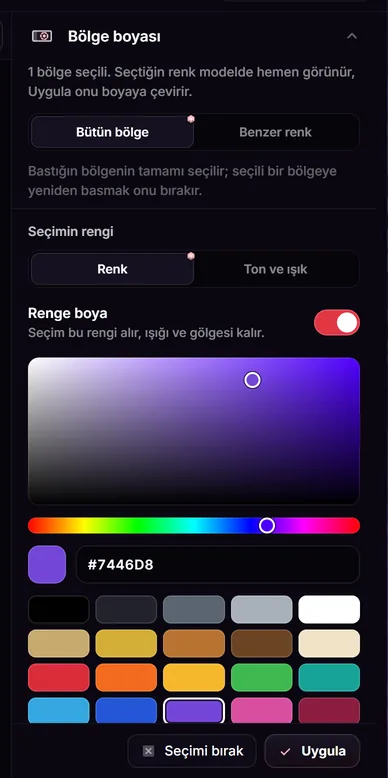
- Bütün bölge ve Benzer renk Parçanın tamamı mı, yalnız bastığın renk mi.
- Renk ve Ton ve ışık Yeni bir renk mi vereceğin, var olan renkleri mi kaydıracağın. Bir şey değiştiren tarafta küçük bir nokta görünür.
- Renge boya Açıkken seçim verdiğin rengi alır.
- Renk alanı Renk alanı, ton şeridi, renk kodu ve yirmi hazır renk.
- Uygula Seçimi boyaya çevirir. Yanında Seçimi bırak.
Yalnız bir rengi seç: Benzer renk#
Bir parçada birkaç renk varsa ve yalnız birini değiştireceksen, örneğin Ahri'nin kırmızı kıyafetindeki altın süsler, Benzer renk'e geç: o parçada bastığın renkteki yerler seçilir ve panel Bir renk alanı seçili. der. Düz basış yeni bir seçim başlatır, Shift ile basmak ekler, Alt ile basmak çıkarır. Renk aralığı (0 ile 100 arası, başta 16) ne kadar yakın renklerin seçileceğidir; süslerin bir kısmı dışarıda kalıyorsa artır, kırmızıya taşıyorsa azalt. Kaydırıcıyı oynattığında var olan seçim bir an sonra yeni aralıkla yeniden çıkar, yeniden basman gerekmez. Yalnız bitişik olanlar başta açıktır; kapalıyken bölgede o renkteki her yer seçilir.
Var olan renkleri kaydır: Ton ve ışık#
Renge boya seçimin her yerine aynı rengi verir, yalnız açık ve koyu yerler kalır. Ton ve ışık ise oradaki renklerin her birini aynı ölçüde kaydırır; bir parçada birkaç renk varsa birbirinden farklı kalırlar. Örneğin Ahri'nin kırmızı kıyafetini süsleriyle birlikte başka bir tona çevirmek için kıyafeti seç, Renk tarafında Renge boya'yı kapat, sonra Ton ve ışık'a geç. Panel Var olan renkleri değiştirir. der. Ton rengi 180 dereceye kadar iki yana döndürür, Doygunluk %0 ile %200, Parlaklık %40 ile %160 arasıdır. Renge boya açıksa ayar verdiğin rengin üstüne uygulanır. Uygula'dan sonra ayar sıfırdan başlar.
Bölge boyalarını aç, kapat ya da değiştir#
Her bölge boyası Katmanlar panelinin altındaki Bölge boyaları listesinde bir satırdır: boyanan parçalar ve rengi, örneğin Mor boya. Fareyle satırın üstüne gelince o boyanın yeri modelde yanar. Anahtar boyayı kapatıp açar. Satıra basmak araç olarak Bölge'yi alır ve o boyanın bölgelerini yeniden seçer; başka renk verip Uygula'ya basarsan yeni boya eskisinin üstüne eklenir. Eskisini satırdaki Bu boyayı kaldır siler, soru sormadan; yanlışlıkla sildiysen Geri al. Sonradan uygulanan bölge boyası öncekilerin üstünde durur.
Fırçayla elle boya#
Örnek: mor kuyrukların uçlarına pembe, yumuşak bir geçiş.
- Fırça'yı seç (B) ve Renk panelinde pembeye bas.
Ayrıntısı Rengi seç bölümünde.
- Yumuşak gölge'ye bas.
Hazır fırçalar ucun biçimini, boyunu, sertliğini, opaklığını ve akışını bir kerede ayarlar. Uç hiçbirine uymuyorsa yanında Özel yazar.
- Boyutu ayarla.
Çubuktaki Boyut ya da [ ve ] (Türkçe klavyede AltGr ile yazılır, öyle de çalışır). Boyut ucun modeldeki yarıçapıdır: karakter yaklaşık 200 birim boyundadır, uç 0,15 ile 40 birim arasında olur. Daha geniş alan için bölge boyası kullan. Fare modelin üstündeyken ucun halkası boyunu gösterir.
- Sol tuşu basılı tutup gezdir.
Boya yüzeyi izler, yalnız kameranın gördüğü yere gelir. Sağ tuşla çevirip devam et. Her darbe bir Geri al adımıdır; fare tuşu basılıyken Esc'ye basarsan o darbe hiç atılmamış olur. Çubukta Hazırlanıyor yazıyorsa fırça modeli hazırlıyordur, bitmesini bekle.
 Büyüt
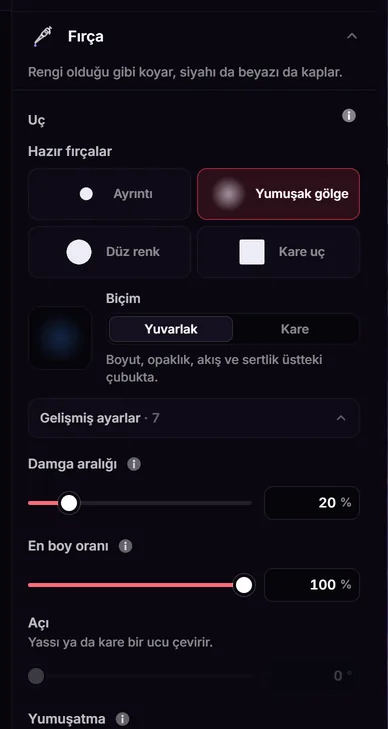
- Hazır fırçalar Ayrıntı, Yumuşak gölge, Düz renk, Kare uç.
- Biçim Yuvarlak ya da Kare. Solundaki önizleme ucun boyunu, kenarını ve gücünü gösterir.
- Damga aralığı %5 ile %100 arası, başta %20. Düşük aralık düzgün bir çizgi, yüksek aralık noktalı bir iz bırakır.
- Yumuşatma Elinin titremesini süzer, başta %0. Uzun ve temiz kenarlar için %30 ile %60 arası.
- Kalem basıncı Boyut, opaklık ve akış kalemin basıncını izlesin mi; başta boyut ve akış izler. Fare her zaman tam basar.
Opaklık, Akış ve Sertlik#
| Ayar | Ne demek | Ne zaman |
|---|---|---|
| Opaklık | Bir darbenin en çok ne kadar örttüğü. Başta %100. | Altındaki kostüm hafifçe görünsün istiyorsan düşür. |
| Akış | Her damganın bıraktığı boya; düşükse darbeler kesiştikçe koyulaşır. Başta %100. | Bir rengi yavaş yavaş koyulaştırmak için. |
| Sertlik | Ucun kenarı: sert uç keskin keser, yumuşak uç dağılarak biter. Başta %60, Shift + [ ]. | Çizgi ve desen için sert; gölge için sertlik düşük, akış yarıda. |
Fırça panelinin altındaki Gelişmiş ayarlar'a basınca uç ayarlarının geri kalanı açılır. Orada En boy oranı ucu bir hat kalemi gibi yassılaştırır, Açı yassı ya da kare ucu çevirir; yuvarlak ve yassılaşmamış uçta Açı kapalıdır. Pencere daralınca Akış, Sertlik ve sonra Opaklık çubuktan Fırça paneline iner.
İki yana ve Arkası da#
- İki yana: karakterin öbür yanındaki eş yeri de boyar; sol omza çizdiğin desen sağ omza da çıkar. Anahtar açıkken kostümün iki yanı her yerde eş değilse yanında bir uyarı noktası belirir ve ipucu yüzeyin yüzde kaçının eşi olduğunu söyler. Eşi olmayan yerde yalnız dokunduğun yan boyanır.
- Arkası da: kapalıyken yalnız kameranın gördüğü yer boyanır. Açıkken halkanın içindeki her şey, arka yüz de boyanır; pelerinin iki yüzü gibi.
- "i" düğmesi: birçok kostüm iki kol, iki bacak ya da pelerinin önü ve arkası için dokunun aynı parçasını kullanır. Birine boyadığın öbüründe de görünür, oyunda da. Bu iki anahtar bunu değiştirmez.
Renklendir: ışığı ve gölgeyi koru#
Beyaz kuyruğa Fırça ile mor sürersen tüylerin açık ve koyu yerleri kaybolur, düz bir mor kalır. Renklendir (T) aynı moru verir ama tüylerin gölgesini korur. Kumaş, saç ve kürk için Renklendir'i; keskin desen, siyah çizgi ya da beyaz ışıltı için Fırça'yı seç. İkisi aynı ucu, rengi ve katmanı kullanır.
Rengi seç#
- Elindeki renk Adı ve kodu.
- Özel renk Renk alanını, ton şeridini ve kod kutusunu açar; açıkken hazır renklerin yerinde durur.
- Hazır renkler Yirmi renk, siyahtan bordoya. Üstüne gelince adı çıkar.
- Son kullanılanlar Boyadığın son sekiz renk. İlk darbeden sonra görünür.
- Paletler Paletler ve dokudaki renkler'e basınca açılır. Kendi renk takımların: en çok 24 palet, her birinde 32 renk; sınırı aşınca en eskisi düşer. Yeni palet elindeki renkle açar ve adını sorar, Bu rengi ekle elindeki rengi ekler, ada çift basmak adını değiştirir.
- Dokudan Görünen dokunun yapıldığı en çok on iki renk, en çok kullanılan önce. Kostümün tonunda boyamak için.
Renk almak: Renk al (I) ile modelde ya da dokuda bir yere bas. Fırça ya da Renklendir elindeyken Alt + tık da aynısını yapar.
Sil ve düzelt#
| Ne istiyorsun | Kullan |
|---|---|
| Son değişikliği geri al ya da yinele | Ctrl + Z, Ctrl + Y ya da Geri al, Yinele |
| Bir katmanın fırça boyasını yer yer kaldır | Dağıt: alttaki katmanlar ve bölge boyaları yeniden görünür |
| Kostümün kendi rengine kadar sil | Silgi: bölge boyalarını ve alttaki katmanları da deler |
| Bir katmanı tamamen boşalt | Katmanlar'da Temizle |
| Birkaç adım geriye tek seferde dön | Geçmiş |
Örnek: kuyruğun ucuna taşırdığın pembeyi Dağıt ile sil, altındaki mor geri gelir. Silgi sürseydin mor da gider, kuyruğun kendi beyazı görünürdü.
Katmanlarla çalış#
Katmanlar fırça boyalarını ayırır. Kuyruk geçişini bir katmana, yüzdeki deseni başka birine koyarsan birini gizleyip öbürüne dokunmadan deneyebilirsin.
- Katman satırı Göz, ad, altında kaç dokuda boyası olduğu (Boş ya da Bir dokuda boya), kilit. Basınca darbeler bu katmana düşer.
- Opaklık Seçili katmanın bütün boyasının gücü.
- Karışım Katmanın alttakilerle nasıl birleştiği.
- İşlemler Yeni, Birleştir, Temizle, Sil.
- Bölge boyaları Her zaman fırça katmanlarının altında.
- İlk darbeyi at.
Panel İlk darbe ilk katmanı oluşturur. der; ilk darbeyle Katman 1 doğar.
- Yeni'ye bas.
Seçili katmanın üstüne boş bir katman eklenir ve seçilir. Çubuktaki Katman çipi hangisine boyadığını gösterir. Ada iki kez basarak adını değiştirirsin.
- Gizle ya da kilitle.
Göz gizler, kilit yanlışlıkla boyamayı önler. Gizli katmana boyamak istersen çubuk Seçili katman gizli, üstüne boyamak için onu göster. der.
- Sırasını değiştir.
Satırı sürükle ya da satırdayken Alt + ↑ / ↓. Üstteki alttakini örter.
- Birleştir ya da sil.
Birleştir alttakiyle birleştirir; ikisi de görünür ve Normal karışımda olmalı. Boyalı katmanı silerken Bu katman silinsin mi? sorusu gelir; Geri al onu geri getirir.
| Karışım | Sonuç |
|---|---|
| Normal | Katmanın rengi olduğu gibi. |
| Çarp | Alttakini koyulaştırır. Gölge ve kir için. |
| Ekran | Alttakini açar. Yumuşak ışık için. |
| Bindir | Koyuyu koyulaştırır, açığı açar. |
| Ekle | Rengi alttakine ekler, parlar. Işıltı için. |
Geçmiş'ten bir adıma dön#
Geçmiş paneli başta katlıdır, açmak için başlığına bas. Başlığındaki sayı geri alınabilecek adım sayısıdır. Bir adıma basınca tasarım o hâle döner; sonraki adımlar sen yeni bir şey değiştirene kadar listede kalır, yani istersen ileri de gidersin. Her adım ne yaptığıyla yazılır, örneğin Fırça darbesi, katman: Katman 1 ya da Bölge boyası. Bir katmanı açan ilk darbe Katman eklendi diye yazılır. Öbür sekmelerin değişiklikleri de burada görünür.
- Açıldığı hâli Geçmişin en başı.
- Şu anki adım Sahnede gördüğün hâl.
- Geri alındı Basarak ona yeniden gidebilirsin. Yeni bir değişiklik yapınca silinir.
Dokuyu indir ya da kendi resminle değiştir#
Doku paneli seçili dokuyu adı ve boyuyla gösterir, yanında Boyandı ya da Değiştirildi yazabilir. Satıra basınca başka bir doku seçersin. Aynı işlemler Doku görünümünün doku menüsünde de var.
- Doku Hangi dokuyla çalıştığın.
- PNG indir Tasarımdaki hâlini indir boyalarınla, Oyunun aslını indir oyundaki hâliyle.
- Bilgisayardan seç Dokunun yerine kendi resmin.
- Oyundakine dön Oyunun dokusu geri gelir. Doku değişmemişse kapalı.
- PNG indir › Oyunun aslını indir.
Kaydetme penceresi açılır. Oyunun aslıyla başla: geri koyduğun resmin üstüne boyaların zaten yeniden gelir. Kaydedilemezse panel Resim kaydedilemedi. der.
- Resmi kendin düzenle, aynı boyda kaydet.
Aynı boyda bir PNG piksel piksel olduğu gibi geri okunur. Dokunun boyu Doku panelinde adının altında yazar.
- Bilgisayardan seç ile geri koy.
PNG, JPG ya da WEBP. Başka boydaki resim dokunun boyuna getirilir; oranı farklıysa Oranı dokununkinden farklı, bu yüzden modelde gerilmiş görünür. yazar. Satırda Değiştirildi belirir. Değiştirmek tek bir Geri al adımıdır. Boyaların resmin üstünde kalır; Oyundakine dön yalnız resmi kaldırır.
Hâlleri ve yardımcı karakterleri boya#
Bazı kostümlerde oyun, bir yetenek, pasif ya da görünüş açıkken gövdeyi başka bir resimle çizer: buna hâl denir. Bazı şampiyonların kendi dokusu olan bir yardımcı karakteri vardır: Annie'nin Tibbers'ı, Zed'in Gölge'si, Kled'in Skaarl'ı gibi. İkisi de çubuktaki Karakter / hâl sekmelerinde durur.
- Hâller tasarımını izler. Şampiyona verdiğin boya o hâlde de kullanılır. Sahnedeki Form menüsünde hâlin yanında Tasarımını izler yazar, ayrı boyarsan Ayrı boyandı. Bkz. Formları ve hâlleri gör.
- Yardımcı karakterleri sen boyarsın. Şampiyonu boyayıp onu boyamazsan oyunda kendi renkleriyle çıkar; Kontrol et bunu Görsel bir bulguyla söyler.
- Çubukta Ulti (R)'ye bas.
Sahne Ahri'yi o hâlde, Doku görünümü hâlin dokusunu gösterir. Model başlığında Bu hâl burada düz dokusunda boyanır; seçiliyken model görünümü onu gösterir. yazar.
- Doku görünümünde fırçayla boya.
Hâl ve yardımcı karakter yalnız düz dokusunda boyanır, Bölge aracı kapalıdır. İstersen Doku panelinden ona kendi resmini ver. Her birinin kendi katmanları vardır.
- Şampiyona dön.
İlk sekmeye, Ahri'ye bas.
- Karakter / hâl Hâlin adı onu neyin açtığını söyler.
- Not Bu hâlin nerede boyandığı.
- Hâlin dokusu Fırçanın boyadığı yer.
- Bölge Hâl seçiliyken kapalı.
Görünüm'de taktığın parçalar#
Başka kostümlerden taktığın parçalar da burada boyanır: resimleri doku listesinde ayrı birer dokudur, Bölge onları da seçer, bir darbe başladığı parçada kalır. Görünüm'de Fırçayla boya ile geldiysen Model başlığındaki Görünüm seni geri götürür. Bkz. Görünüm: başka kostümlerden parça tak.
Bilmen gerekenler#
- Kaydet düğmesi yok. Her darbe bu bilgisayarda kendiliğinden saklanır. Oyuna girmesi için Mod oluştur ya da Modu güncelle gerekir. Bkz. Tasarımlar, Kontrol ve mod oluşturma.
- Modu oynatmak için Lab Creator yetmez, Aura Farming ya da süresi içinde Aura Trial gerekir. Bkz. Modu oyunda oynatmak.
- Geri al en çok 60 adım tutar. Fırça boyaları çok yer tutarsa en eski adımlar daha erken düşer. Bir kaydırıcıyı sürüklemek tek adımdır. Başka bir kostüm açınca geçmiş baştan başlar.
- Boya dokunun piksellerine yazılır, dokunun bir pikselinden ince çizilemez.
- Bölge boyaları yalnız şampiyonun kendi modeli ve taktığın parçalar içindir. Benzer renk bir seçimde en çok 64 basış tutar; daha fazlasında ilk basışlar düşer.
- Bu bilgisayarda kalanlar: son renkler, paletler, panellerin katlı hâli ve görünümlerin paylaşımı. Tasarıma girmezler.
Sorun mu var?#
Fırça boyamıyor, çubukta bir uyarı var.
Seçili katman gizli, üstüne boyamak için onu göster. derse Katmanlar'da o katmanın gözüne bas. Seçili katman kilitli, üstüne boyamak için kilidini aç. derse kilidine bas. Yardımcı karakter düz dokusunda boyanır, model görünümü şampiyonu gösterir. derse çubukta bir yardımcı karakter ya da hâl seçilidir (bu yazı hâl seçiliyken de çıkar): Doku görünümünde boya ya da çubuktaki ilk sekmeyle şampiyona dön. Çubukta Hazırlanıyor yazıyorsa fırça modeli hazırlıyordur, bitince boyar.
Bölge aracı soluk ya da Uygula basılmıyor.
Bölge aracı soluksa çubukta bir hâl ya da yardımcı karakter seçili, ilk sekmeye bas. Uygula basılmıyorsa önce bir bölge seç (Önce modelde bir bölge seç), sonra bir renk ver ya da Ton ve ışık'ta bir şey değiştir.
Sağ kolu boyadım, sol kol da boyandı.
Kostüm iki kol için dokunun aynı parçasını kullanıyor; oyun da böyle gösterir. İki kolu ayrı renkte boyamak bu kostümde olmaz.
Birleştir basılmıyor.
Birleştirmek için iki katman da görünür ve Normal karışımda olmalı.
Yüklediğim resim okunmuyor ya da gerilmiş.
Bu dosya resim olarak okunamadı. derse PNG, JPG ya da WEBP seç; Bu dosya çok büyük. derse daha küçük bir resim. Gerilmişse oranı dokununkinden farklıdır: Doku panelinde yazan boyda bir resim hazırla, en kolayı Oyunun aslını indir ile indirdiğin resmin üstünde çalışmak.
Kontrol bir formun, yardımcı karakterin ya da parçanın kendi renkleriyle çıkacağını söylüyor.
formu ya da yardımcı karakteri boyanmadı diyorsa onu Karakter / hâl'den seçip fırçayla boya. yerine gösterdiği parçalardan söz ediyorsa fırça boyası onlara geçmez; yerini aldıkları parçayı bölge boyasıyla boya. İkisi de Görsel bulgudur: modu oluştururken bir kez sorulur, Yine de oluştur (güncellerken Yine de güncelle) ile devam edebilirsin.
Boya sekmesi Bu yamada kullanılamıyor diyor.
Bir oyun yaması kostümün modelini Skin Lab'ın henüz okuyamadığı bir düzende veriyor. Tasarımın saklandığı gibi durur, ama bu sırada yapılan değişiklikler kaydedilmez; Skin Lab güncellenince devam edersin. Bkz. Paylaşım, yamalar ve sorun giderme.
Boyadım ama oyunda eski renkleri görüyorum.
Değişiklikler moda kendiliğinden girmez. Modu güncelle'ye bas, mod kapalıysa aktif et; değişiklik bir sonraki aktivasyonda oyuna girer. Olmazsa sorun giderme sayfasına bak.
Bu sayfaya bağlantı verenler
Skin Lab bölümünün diğer sayfaları
- Skin Lab'a başla: ekran, sekmeler ve kısayollar
- Skin Lab erişimi ve Lab Creator
- İlk skinini yap: adım adım
- Şampiyon, kostüm ve sahne
- Tasarımlar, Kontrol ve mod oluşturma
- Çıkartma: resmi modele yapıştır
- Yetenekler: efektin rengi, yeri ve zamanı
- Aura: karakterin üstünde duran efekt
- VFX: efekti katman katman düzenle
- Görünüm: başka kostümlerden parça tak
- Görünüm: anime görünüm yap
- HUD Pencere ve Geri Dönüş
- Sesler ve İfade
- Oyun Arayüzü: HUD, harita, imleç ve yükleme ekranı
- Paylaşım, yamalar ve sorun giderme
Bu sayfada eksik ya da yanlış bir şey mi gördün? Discord'da söyle, düzeltelim.