Tasarımlar, Kontrol ve mod oluşturma
Tasarım sekmesi, tasarımında ne varsa tek yerde gösterir ve seni moda götürür. Bu sayfadan sonra tasarımlarını açar, kopyalar ve çöpe atarsın, kostümün resimlerini değiştirirsin, Kontrol'ün bulgularını okursun, modunu oluşturup güncellersin ve aynı tasarımı başka renklerde üretirsin.
Tasarım sekmesine genel bakış#
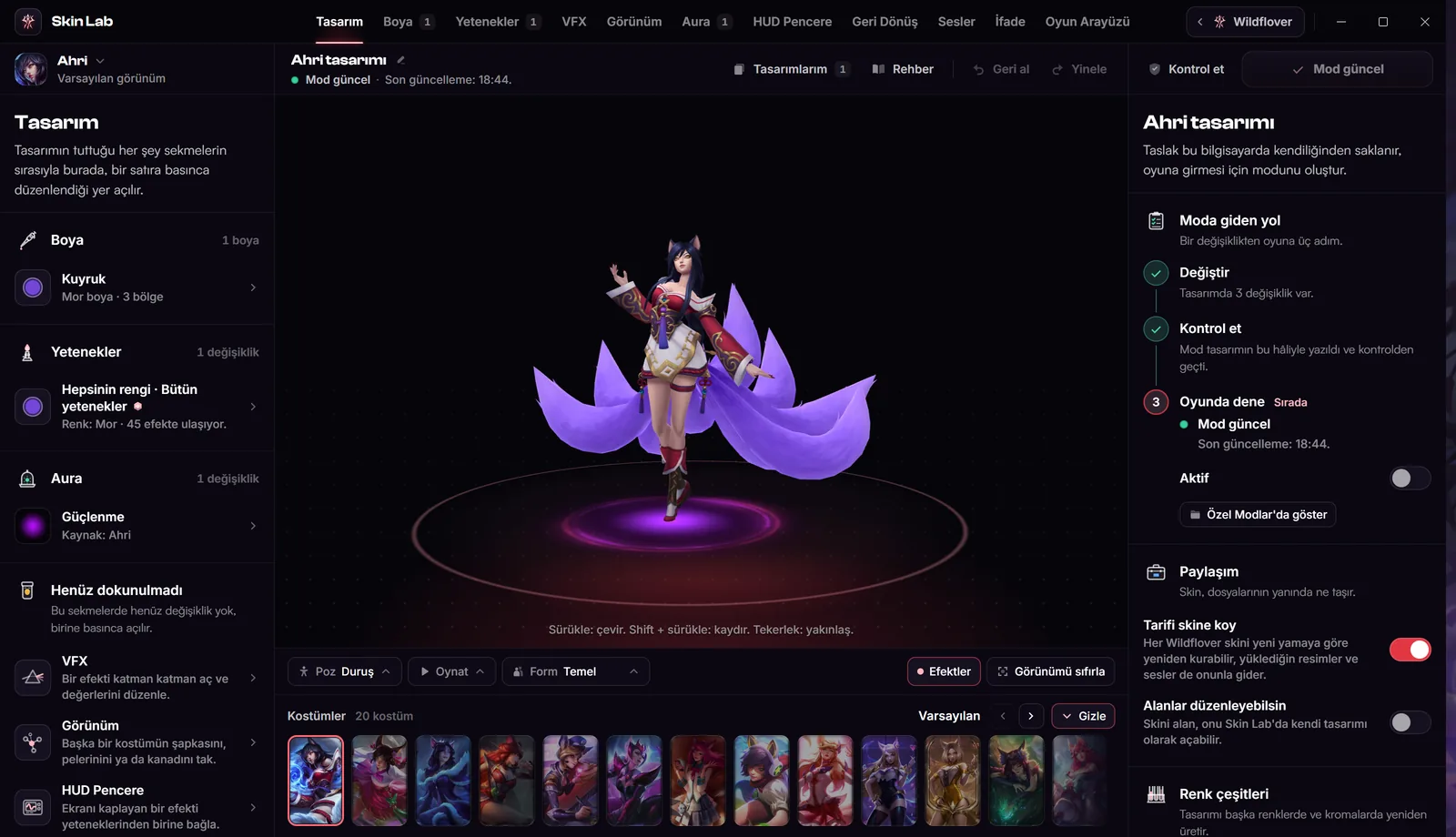
Sekme üç sütundur: solda tasarımın tuttukları, ortada sahne, sağda tasarımın kartı. Kaydet düğmesi yoktur, her değişiklik bu bilgisayarda kendiliğinden saklanır. Kontrol et ve Mod oluştur, Oyun Arayüzü dışındaki her sekmede tasarım satırının sağındadır; kart yalnız ne cevap verdiklerini gösterir.
 Büyüt
- Tasarımın tuttukları Değişikliklerin sekme sırasıyla gruplanır. Bir satıra basınca düzenlendiği yer açılır.
- Tasarımın adı Basınca yerinde değiştirirsin. Mod Özel Modlar'da bu adla görünür.
- Modun durumu Örneğin Henüz mod yok ve taslağın saklandığı saat. Başka bir sekmedeyken basınca Tasarım sekmesi açılır.
- Tasarımlarım Bu bilgisayardaki bütün tasarımların ve çöp kutusu.
- Kontrol et Mod oluşturmadan önce oyunun bu moda ne diyeceğini gösterir.
- Mod oluştur Tasarımı Özel Modlar'a mod olarak ekler. Mod varken adı Modu güncelle olur.
- Moda giden yol Üç adım: Değiştir, Kontrol et, Oyunda dene. Sıradaki adımda Sırada yazar.
- Renk çeşitleri Aynı tasarımı başka renklerde ya da kromalarda yeniden üretir.
Tasarımın tuttuklarını oku#
Sol sütun, tasarımında değişen her şeyi sekmelerin sırasıyla gruplar: Boya, Yetenekler, VFX, Görünüm, Aura, HUD Pencere, Geri Dönüş, Sesler ve İfade. Grubun sağında kaç değişiklik olduğu, satırda değişikliğin kendisi yazar: Ahri'nin gövdesini mora boyadıysan satır Gövde, altında Mor boya · 1 bölge der. Satıra basınca o değişikliğin düzenlendiği sekme ve yer açılır.
- Henüz dokunulmadı: değişikliği olmayan sekmeler en altta birer satırdır. Birine basınca o sekme açılır.
- Boş tasarım: liste yerine Nereden başlamak istersin? ve üç kart çıkar: Modeli boya, Bir yeteneği renklendir, Aura ekle. Baştan sona bir örnek: İlk skinini yap.
- Sıradaki adım: sütunun ayağındaki şerit, Boya, Yetenekler, Aura ve Sesler'den henüz dokunmadığın ilkini önerir ve onu açan bir düğme verir. Dördünde de değişikliğin varsa seni üstteki Kontrol et'e yönlendirir.
- Temel: tasarımın neyin üstüne kurulduğu. İlk satır kostümdür (Oyunun kostümü · Ahri), basınca şampiyon seçimi açılır. Bir modu düzenle ve Bir moddan aktar hazır modlarla çalışmanın iki yoludur, ikisi de asıl mod dosyasını değiştirmez. Bkz. Paylaşım, yamalar ve sorun giderme.
Tasarımına ad ver#
- Tasarım satırındaki ada bas.
Ad bir yazı alanı olur. Yeni bir tasarım adını kostümünden alır: varsayılan görünümde Ahri tasarımı, başka bir kostümde kostümün adı ve tasarımı, bir modun üstündeyse modun adı ve tasarımı.
- Yeni adı yaz ve Enter'a bas.
Örneğin Mor tilki Ahri. En çok 80 karakter olur, Esc eski adı geri getirir.
Adı modu oluşturmadan önce ver: mod Özel Modlar'da bu adla görünür, renk çeşitleri de bu adı taşır. Sonradan değiştirirsen mod yeni adı ancak Modu güncelle ile alır. Tasarımlarım'da bir tasarımın adına basarak, sahnede açık olmayan bir tasarımın adını da değiştirebilirsin.
Kostümün resimlerini değiştir#
Oyun bir kostümü yalnız modelle göstermez. Listedeki Kostümün resimleri bölümünde üç satır vardır, her birine kendi resmini koyabilirsin:
| Satır | Oyunda nerede görünür | Neyi değiştirir |
|---|---|---|
| Yüz ikonu | HUD, skor tablosu, öldürme akışı ve mini haritadaki yuvarlak ikon | Şampiyonun bütün kostümlerinde. Yuvarlak ve kare ikon aynı resimden yazılır. |
| Yükleme ekranı | Oyun yüklenirken görünen kostüm resmi | Yalnız bu kostümün yükleme ekranı |
| Yetenek ikonları | Pasif, Q, W, E ve R'nin HUD'daki ve açıklama kutusundaki ikonu | Şampiyonun bütün kostümlerinde |
Sağ sütunda resimler iki bölümdür: Yüz ve yükleme ekranı ile Yetenek ikonları. Yetenek ikonlarında her yetenek bir satırdır. Bir yeteneğin birden çok ikonu varsa, açtığında ikonlar küçük karolar olarak sıralanır ve her birini ayrı değiştirirsin.
Ahri'nin yükleme ekranına kendi resmini koy#
- Sol sütunda Kostümün resimleri altındaki Yükleme ekranı'na bas.
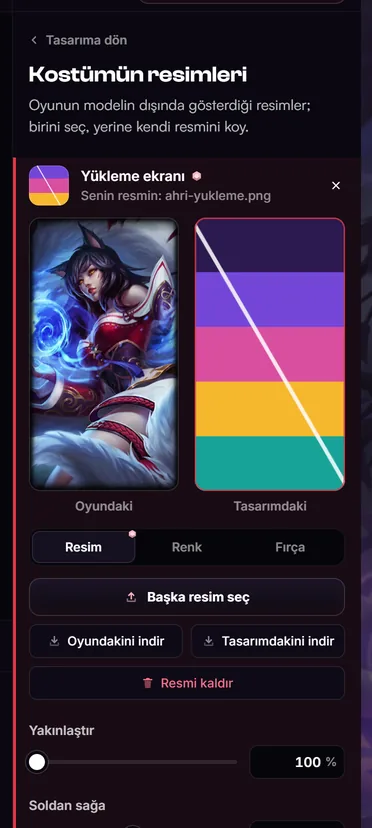
Sağ sütun Kostümün resimleri olur ve satır kendi yerinde açılır. Üstte Oyundaki ve Tasarımdaki resim yan yana durur. En altta resmin oyunda nerede göründüğü ve önerilen boyut yazar.
- Bilgisayardan resim seç'e bas.
PNG, JPG ya da WebP seç. Resim her boyutta olabilir: oyunun resmine kendiliğinden sığdırılır, önerilen boyuttaki resim birebir yazılır. Dosya 24 MB'tan küçük olmalı.
- Resmi yerleştir.
Yakınlaştır en çok %300'e büyütür, Soldan sağa ve Yukarıdan aşağı kaydırır. Resim bir yönde taşmıyorsa o kaydırıcı kapalıdır.
- Moda yaz.
Listede Yükleme ekranı satırı yanar. Resim moda Mod oluştur ya da Modu güncelle ile girer.
 Büyüt
- Başlık ve Tasarıma dön Tasarıma dön tasarımın kartına geri götürür.
- Oyundaki ve Tasarımdaki Neyi değiştirdiğin solda, sonucu sağda.
- Resim, Renk, Fırça Resmi değiştirmenin üç yolu. Kullandığın yolun yanında işaret çıkar.
- Bilgisayardan resim seç Resim varken adı Başka resim seç olur.
- Oyundakini indir Oyunun resmini PNG olarak kaydeder, başka bir programda üstüne çalışabilirsin.
- Yerleşim Yakınlaştırma ve iki kaydırıcı, yalnız kendi resmin varken.
Değiştirdikten sonra Tasarımdakini indir sonucu PNG olarak kaydeder, Resmi kaldır koyduğun resmi çıkarır. Yalnız rengini ya da boyasını değiştirdiğin resimde Oyundakine döndür görünür.
Resmin rengini değiştir#
Renk'e geç. Renge boya açıkken resim seçtiğin renge çekilir, Güç ne kadar çekileceğini belirler. Ton, Doygunluk ve Parlaklık resmin kendi renklerini kaydırır. Mor bir Ahri için Q, W ve E ikonlarını aynı mora çekebilirsin; her ikonun rengi ayrıdır.
Resmin üstüne fırçayla boya#
Fırça'ya geç. Tasarımın resmi tek ve büyük görünür, fareyle üstüne boyarsın. İmlecin altındaki halka fırçanın boyunu gösterir.
- Boyama alanı Darbeyi bırakınca resim modun yazacağı gibi yeniden çizilir.
- Fırça ne yapsın Ton rengi sürer ama ışığı ve gölgeyi korur, Boya rengi olduğu gibi sürer, Silgi boyayı geri alır.
- Renk Fırçanın rengi. Silgi'de görünmez.
- Boyut, Yumuşaklık, Güç Fırçanın piksel olarak genişliği, kenarı ve gücü.
Her darbe bir Geri al adımıdır. Son darbeyi geri al sonuncuyu, Fırçayı temizle o resmin bütün darbelerini siler.
Kontrol et ve bulguları oku#
Kontrol, modu oluşturmadan önce oyunun bu moda ne diyeceğini söyler. Mod yazmaz, oyuna dokunmaz; istediğin kadar basabilirsin. Mod oluştur aynı kontrolü kendisi de yapar.
- Kontrol et'e bas.
Kontrol sağ sütunda açılır. Boya, VFX ve Görünüm'deyken seni Tasarım'a götürür. Tasarım boşken ya da mod yazılırken düğme bekler; üstüne gelince nedenini söyler.
- Kararı oku.
Başlığın altında tek cümle vardır. Sorun yoksa Sorun yok. Mod oluşturulabilir., Görsel satır varsa Mod oluşturulabilir. Görsel satırlar oyunda önizlemedekinden farklı görünebilecek yerleri söyler., Çöker satır varsa Mod oluşturulamaz. Çöker satırları düzelmeden oyun bu modu açamaz. Modun zaten varsa cümle "güncellenebilir" ya da "güncellenemez" der.
- Bulgular'ı oku.
Her satırda önemi, cümlesi ve altında ilgili dosya ya da efekt adları yazar. Moda giren dosyalar altındaki Dosyaları göster her dosyayı türü ve boyutuyla listeler; sorunlu dosya varsa kendiliğinden açılır.
- Düzelt.
Kontrol açıkken tasarımı değiştirirsen kısa süre sonra kendiliğinden yeniden kontrol eder. Yeniden kontrol et baştan yapar, Tasarıma dön karta döndürür.
- Karar Mod oluşur mu, tek cümlede.
- Bulgular Önce Çöker, sonra Görsel, sonra Bilgi satırları. Sağda sayıları.
- Bir bulgu Önemi, cümlesi ve ilgili adlar.
- Moda giren dosyalar Dosya sayısı ve toplam boyut.
- Yeniden kontrol et Solunda son kontrolün saati yazar.
Kartın Moda giden yol bölümü son kontrolü özetler, örneğin Sorun yok, mod 54 dosya yazar. Tasarım sonradan değiştiyse Tasarım son kontrolden sonra değişti, yeniden kontrol et. der. Sonucu gör Kontrol'ü yeniden açar.
Çöker, Görsel ve Bilgi#
| Önem | Ne demek | Mod oluşur mu |
|---|---|---|
| Çöker | Oyun bu modu açamaz ya da atar. Satır nedenini, çoğu zaman çaresini de söyler. | Hayır |
| Görsel | Oyunda önizlemedekinden farklı görünebilecek bir yer. | Evet, ilk seferde sorar |
| Bilgi | Bilmen iyi olan şeyler: kaç dosya yazıldığı, aktivasyonun neyi yeniden yazdığı. | Evet |
Sık görülen bulgular ve ne yaparsın#
| Bulgu | Önem | Ne yaparsın |
|---|---|---|
| Bir oyun dosyasını iki ayrı şey yazıyor | Çöker | Satır iki değişikliği de adlandırır. İkisinden birini geri al, sonra modu yeniden oluştur. |
| Bir mod en fazla 8.192 dosya değiştirebilir. | Çöker | Birkaç efektin eklemesini ya da rengini geri al. |
| Bir mod en çok 512 MB dosya taşıyabilir. | Çöker | Eklenen efektlerden ya da büyük resimlerden bazılarını çıkar. |
| Yerini oyunun dosyalarının söylemediği efekti kaydırdın | Görsel | Oyun bu efekti kendi seçtiği noktada başlatır, önizlemedeki nokta tahmindir. Kaydırmayı azalt ya da oyunda bak. |
| Oyunda tek dosyayı paylaşanlar | Görsel | İki değişiklik oyunun tek bir dosyasına gidiyor, örneğin aynı ikonu gösteren iki yetenek. Yalnız ilki yazılır, oyun ikisinde de onu gösterir. İkisini aynı yap ya da birinden vazgeç. |
| formu ya da yardımcı karakteri boyanmadı | Görsel | Bunlar oyunda kendi renkleriyle çıkar. Bkz. Hâlleri ve yardımcı karakterleri boya. |
| Etkinleştirince yeniden yazılan oyun arşivi | Bilgi | Aktivasyonun diske yaklaşık ne yazacağını söyler. Üçten çok arşiv yazılacaksa ya da toplamı 1 GB'ı geçiyorsa Etkinleştirme uzun sürebilir satırı da çıkar. |
| Başka yerden gelen dosya | Bilgi | Başka bir şampiyondan ya da kostümden gelen dosyalar, örneğin başka bir kostümden aldığın bir HUD penceresinin efektleri. Kendi adlarıyla taşınır, oyunun başka arşivleri değişmez. Bir şey yapman gerekmez. |
| Oyundaki yeri tahmin olan efekt | Bilgi | Oyun onları kendi yerinde oynatır, yalnız önizlemedeki yerleri tahmindir. |
| Konuşmaların dili | Bilgi | Konuşmalar yalnız bu dilde değişir; oyun başka dildeyse değişmez. Bkz. Sesler ve İfade. |
| moddan alınanlar var | Bilgi | Paylaşmadan önce yapımcılarına sor. |
| Mod, oyunda varsayılan görünümün yerini alır. | Bilgi | League'de şampiyonu varsayılan görünümüyle seç; mod onun yerine çıkar. |
Modu oluştur#
- Mod oluştur'a bas.
Düğme Hazırlanıyor, durum Mod hazırlanıyor olur. Sahnede uygulamadığın bir bölge rengi varsa önce o uygulanır.
- Soru çıkarsa oku.
Görsel bir bulgu varsa Oyunda farklı görünebilir sorulur: Kontrolü aç, Yine de oluştur ya da Vazgeç. Aynı uyarılar bir daha sorulmaz. Tasarım, yapımcısı paylaşılmamasını isteyen bir modun üstüne kuruluysa önce Yapımcının isteği bir kez sorulur; Anladım, oluştur devam eder. Çöker bulgusu varsa mod yazılmaz, durum Mod oluşturulamadı olur ve kart nedenini yazar.
- Sonucu gör.
Düğme Mod güncel der ve basılmaz. Moda giden yol'un üçüncü adımında modun adı yazar, örneğin Özel Modlar: Mor tilki Ahri. Mod Özel Modlar'a kapalı eklenir. Resmi, seçtiğin kapak ya da sahnenin o anki resmidir.
Üçüncü adımın altında Aktif anahtarı ve Özel Modlar'da göster durur. İkincisi modu Özel Modlar'da gösterir.
Modu güncelle#
Mod oluştuktan sonra tasarımı değiştirirsen durum Mod güncel değil, düğme Modu güncelle olur. Tasarım başına tek mod vardır: güncelleme yeni mod eklemez, aynı modun yerine yazar. Yeni dosya Özel Modlar'a girene kadar eski mod yerinde durur; olmazsa eski mod kalır ve durum Mod güncellenemedi olur. Modun açık ya da kapalı oluşu ve favorisi korunur. Skin Lab'ın mod yazan kısmı geliştikçe eski modlar bir kez Mod Skin Lab'ın eski bir sürümüyle yazıldı, Modu güncelle bugünkü düzeltmeleri de yazar. der. Yama sonrası için bkz. Paylaşım, yamalar ve sorun giderme.
Modu aç ve oyunda dene#
Kartta Aktif anahtarını aç ya da Sıradaki adım şeridindeki Aktif et'e bas. Şerit Modun aktif, aynı tasarımı başka renklerde de üretebilirsin. der; tasarımda renk çeşidi yapılacak bir şey yoksa Modun aktif, bir sonraki aktivasyonda oyuna girer. der. Bu anahtar modu yalnız bir sonraki aktivasyona katar; oyuna yükleyen, Wildflover'daki rıhtımın Aktif et düğmesidir. Adımlar: Aktif et ve oyunda dene. Modu oyunda oynatmak için Lab Creator yetmez, Aura Farming ya da süresi içindeki Aura Trial gerekir, bkz. Modu oyunda oynatmak.
Tasarımlarım#
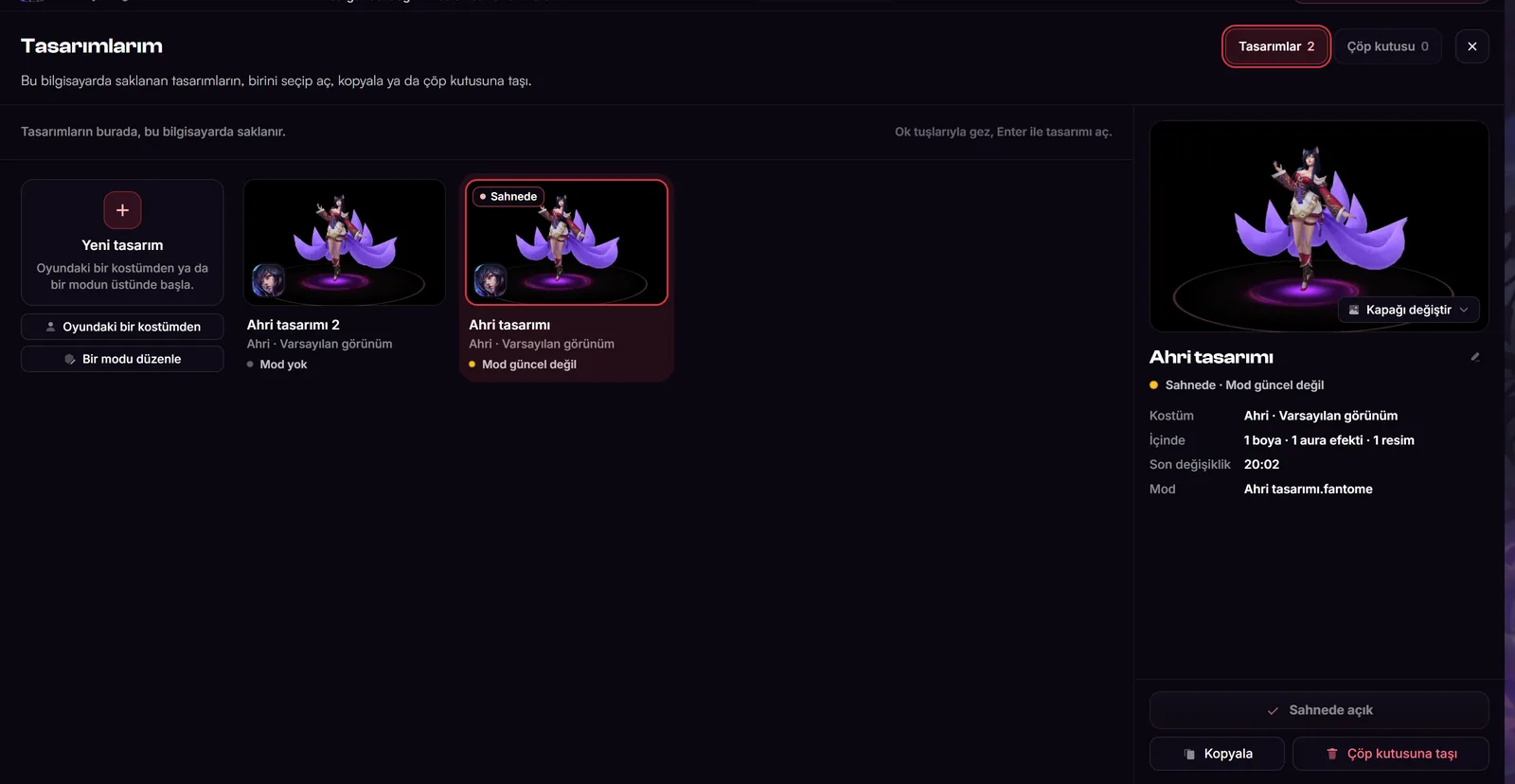
Tasarım satırındaki Tasarımlarım, bu bilgisayardaki bütün tasarımlarını sayfanın üstünde açar. İki sekmesi vardır: Tasarımlar ve Çöp kutusu. Solda galeri, sağda seçtiğin tasarımın ayrıntısı durur.
 Büyüt
- Tasarımlar ve Çöp kutusu İki sekme, sayılarıyla.
- Yeni tasarım Oyundaki bir kostümden ya da Bir modu düzenle.
- Tasarım karosu Kapak, ad, kimin kostümü ve modun durumu. Sahnedekinde Sahnede yazar.
- Kapağı değiştir Tasarımın resmini seçer.
- Ad Basınca değiştirirsin. Altında Kostüm, İçinde ve Son değişiklik.
- Aç Tasarımı sahnede açar. Zaten açıksa Sahnede açık der.
- Kopyala Tasarımın bir kopyasını yapar.
- Çöp kutusuna taşı Tasarımı çöpe taşır, hiçbir şey silinmez.
Karoya basmak onu seçer. Açmak için Aç'a bas, karoya çift tıkla ya da Enter'a bas; ok tuşlarıyla gezersin. Açınca sahnedeki tasarım önce saklanır, sonra seçtiğin tasarım kendi şampiyonu ve kostümüyle gelir. Şampiyon bu oyun kurulumunda yoksa Bu şampiyon bu oyun kurulumunda yok; tasarım açılamaz. yazar.
Yeni bir tasarıma başla#
- Sahnede istediğin kostümü aç.
Yeni tasarım sahnedeki kostümde başlar, bkz. Bir kostüm seç.
- Oyundaki bir kostümden'e bas.
Önceki tasarımın saklanır, sorulmaz. Tasarımlarım kapanır ve sahnede aynı kostümde boş bir tasarım başlar. Yalnız önceki tasarım saklanamazsa Taslak saklanamadı sorusu çıkar.
- Bir şeyi değiştir.
Tasarım ilk değişiklikte Tasarımlarım'a kendiliğinden girer.
Bir modu düzenle ise Özel Modlar'daki ya da bilgisayarındaki bir modu sahneye açar ve tasarımını onun üstüne kurar, asıl dosya değişmez.
Deneme için kopyala#
Büyük bir değişiklik denemeden önce Kopyala'ya bas. Kopya tasarımın son saklanan hâlidir, sıradaki boş numarayı alır, örneğin Ahri tasarımı 2, ve modu yoktur. Kopya galeride seçili olur ama sahneye kendiliğinden gelmez: üstünde çalışmak için Aç'a bas. Asıl tasarımın modu olduğu gibi kalır, kopyada rahatça denersin.
Kapağı değiştir#
Kapak tasarımın resmidir: Tasarımlarım'da, Özel Modlar'da ve oluşturduğun modda görünür. Seçmezsen tasarım her saklandığında sahneden alınan resimdir.
- Bilgisayardan Bir PNG, JPEG ya da WebP resmi. Uzun kenarı en çok 1280 piksel saklanır.
- Sahneden Örtünün arkasındaki sahneyi şu anki hâliyle alır. Yalnız sahnedeki tasarımda.
- Otomatik Kapağı yine sahnenin resmi yapar.
Güzel bir kapak için örtüyü kapat, Ahri'yi istediğin açıya çevir, Tasarımlarım'ı yeniden aç ve Sahneden'e bas. Sahnede bir bölge seçiliyse önce seçimi kaldır. Kapak değişince Özel Modlar'daki resim de hemen değişir; modu güncellemen gerekmez. Başlığın altındaki satırda Geri al eski kapağı getirir.
Çöp kutusu#
Skin Lab'da bir tasarımı silmek onu çöp kutusuna taşır; tasarım, resimleri ve sesleri olduğu gibi kalır. Çöp kutusu kendiliğinden boşalmaz.
- Tasarımı seç ve Çöp kutusuna taşı'ya bas.
Modu yoksa hemen taşınır. Modu Özel Modlar'daysa önce sorulur: Modu Özel Modlar'dan kalkar, dosyası silinmez. Sorunun altında Çöp kutusundan geri yüklersen ikisi de geri gelir, mod kapalı olarak. yazar.
- Satırı oku.
Başlığın altında Ahri tasarımı 2 çöp kutusuna taşındı. ve Geri yükle çıkar. Fikrini değiştirdiysen oradan geri alırsın.
Sahnede açık olan tasarımı taşırsan sahnede aynı kostümde boş bir tasarım başlar.
- Ne oldu satırı Son işi ve geri dönüş yolunu söyler.
- Çöpü boşalt Çöpteki her şeyi kalıcı olarak siler. Yanında kaç tasarım olduğu ve diskte ne kadar yer tuttuğu yazar.
- Çöpteki tasarım Karonun altında her zaman Geri yükle ve Kalıcı olarak sil düğmeleri durur.
- Mod Modun dosyası ve boyutu ya da Mod yok.
- Geri yükle Tasarımı Tasarımlar'a geri getirir.
- Kalıcı olarak sil Tasarımı ve modunun dosyasını siler.
Geri yükle#
Geri yüklenen tasarımın modu Özel Modlar'a kapalı döner. Mod önceden aktifse satırda Modu aktif et çıkar. Modun dosyası artık yoksa satır Mod oluştur ile yeniden yaz. der: tasarım yerindedir, modu yeniden oluşturman yeter.
Kalıcı olarak sil ve çöpü boşalt#
Kalıcı olarak sil önce tasarımın adıyla sorar ve Tasarım kalıcı olarak silinir, bu geri alınamaz. der; modu varsa Modunun dosyası da silinir. Çöpü boşalt iki kez sorar: ilk soru kaç tasarımın gideceğini ve diskte ne kadar yer açılacağını söyler, Devam et'e basarsın; ikinci düğme sayıyı taşır, örneğin 3 tasarımı kalıcı olarak sil.
Aynı tasarımı başka renklerde üret#
Renk çeşitleri, bitirdiğin bir tasarımı başka renklerde ya da kostümün başka kromalarında yeniden yapar. Her çeşit Tasarımlarım'da ayrı bir tasarım olur, elindeki tasarım değişmez. Mor Ahri'den bir Zümrüt ve bir Safir çeşidi çıkarabilirsin: boyalar, efekt renkleri ve renklendirdiğin ikonlar yeni renge kaydırılır. Bilgisayardan koyduğun resimler ve sesler olduğu gibi çeşide geçer.
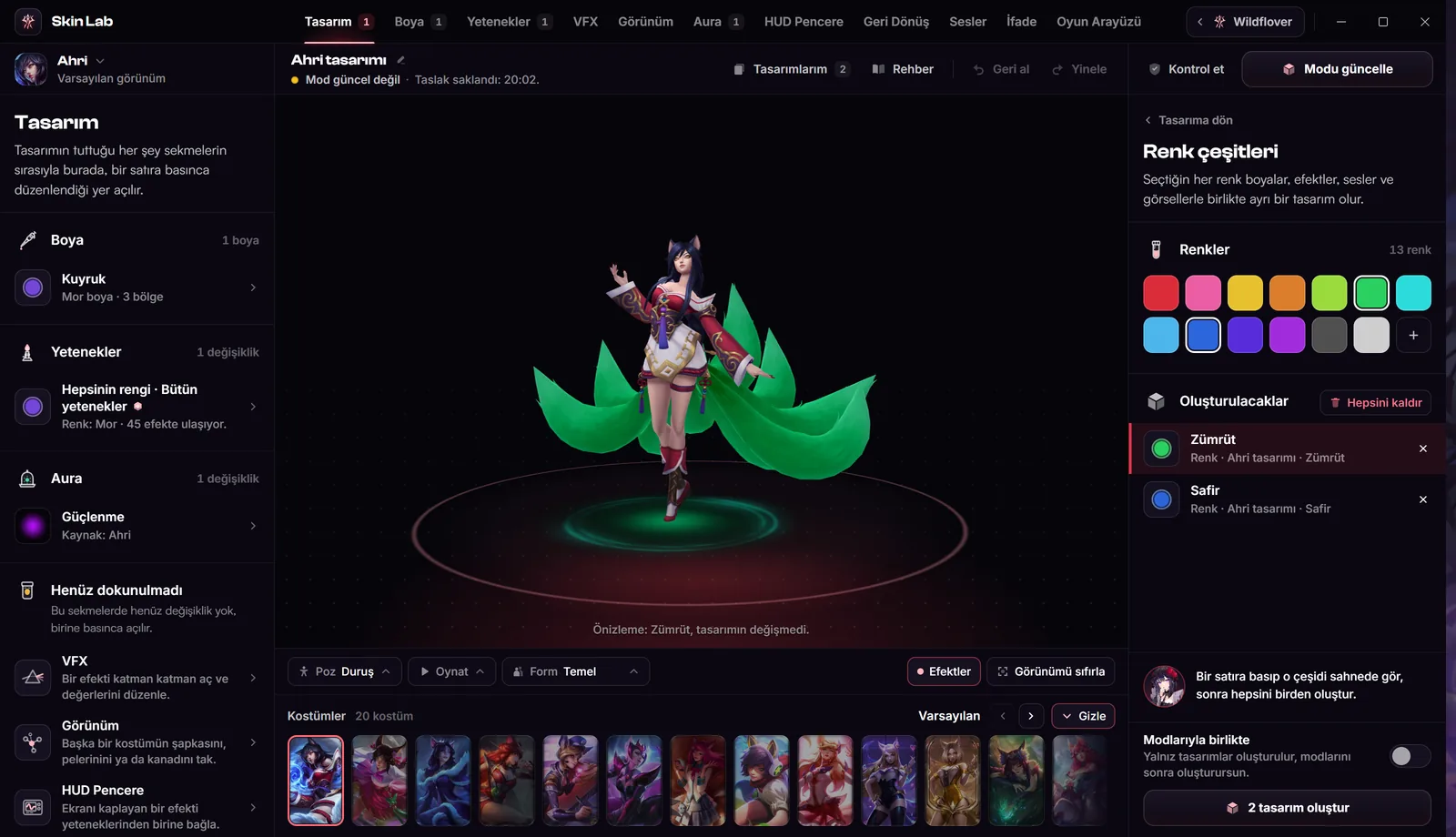 Büyüt
- Renkler Oyunun kromalarda en çok kullandığı 13 renk adı: Yakut, Zümrüt, Safir, Ametist, Obsidiyen gibi.
- Kendi rengin Artı düğmesi bir renk karıştırıcı açar, Ekle listeye koyar.
- Oluşturulacaklar Her seçim bir satır, altında tasarımın alacağı ad. Satıra basınca o çeşit sahnede görünür.
- Modlarıyla birlikte Açıksa her çeşidin modu da oluşturulur. Başta kapalıdır.
- Tasarım oluştur Seçtiğin sayıyı taşır, örneğin 2 tasarım oluştur.
- Kartta Çeşitleri seç'e bas.
Satır soluksa ve Bu tasarımda henüz rengi değişecek bir şey yok. diyorsa önce bir şeyi boya ya da renklendir.
- Renk ya da kroma seç.
Renkler'den Zümrüt'e ve Safir'e bas. Kostümün başka kromaları varsa üstte Kromalar da çıkar; kroma renkleri kaydırmaz, tasarımı o kromanın üstüne kurar. Bir modun üstüne kurulu tasarımda kroma sunulmaz.
- Çeşitlere bak.
Bir satıra bas: sahnede o çeşit görünür ve Önizleme: Zümrüt, tasarımın değişmedi. yazar. Tekrar basınca tasarımına dönersin. Çarpı bir çeşidi, Hepsini kaldır hepsini çıkarır.
- Oluştur.
Çeşitlerin modlarını da hemen istiyorsan Modlarıyla birlikte anahtarını aç; kapalıysa her çeşidin modunu sonra kendin oluşturursun. Sonra 2 tasarım oluştur'a bas. Soru oluşacak adları listeler (Mor tilki Ahri · Zümrüt gibi; ad başka bir tasarımda varsa numara eklenir). Onay düğmesi anahtara göre Tasarımları oluştur ya da Tasarımları ve modları oluştur der. İş sürerken Durdur görünür; durdurursan o anki iş bitince durur.
Paylaşım anahtarları#
Kartın Paylaşım bölümü, modun dosyalarının yanında ne taşıyacağını seçer. Tarifi skine koy başta açıktır: mod yeni bir yamada yeniden kurulabilir. Alanlar düzenleyebilsin başta kapalıdır: açarsan modu alan kişi onu Skin Lab'da kendi tasarımı olarak açabilir. Bu anahtar yalnız tarif açıkken çalışır; tarifi kapatırsan o da kapanır. Anahtarı değiştirmek modu Mod güncel değil yapar. Ayrıntısı Paylaşım, yamalar ve sorun giderme sayfasında.
Bilmen gerekenler#
- Tasarımlar bu bilgisayardadır. Hesabına bağlı değildir, başka bir bilgisayara kendiliğinden geçmez. Bir tasarımı başka bir bilgisayarda yeniden açılabilir kılmanın yolu, modu Tarifi skine koy ve Alanlar düzenleyebilsin açıkken oluşturmaktır.
- Mod Özel Modlar'da sıradan bir moddur. Oyuna yalnız aktivasyonla girer; Özel Modlar'da onu öteki modlar gibi açıp kapatırsın.
- Tasarım başına tek mod. Aynı tasarımdan iki farklı mod istiyorsan tasarımı kopyala.
- Sınırlar. Bir mod en çok 8.192 dosya ve 512 MB oyun dosyası taşır. Kostüm resmi için dosya 24 MB'tan küçük olmalı, uzun kenarı 2048 pikselden büyükse küçültülür. Bir resim en çok 400 fırça darbesi tutar, fazlasında en eskiler düşer. Tasarımın adı en çok 80 karakterdir.
- Geri al neyi kapsar. Ctrl + Z tasarımdaki değişiklikleri, resimlere attığın darbeler dahil, geri alır. Tasarımlarım'daki işlerin dönüşü başlığın altındaki satırdadır: kapakta Geri al, çöpte Geri yükle. Kalıcı olarak sil ve Çöpü boşalt geri alınamaz.
- Erişim biterse. Skin Lab kapanır, tasarımların ve modların yerinde kalır. Bkz. Süre bitince.
Sorun mu var?#
Kontrol et basılmıyor.
Tasarım boşken ya da mod yazılırken bekler. Üstüne gel: Önce bir şeyi değiştir, sonra Kontrol et oyunun ne diyeceğini gösterir. ya da Mod yazılırken kontrol bekler.
Durum Mod oluşturulamadı diyor.
Kontrol bir Çöker satırı buldu ya da yazarken bir sorun çıktı. Durumun üstüne bas, kart nedenini yazar. Sonra bulgular tablosuna bak.
Tasarım çok büyük ya da çok fazla dosya taşıyor diyor.
Bir mod en çok 512 MB ve 8.192 dosya taşır. Uygulamanın önerisi: birkaç efektin eklemesini ya da rengini geri alıp yeniden dene.
Mod dosyası yazıldı ama Özel Modlar'a eklenemedi diyor.
Yeni dosya silinir, varsa eski mod yerinde kalır. Yeniden Mod oluştur'a ya da Modu güncelle'ye bas.
Modu güncelledim ama oyunda eski hâli var.
Aktivasyon açıkken güncellediysen rıhtımda Durdur'a, sonra yeniden Aktif et'e bas, bkz. Durdurmak. Mod kapalıysa önce Aktif anahtarını aç.
Resim seçtim ama eklenmedi.
Satır nedenini söyler: Bu dosya çok büyük. 24 MB altında bir resim seç. ya da Bu dosya resim olarak okunamadı. PNG, JPG ya da WebP seç.
Listenin başında Açılmayan yazıyor.
Oyunda artık bulunmayan efektler ve bu modele uymayan boyalar dışarıda kaldı. Oyunun dosyaları değiştiyse, örneğin bir yamadan sonra, böyle olabilir. Eksik kalanları yeniden ekle; bkz. Paylaşım, yamalar ve sorun giderme.
Taslak saklanamadı ya da çöp kutusuna taşınamadı diyor.
Wildflover'ın tarayıcı deposu dolu ya da kapalı olabilir. Diskte yer aç, gerekiyorsa çöp kutusunu boşalt. Bu sırada başka bir tasarıma geçmek istersen Taslak saklanamadı sorusu çıkar; Mod oluştur ve geç (modu varsa Modu güncelle ve geç) son değişiklikleri en azından modda tutar.
Bu sayfaya bağlantı verenler
- Skin Lab'a başla: ekran, sekmeler ve kısayollar
- Skin Lab erişimi ve Lab Creator
- İlk skinini yap: adım adım
- Şampiyon, kostüm ve sahne
- Boya stüdyosu: bölge, fırça ve katmanlar
- Çıkartma: resmi modele yapıştır
- Yetenekler: efektin rengi, yeri ve zamanı
- Aura: karakterin üstünde duran efekt
- VFX: efekti katman katman düzenle
- Görünüm: başka kostümlerden parça tak
- Görünüm: anime görünüm yap
- HUD Pencere ve Geri Dönüş
- Sesler ve İfade
- Oyun Arayüzü: HUD, harita, imleç ve yükleme ekranı
- Paylaşım, yamalar ve sorun giderme
Skin Lab bölümünün diğer sayfaları
- Skin Lab'a başla: ekran, sekmeler ve kısayollar
- Skin Lab erişimi ve Lab Creator
- İlk skinini yap: adım adım
- Şampiyon, kostüm ve sahne
- Boya stüdyosu: bölge, fırça ve katmanlar
- Çıkartma: resmi modele yapıştır
- Yetenekler: efektin rengi, yeri ve zamanı
- Aura: karakterin üstünde duran efekt
- VFX: efekti katman katman düzenle
- Görünüm: başka kostümlerden parça tak
- Görünüm: anime görünüm yap
- HUD Pencere ve Geri Dönüş
- Sesler ve İfade
- Oyun Arayüzü: HUD, harita, imleç ve yükleme ekranı
- Paylaşım, yamalar ve sorun giderme
Bu sayfada eksik ya da yanlış bir şey mi gördün? Discord'da söyle, düzeltelim.