Görünüm: anime görünüm yap
Görünüm sekmesi, Ahri'yi bir resimdeki anime karakterine yaklaştırmanın bütün araçlarını tek kartta toplar: renkleri resimden alırsın, istemediğin yerleri keser, eksik saçı kendin yapar, sonra basamaklı anime ışığı ve siyah dış hat verirsin. Bu sayfadan sonra bu yolu baştan sona yürür, her adımda sahnede ne görmen gerektiğini bilir ve modu oyunda denemeye hazır olursun.
Anime görünüm neyi değiştirir#
Skin Lab bir resmi kendi başına 3B modele çevirmez. Sekme bunu kendisi de söyler: Resim kendi başına 3B modele dönüşmez, modeli buradaki araçlarla sen kurarsın. Ahri'nin modeli olduğu gibi kalır; sen onu adım adım resme yaklaştırırsın. Her araç başka bir işi görür:
| Araç | Ne yapar |
|---|---|
| Resim | Yapmak istediğin karakterin resmi. Renkleri ondan alırsın, moda yazılmaz. |
| Kes | Şampiyonun kendi parçasında istemediğin yeri oyunda çizilmez yapar. |
| Renk | Bölgeleri tek renge boyar, ışığı ve gölgesi kalır. |
| Düz anime boya | Boyadığın bölgelerin ışığını iki üç düz tona çevirir, renklerin buluştuğu yere ince çizgi çeker. |
| Yap | Oyunda benzeri olmayan bir saç, bant ya da kılıç yapar. |
| Anime ışığı | Işığı düz basamaklarla verir, gölgenin kenarı keskin olur. |
| Dış hat | Parçaların çevresine koyu bir çizgi çizer. |
| Kenar ışığı | Karakterin kenarlarını seçtiğin renkle aydınlatır. |
Başka bir kostümün tacını, kanadını ya da silahını takmak da bu sekmededir; o, Görünüm: başka kostümlerden parça tak sayfasında anlatılır. İnce işaretleri ve elle düzeltmeleri Boya stüdyosu'nda yaparsın.
Kartı yukarıdan aşağı izle#
Soldaki kart bir skinin yapıldığı sırayla dizilir: Resim, Kendi parçaları, Takılanlar, Karakterin tamamı ve Kontrol. Bölümler numaralı ya da kilitli değildir, istediğin sırayla da çalışabilirsin. Ama sıranın bir nedeni var: kesilen yer boyanmaz, bu yüzden önce kes, sonra boya. Düz boya da yalnız boyadığın bölgelere gelir, bu yüzden boyadan sonra gelir.
Nasıl yapılır? turları#
Kartın en üstündeki Nasıl yapılır? Anime skin yap turunu açar. Görünüm sekmesini bu bilgisayarda ilk kez açtığında tur kendiliğinden de açılır; programın Rehber'i açıksa o kapanınca. Tur her adımda gerçek düğmeyi bir halkayla gösterir ve bu sayfanın yedi adımını izler. İkinci tur Işık ve çizgi altı adımda ışığın ve çizginin ayarlarını gösterir; onu Karakterin tamamı'nın başlığının altındaki Nasıl yapılır? açar.
Turda Geri ve İleri ile ya da ← → ile gezersin, Esc turu kapatır. Bir adımın düğmesi o an ekranda değilse tur nedenini söyler ve çoğu zaman Oraya git sunar. Anime görünüm adımındaki Dene düğmeye senin yerine basar; tur kapanınca Geri al onu geri alır. Turun tasarımına yaptığı tek değişiklik budur.
Sıradaki adım şeridi#
Kartın en altındaki şerit, tasarımın şu anki hâline göre sıradaki işi bu sayfanın sırasıyla söyler; en sonunda Kontrol et, sonra modu oluştur ve oyunda dene. der. Bir kesim açık delik bıraktıysa her şeyden önce Açılan delikleri kapat. der. Bir satırı açması gerekiyorsa yanında bir düğme olur; şerit hiçbir şeyi kendi başına değiştirmez. Bkz. Sıradaki adım şeridi.
Ekrana genel bakış#
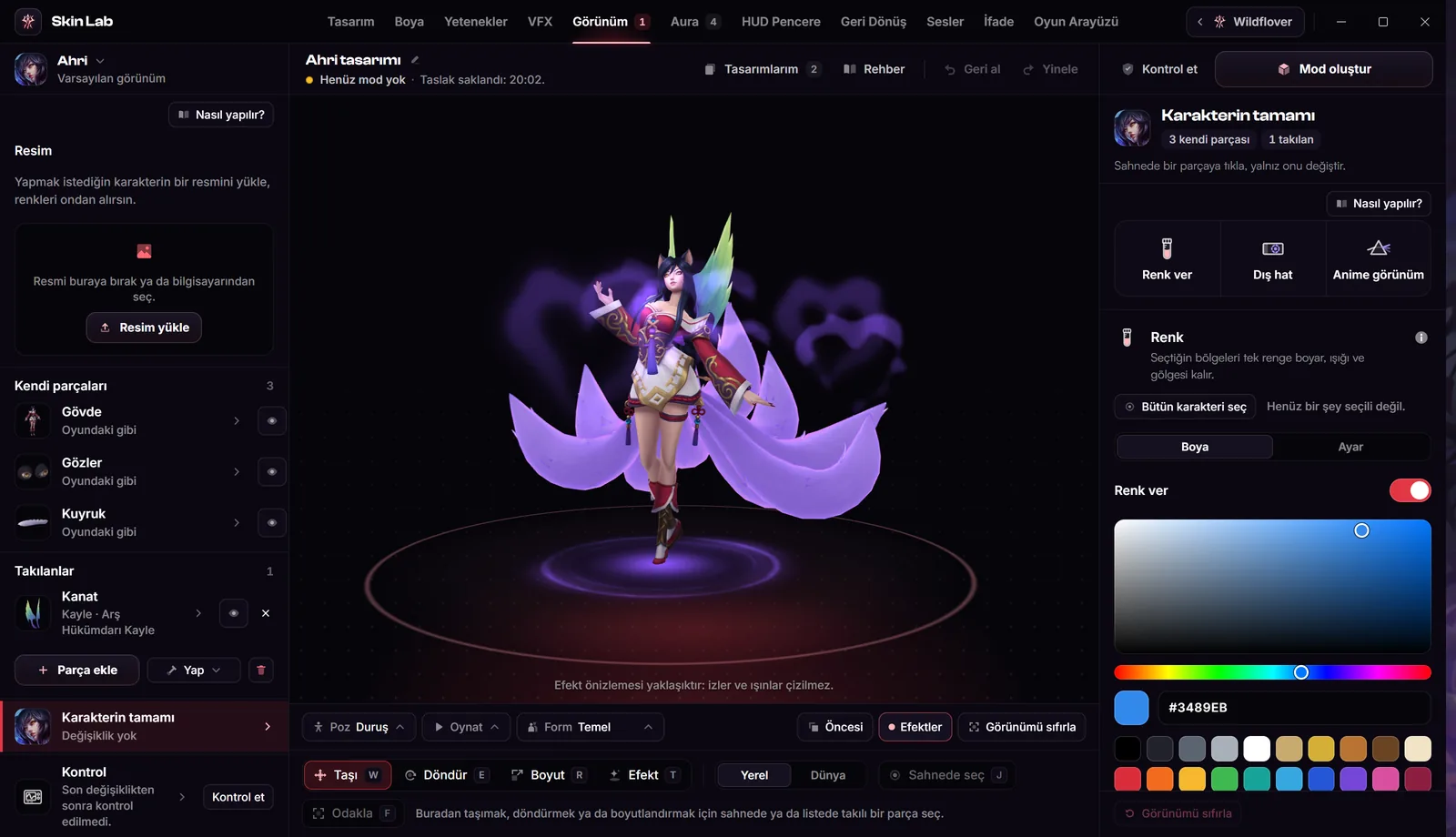
Ekran üç sütundur: solda kart, ortada sahne, sağda karttan açtığın satırın araçları. Sahnede Ahri'nin bir parçasına tıklamak o parçanın satırını açar. Önce bir şampiyon seçmiş olmalısın, çünkü görünüm sahnede yapılır. Bkz. Bir şampiyon seç.
 Büyüt
- Nasıl yapılır? Anime skin yap turunu açar.
- Resim Yüklediğin resim, altında tıklayınca hangi rengin değişeceğini söyleyen satır ve resmin renkleri. Kaydırınca kartın üstünde kalır.
- Kendi parçaları Oyunun bu kostümde gösterdiği parçalar; Ahri'de Gövde, Gözler ve Kuyruk. Satırın altı o parçada açık araçları ya da Oyundaki gibi der. Göz parçayı gizler.
- Takılanlar Taktığın ve yaptığın parçalar. Yap saç, bant ya da kılıç yapar.
- Karakterin tamamı Renk, dış hat ve ışık bütün karaktere buradan verilir. Altında açık araçlar ya da Değişiklik yok yazar.
- Kontrol Son taramanın sonucu ve Kontrol et.
- Üç karo Renk ver, Dış hat ve Anime görünüm: en sık işlerin tek basışlık yolu.
- Öncesi Basılı tutunca Ahri'yi oyunun gösterdiği gibi görürsün; bırakınca yaptığın görünüm geri gelir.
Karakterin resmini yükle#
- Resim bölümünde Resim yükle'ye bas.
Ya da resmi kutunun üstüne bırak. Resim kartın en üstüne oturur. Tasarım henüz boşsa sağ sütun da resmi büyük gösterir: imlecin altındaki rengi orada büyüteçle ve renk koduyla görürsün.
- Renkleri çıkar'a bas.
Resmin ana renkleri küçük renk karoları olarak dizilir. Bu sıra sekmedeki renk seçicilerde Resimden adıyla da çıkar, böylece aynı renkleri her yerde tek basışla kullanırsın. Kartın düğmesi 8 renk alır. Daha çok ya da daha az renk istersen sağdaki büyük görünümde Gelişmiş ayarlar'ı aç, Renk sayısı'nı seç (4 ile 12 arası) ve oradaki Renkleri çıkar'a bas. Daha çok renk gözler gibi küçük renkleri de yakalar. Büyük görünüm yalnız tasarım boşken açılır, bu yüzden bunu resmi yükler yüklemez yap.
- Bir renk alanına bas, sonra resme tıkla.
Resmin altındaki satır hangi rengin değişeceğini söyler, örneğin Resme tıkla, bölgenin rengi o renk olur. Hiçbir renk alanına basmadıysan tıklama rengi boya rengine verir. Boya rengine dön hedefi yeniden boya rengi yapar.
Resmin başlığında üç düğme durur: Küçült resmi ince bir şeride indirir (bu bilgisayarda hatırlanır, Büyüt geri açar), Değiştir başka bir resim seçer, çöp kutusu resmi kaldırır. Resim yalnız bu bilgisayarda, tasarımla birlikte saklanır ve moda hiç yazılmaz. Dosya en çok 24 MB olabilir; uzun kenarı 2048 pikselden büyükse o boya küçültülür.
İstemediğin yerleri kes#
Kes, bir kendi parçasının seçtiğin yerini oyunda çizilmez yapar. Örnek: Ahri'nin saçını kesip yerine Yap ile kendi anime saçını koymak. Ahri'nin listesinde saçın ayrı bir satırı yoktur; saç Gövde'nin içindedir, bu yüzden Gövde'den kesilir.
- Kendi parçaları'nda Gövde'ye bas.
Ya da sahnede Ahri'nin gövdesine tıkla. Sağ sütun parçayı açar: başlıkta üçgen sayısı, altında Görünürlük, Renk, Kes ve Görünüm bölümleri.
- Kes bölümünde Sahnede seç'e bas.
Düğme basılı kalır ve altında Sahnede bu parçanın bir yerine tıkla, Shift ekler, Alt çıkarır, Esc bırakır. yazar. Boya'da seçili bölgeler varsa bırakılır, çünkü sahne aynı anda tek bir seçim gösterir.
- Sahnede saça tıkla.
Tıklama imlecin altındaki doku parçasını seçer; yalnız açık olan parçaya tıklaman sayılır. Seçilen yer sahnede ışıkla belirir ve N üçgen seçili yazar. Yeni bir tıklama seçimi baştan yapar. Eksik kalan tutamlara Shift ile tıklayıp ekle, yanlışlıkla seçilen yüze Alt ile tıklayıp çıkar. Ahri'yi farklı açılardan görmek için sahneyi çevir.
- Gerekirse seçimi büyüt.
Bağlı parçalar seçimi ona kaynaklı bütün parçalarla büyütür. Kemiğe göre seçimin bağlı olduğu kemikleri anahtar olarak listeler; birini açınca o kemiğe çoğunlukla bağlı her üçgen seçilir. Baştan başlamak için Seçimi bırak.
- Kes'e bas.
Düğme bir yer seçince seçimin altında çıkar. Basınca seçilen yer sahneden kalkar, bölümün başlığında ve Gövde satırında kaç üçgenin kesildiği yazar. Kesmek tek bir Geri al adımıdır; seçim ise adım sayılmaz.
 Büyüt
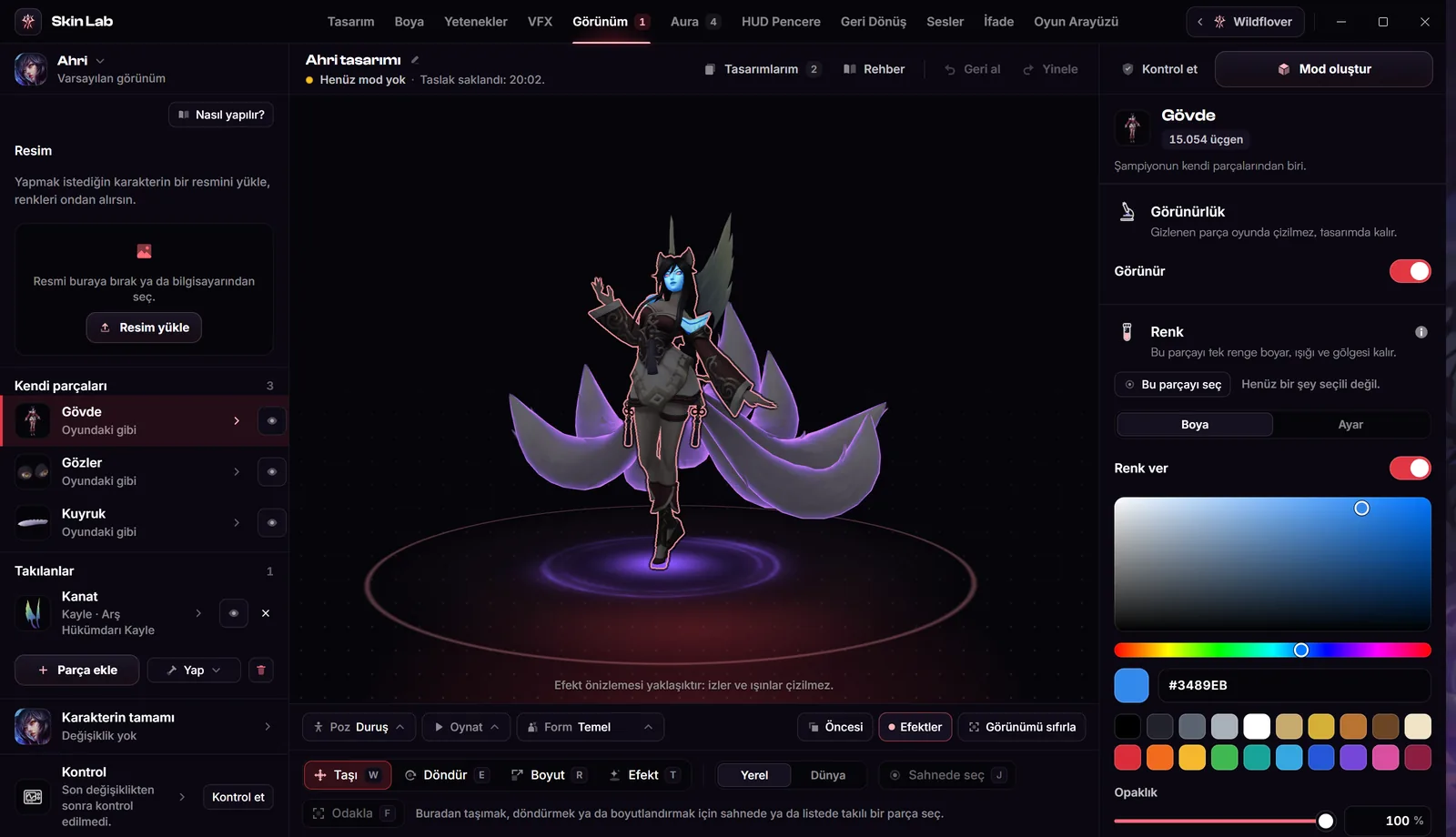
- Gövde satırı Açık olan kendi parçası.
- Sahnede seç Basılıyken sahnedeki tıklamalar bu parçadan yer seçer.
- Seçim Seçilen yer sahnede ışıkla görünür.
- Bağlı parçalar Seçimi ona kaynaklı parçalarla büyütür; yanında Seçimi bırak.
- Kemiğe göre Seçimin bağlı olduğu kemikler. Bir anahtar o kemiğe bağlı her üçgeni seçer.
- Kes Seçilen yeri keser. Bir yer seçili değilse görünmez.
Kesilen yerin üstünde başka bir parça duruyorsa o yerinde kalır; onu ayrıca gizle. Bütün bir parçayı kaldırmak için kesmen gerekmez: satırındaki göze basman yeter. Bkz. Şampiyonun kendi parçasını gizle.
Açılan delikleri kapat#
Kesilen yerin kenarında delik kalabilir ve modelin içi görünür. Bölüm bunu N delik açık, kapatılmazsa içi görünür. diye söyler, sıradaki adım şeridi de ilk önce bunu önerir. Kesim hiç delik açmadıysa bölüm Kesilenler açık delik bırakmıyor. der ve yapacak bir şey yoktur.
- Kesilenler Her kesim bir satırdır. Kalem adını değiştirir, çarpı o kesimi geri koyar.
- Hepsini geri koy Bu parçadan kesilen her yeri geri getirir, önce sorar.
- Delikleri kapat Uyarının yanındaki düğme; her deliği tek basışta örter.
- Delikleri kapat'a bas.
Her deliğin üstüne çevresinin renginde bir kapak yapılır. Uyarı kalkar, yerine Kapaklar · N satırı gelir. Kapaklar tek bir Geri al adımıdır.
- Gerekirse kapakları düzelt.
Gelişmiş ayarlar'da her delik yeriyle (Delik: …) ve kenar sayısıyla listelenir. Göster onu sahnede gösterir, anahtar o deliğin kapağını açar ya da kapatır. Kapakların rengi kapakları başka bir renge boyar; resmin renkleri burada da vardır.
Kapakların hepsini kaldırmak için Kapaklar satırındaki çarpıya bas. Hepsini geri koy, Bu parçadan kesilen her yer geri gelsin mi? diye sorar: Kesilenler kalsın vazgeçer. Geri koyduğun yerleri Geri al yeniden keser.
Renkleri resimden al ve boya#
Renk aracı, seçtiğin bölgeleri tek renge boyar ama dokunun ışığını ve gölgesini korur. Renk dokunun kendisine işlenir; Boya'nın bölge bölge boyamasıyla aynı şeydir. Örnek: Ahri'nin kuyruklarını resimdeki mora boya.
- Kendi parçaları'nda Kuyruk'a bas.
Sağ sütun kuyruğu açar. Renk bölümü Bu parçayı tek renge boyar, ışığı ve gölgesi kalır. der.
- Bu parçayı seç'e bas.
Kuyruğun bütün bölgeleri seçilir ve yanında N bölge seçili yazar.
- Rengi seç.
Renk seçicinin Resimden sırasından mora bas ya da renk seçiciye bastıktan sonra resimde mora tıkla. Renk seçince Renk ver anahtarı kendiliğinden açılır.
- İstersen Opaklık ve Işık ve gölge'yi ayarla.
Işık ve gölge dokunun kendi ışığından ne kadarının kalacağıdır (yüzde 0 ile 200 arası, başta 100). Düz bir anime rengi için onu biraz düşür.
- Uygula'ya bas.
Renk tasarıma katılır ve Boya'daki Bölge boyaları listesine bir satır olarak girer (bkz. Bölge boyalarını aç, kapat ya da değiştir). Geri al eski rengi geri getirir. Seçimi bırak boyamadan vazgeçer.
 Büyüt
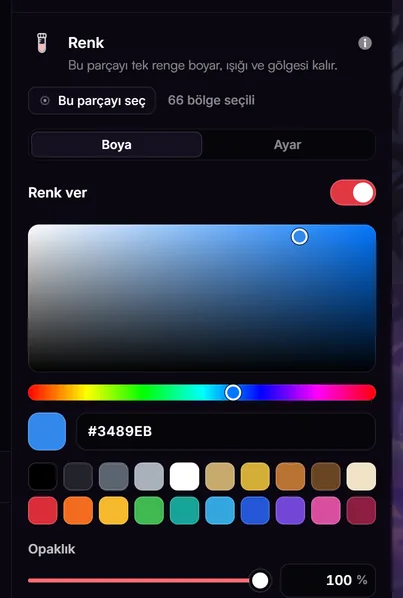
- Bu parçayı seç Parçanın bütün bölgelerini seçer; yanında kaç bölge seçili olduğu.
- Boya ve Ayar Boya yeni bir renk verir, Ayar var olan renkleri kaydırır.
- Renk seçici Altında Resimden sırası: resmin ana renkleri.
- Opaklık ile Işık ve gölge Rengin ne kadar güçlü olduğu ve dokunun ışığından ne kadarının kaldığı.
- Uygula Seçili bölgeleri bu renge boyar. Yanında Seçimi bırak.
- Fırçayla boya Bu parçayı, bölgeleri seçili olarak Boya'da açar.
- Bütün karakteri tek renge almak. Karakterin tamamı'nda Renk ver karosu ya da Bütün karakteri seç bütün kendi parçalarının bölgelerini seçer. Sonra rengi seç ve Uygula'ya bas.
- Bölge bölge farklı renkler. Saç, ten ve kıyafet aynı parçadaysa bölgeleri Boya'nın Bölge aracıyla (R) seç (bkz. Bir bölgeyi tek renge boya), sonra Görünüm'e dön. Seçim kalır; Karakterin tamamı'nın Renk bölümü kaç bölgenin seçili olduğunu söyler ve rengi resimden alıp Uygula'ya basarsın.
- Var olan rengi kaydırmak. Ayar'da Ton (−180 ile 180 derece), Doygunluk ve Parlaklık var.
- Takılan parçalar. Karakterin tamamı'nın rengi onlara gelmez; onları kendi satırlarında boyarsın.
Düz anime boya ile ışığı düz tonlara çevir#
Oyunun dokularında ışık ve gölge fırçayla boyanmıştır. Anime ışığı ve dış hat tek başına bu fırça izlerini olduğu gibi bırakır; tam anime görünüm düz dokular ister. Düz anime boya, boyadığın bölgelerin ışığını her renkte iki üç düz tona çevirir ve renklerin buluştuğu yere ince bir çizgi çeker. Yalnız boyadığın bölgelere gelir, bu yüzden önce Renk ile boya.
- Karakterin tamamı'nı aç ve Düz anime boya bölümüne in.
Bölüm Düz boya için N renk hazır. der. Henüz boyamadıysan Önce bölgeleri resimden aldığın renklerle boya, düz boya yalnız boyadığın bölgelere gelir. yazar ve düğme kapalıdır.
- Ton sayısı'nı seç.
2 ton gölgeli ve aydınlık bir yan verir. 3 ton ayrıca parlak bir ışık tonu ekler.
- Gölgeyi ve çizgiyi ayarla.
Gölge gölge tonunun rengin ne kadar koyusu olduğudur (başta yüzde 50). Çizgi kalınlığı 0 ile 3 doku noktası arasıdır, başta 1; 0 çizgi çekmez. Çizgi koyuluğu başta yüzde 80'dir. Ayrıntıyı koru dokunun ince ışığından ne kadarının kalacağıdır (başta yüzde 30); az olunca daha düz görünür.
- Yüz'de Yüzü bul'a bas.
Başın bölgeleri gözler olmadan işaretlenir. Yüz ten gibi düz boyanır, gözler, kaşlar ve ağız çizgi olarak kalır. Eksik ya da fazla bir bölgeyi Boya'da seçip Seçili bölgeleri ekle ya da Seçili bölgeleri çıkar ile düzelt.
- Düz anime boya'ya bas.
Düz boya hazırlanıyor yazar, sonra sahnedeki renkler düz tonlara döner. Sonuç Boya'da Düz anime boya adlı bir katmandır; silgiyle ya da fırçayla düzeltebilirsin. Bkz. Katmanlarla çalış. Bundan sonra bir ayarı değiştirince düz boya, elini bırakınca kendiliğinden yeniden hazırlanır.
- Ton sayısı 2 ton ya da 3 ton.
- Gölge Gölge tonunun ne kadar koyu olduğu.
- Çizgi kalınlığı Renklerin buluştuğu yerdeki çizgi; altında Çizgi koyuluğu ve Ayrıntıyı koru.
- Yüz Yüzü bul ve seçili bölgeleri ekleme ya da çıkarma.
- Gelişmiş ayarlar Bu bölgeye dokunma: düz boyanın hiç dokunmayacağı bölgeler.
- Düz anime boya Düz boyayı yapar; sonra Yenile olur ve yanına Düz boyayı kaldır gelir.
Düz boyadan sonra bölgelerin rengini değiştirirsen bölüm Renkler değişti, düz boya eski renklerle duruyor. der; Yenile'ye bas. Katmanı Boya'da elle düzelttiysen Yenile onu baştan boyar ve düzeltmelerin gider; bu yüzden önce ayarları bitir, elle düzeltmeyi en sona bırak.
Bir rengi başka renge çevir#
Rengi değiştir bölümü, bir dokudaki bir renk aralığını yeni bir renge çevirir; her nokta kendi ışığını ve çizgilerini korur. Bölge seçmeden, örneğin bütün kırmızı süsleri mora çevirmek için kullanışlıdır. Kostümün birden çok dokusu varsa önce üstteki Doku sekmelerinden birini seç. Sonra Yeni renk'i seç ve Dokunun renkleri'nden değişecek renge bas ya da Sahneden al ile sahnede o renge tıkla. Listeye Değişim 1 eklenir. Satırına basınca ayarları açılır: Tonun başı ve Tonun sonu değişen aralığı daraltır ya da genişletir; Gelişmiş ayarlar'daki Çizgi eşiği'nden koyu noktalar çizgi sayılır ve hiç değişmez. Yalnız seçili bölgelerde açıkken yalnız Boya'da seçili bölgeler değişir. Her değişim Boya'da bir katmandır.
Eksik parçayı kendin yap#
Oyunda benzeri olmayan parçayı Takılanlar altındaki Yap ile yaparsın. Üç tür var:
| Tür | Nereye oturur |
|---|---|
| Saç | Kafaya oturur, kafayla birlikte hareket eder, sallanmaz. |
| Bant | Alnı sarar, kafayla birlikte hareket eder. |
| Kılıç | Şampiyonun silahını tuttuğu yerde durur ve onunla savrulur. Ayrı bir silah kemiği yoksa sağ ele verilir. |
Ahri'nin saçını kestiysen yerine şöyle yeni bir saç yap:
- Takılanlar'da Yap'a bas ve Saç'ı seç.
Menüde kısa bir an Yapılıyor yazar. Saç Ahri'nin kafasına oturur, Takılanlar'a Yapıldı etiketli bir satır gelir ve sağ sütun saçın araçlarını açar.
- Biçim'de bir Başlangıç seç.
Dikenli, Yatık ya da Kısa. Başlangıç yalnız kaydırıcıları bir noktaya getirir; sonrasını sen ayarlarsın.
- Kaydırıcılarla resme benzet.
Her kaydırıcı sürüklerken saçı sahnede yeniden yapar. Önce Tutam sayısı (0 ile 60 arası, başta 22) ve Uzunluk, sonra yön (Yukarı, Geriye, Yana, Kıvrım), en son Perçem. Gelişmiş ayarlar'da saç çizgisi, perçemin ayrıntısı, kafa derisini örten Saç altı ve tutamları yeniden dağıtan Karıştır var.
- Renk'te tonları resimden al.
Ana, Gölge, Parlak ya da Çizgi'ye bas, sonra rengi seç ya da resme tıkla. En az iki farklı ton kullan: Skin Lab tek renkli bir resmi boş sayar ve sahnede göstermez.
- Saç kafaya oturmuyorsa Kafaya oturt'a bas.
Kafa saç yapıldıktan sonra değiştiyse satır Kafa bu parça oturtulduktan sonra değişti. der. Basınca saçın kökleri sahnenin şimdi gösterdiği kafaya yeniden yerleşir.
- İstersen yerini ve resmini düzelt.
Konum'da Kayma, Dönüş ve Boyut var; Yapıldığı yere döndür baştaki yere getirir. Sahnedeki tutamaçlar da aynısını yapar (bkz. Tutamaçlarla taşı, döndür, boyutlandır). Fırçayla boya saçı Boya'da açar; önce biçimi bitir, çünkü Tutam sayısı değişince üstüne boyadığın işaretler kayabilir.
- Kafaya oturt Saçın sahnedeki kafaya oturup oturmadığını söyler; gerekirse yeniden oturtur.
- Başlangıç Dikenli, Yatık, Kısa.
- Tutam sayısı Her tutam yaklaşık 45 köşe ekler.
- Tepe tutamı Kafanın tepesinden dimdik çıkan tek tutam.
- Renk Saçın dört tonu; birine bas, sonra rengi seç ya da resme tıkla.
- Konum Kayma, dönüş ve boyut, sayılarla.
- Bütçe satırı Parçalar N / 32 · Köşeler N / 65.535.
- Bant. Ön yükseklik, Arka yükseklik, Genişlik ve Kalınlık ile biçimlenir. Üstündeki işaretleri Boya'da çizersin; kaydırıcılar değişince yerlerinde kalırlar.
- Kılıç. Silahın yerine kılıcı şampiyonun kendi silahının yerine koyar, Kendi silahını gizle eski silahı gizler. Yeteneklerin silah izleri eski silahın boyunda kalır; büyük bir kılıç bazı hareketlerde gövdenin ya da yerin içinden geçebilir.
- Çoğaltmak ve çıkarmak. Başlıktaki Çoğalt ve Kaldır takılan parçalardaki gibi çalışır. Bkz. Parçayı kapat, çoğalt, adlandır ya da çıkar.
Anime görünüm'e bas#
- Karakterin tamamı'nı aç.
Başlıkta Ahri'nin yüzü ve Sahnede bir parçaya tıkla, yalnız onu değiştir. yazar.
- Anime görünüm karosuna bas.
Anime ışığı ve dış hat birlikte açılır; karo yanar. Kural her parça için uygun olanı seçer, yaptığın parçalar da dahil. Kartta Karakterin tamamı satırının altı Dış hat · Anime ışığı der. Açıkken karoya yeniden basmak seni Anime ışığı bölümüne götürür.
- Sahne çubuğundaki Öncesi'ni basılı tut.
Ahri oyunun gösterdiği gibi görünür; bırakınca yaptığın görünüm geri gelir. Farkı bu şekilde karşılaştırırsın.
- Gölge renklerini seç.
Aşağıda anlatılıyor. Sıradaki adım şeridi de bunu önerir.
Yalnız çizgi istiyorsan Dış hat karosu dış hattı tek başına açar ya da kapatır.
Anime ışığını ayarla#
Anime ışığı açıkken oyunun kendi anime ışığı malzemesi parçalara kopyalanır. Işık düz basamaklarla gelir ve gölgenin kenarı yumuşak değil keskin olur.
- Anime ışığı Bütün karakter için anahtar.
- Gölge renkleri Kendi renklerin ya da Oyunun renkleri.
- Gölge, Ara, Işık Gölgeden ışığa üç renk. Birine bas, altında renk seçici açılır.
- Sahnedeki ışık Sahnenin kullandığı basamakların şeridi.
- Sertlik Işığın bir renkten ötekine ne kadar keskin geçtiği.
- Kenar rengi Anime ışığı olan parçaların kenarına renkli bir ışık; kapalı başlar.
- Kendi renklerin ile başlarsın: gri maviden beyaza üç renk. Bunlar modda kendi geçiş resmi olarak yazılır. Resimdeki gölgeye uyması için Gölge'ye basıp resimden bir renk al.
- Oyunun renkleri anime ışığının kopyalandığı oyun kostümünün renklerini kullanır.
- Sertlik 4 ile 12 arasıdır, yaklaşık 8 ile başlar. Ölçülen oyun anime kostümleri 7 ile 10 arasını kullanır.
- Sahne bu ışığı yaklaşık gösterir; oyunda basamaklar biraz farklı düşebilir. Bkz. Sahne oyunu ne kadar doğru gösterir.
- Bir hâlde resmi değişen parça, Ahri'nin R'si gibi, o hâlde düz görünümde kalır. O parçanın Görünüm bölümü bunu Bir hâlde resmi değişiyor, o hâlde düz görünüm kalır. diye söyler.
Dış hattı ayarla#
Dış hat bölümünde anahtar, Kalınlık ve Rengi var. Kalınlık 0,3 ile 3 arasıdır, başta 1,5; renk başta siyahtır. Kapalıyken moda dış hattan hiçbir şey yazılmaz.
Çizgi iki yolla çizilir ve bu, oyunda ne göreceğini değiştirir:
- Anime ışığı olan parçada çizgi ışığın ikinci geçişiyle çizilir ve gövdeyle birlikte kaybolur. Parçanın satırı Anime ışığıyla çizilir, parçayla birlikte kaybolur. der.
- Diğer parçalarda çizgi ayrı bir kabuktur. Bir hareket parçayı gizlediğinde, örneğin geri dönüşte, kabuk bir an havada kalabilir. Satır Kabuk olarak çizilir, bir hareket parçayı gizlediğinde havada kalabilir. der.
Kabuk modelin köşe sınırına sayılır. Sınıra az kaldığında bölüm Dış hat modelin köşe sınırına N köşe bırakıyor. der; aşarsa büyük bir parçada dış hattı kapatman istenir.
Kenar ışığı#
Kenar ışığı karakterin kenarlarını seçtiğin renkle aydınlatır. Güç 0,02 ile 0,4 arasıdır, başta 0,1. Yalnız oyunun düz ışığıyla çizilen parçalara gelir; anime ışığı olan parçalar onu almaz. Anime görünüm bütün parçaları kapladıysa kenar ışığının gideceği parça kalmaz; o zaman Anime ışığı'ndaki Kenar rengi'ni kullan.
Bir parçanın seçimini değiştir#
Dış hattı ve anime ışığını hangi parçanın alacağını bir kural seçer. Kuralın seçimini parça parça değiştirebilirsin: sahnede bir parçaya tıkla ve sağ sütundaki Görünüm bölümünde iki anahtarı kullan. Bütün parçaları birlikte görmek için Dış hat ve Anime ışığı bölümlerinin altındaki Parça parça listesini aç.
- Anahtarın altı Kuralın seçimi, Senin seçimin ya da kuralın nedenini söyler. Kurala dön senin seçimini geri alır.
- Bu parçada olmaz yazan anahtar kapalıdır; o parça bu aracı alamaz.
- Araç bütün karakter için kapalıysa satır Karakterin tamamı için kapalı. der; Aç onu açar.
| Satırın kısa nedeni | Ne demek | Açabilir misin |
|---|---|---|
| Kenarı saydam | Resminin kenarı saydam, çizgi koyu bir levha gibi görünürdü. | Hayır |
| Yüzey çizmiyor | Parça kendi yüzeyini çizmiyor (bir parıltı kabuğu gibi). | Hayır |
| Yüzü içe dönük | Yüzleri içe bakıyor, kabuk onu örterdi. | Hayır |
| Yer kalmadı | Modelin köşe ya da parça sınırı dolu, kabuk sığmaz. | Dış hat: yalnız anime ışığı olan parçada |
| Köşe düzeni farklı | Anime ışığının çalıştığı düzen değil. | Anime ışığı: hayır |
| Çok küçük | 200 üçgenden az, bir göz ya da taş gibi. | Evet |
| Bir hareket gizliyor | Kabuk çizgisi o anda havada kalabilir. | Evet |
| Özel malzeme | Kendi özel malzemesiyle çiziliyor; araç ona uymayabilir. | Evet |
| Kendi dış hattı var | Kostümün zaten bir dış hattı var. | Evet |
| Başta gizli | Oyun onu yalnız bazı anlarda gösteriyor. | Dış hat: hayır; anime ışığı: evet |
| Zaten anime | Zaten anime ışığıyla çiziliyor. | Gerek yok |
Görünümü sıfırla#
Karakterin tamamı'nın en altındaki Görünümü sıfırla dış hattı, anime ışığını, kenar ışığını ve parça parça seçimlerini kaldırır. Önce Görünüm sıfırlansın mı? diye sorar: Sıfırla ya da Vazgeç. Renklerin, kesimlerin, yaptığın parçalar ve düz boya yerinde kalır. Geri al hepsini geri getirir. Sahne çubuğunda da aynı adlı bir düğme vardır; o yalnız kamerayı ilk açısına döndürür, tasarıma dokunmaz.
Bütün hareketleri kontrol et#
Sahne Ahri'yi bir anda gösterir. Kontrol, Görünüm'de yaptıklarının modda sorun çıkaracak yerlerini bulur: model sınırı, açık delikler, yeni yamada tutmayan kesimler, tek renkli ya da başka bir kafaya oturtulmuş yapılan parçalar. Kılıç yaptıysan şampiyonun bütün hareketlerinde kılıcı da dener. Her sorunu bir satırda söyler.
- Kartın altındaki Kontrol satırına bas.
Sağ sütun Kontrol'ü açar. Satırın kendi Kontrol et düğmesi de taramayı başlatır, ama sonuçları sağ sütunda okursun. Kontrol açıkken tarama, bir değişiklikten 1,5 saniye sonra kendiliğinden bir kez çalışır.
- Kontrol et'e bas ve sonucu oku.
Kılıç yaptıysan tarama hareketleri tek tek dener ve Bütün hareketler denetleniyor · N / M der; yoksa sonuç hemen gelir. Durum Sorun yok. ya da N sorun olur. Satırlar önem sırasıyla dizilir: Çöker, Uyarı, Bilgi.
- Sorunlu anı Göster ile gör.
Bir hareketle ilgili satırlarda Göster sahneyi o hareketin o anına getirir. Her harekete Oynat menüsündeki Bütün hareketler ile de bakabilirsin. Bkz. Bir hareketi efektleriyle oynat.
- Satırdaki düzeltme düğmesine bas.
Çoğu düğme sorunu tek basışta çözer ve bir Geri al adımıdır. Kes’i aç ise yalnız o parçanın Kes bölümünü açar. Her değişiklik listeyi siler; Kontrol açıksa tarama kısa süre sonra kendiliğinden yeniden çalışır.
- Durum Taranıyor, Sorun yok. ya da kaç sorun bulunduğu.
- Kontrol et Bir sonuç dururken Yeniden kontrol et olur.
- Bulgu Önemi (Çöker, Uyarı, Bilgi) ve ne olduğu.
- Düzeltme Bulgunun tek basışlık çözümü.
| Bulgu | Önemi | Düğme |
|---|---|---|
| Model sınırı N köşe aşıyor, bir parçayı kaldır ya da dış hattı kapat. | Çöker | Kaldır (en büyük takılan parçayı) |
| Modelin köşe sınırına N köşe kaldı. | Uyarı | Kaldır (en büyük takılan parçayı) |
| … parçasında N delik açık. | Uyarı | Delikleri kapat |
| Oyun bu parçayı güncelledi, kestiğin yerler artık tutmuyor: … | Uyarı | Kes’i aç |
| … tek renk, Skin Lab onu boş sayar ve sahnede göstermez. | Uyarı | İki ton ver |
| Şu parça şimdiki kafaya oturtulmadı: … | Uyarı | Kafaya oturt |
| Yaptığın silah, şampiyonun silahını gizleyen hareketlerde de elde kalır: … | Uyarı | Göster |
| Kılıç şu hareketlerde yerin içine giriyor: … | Bilgi | Göster |
Oyun açıkken ya da Wildflover penceresi önde değilken tarama hiç başlamaz, Kontrol et'e bassan da. Sağ üstte Mod oluştur'un yanındaki Kontrol et ise bütün tasarımı denetler; ikisi ayrı şeylerdir. Bkz. Kontrol et ve bulguları oku.
Modu oluştur ve oyunda dene#
- Sağ üstteki Kontrol et'e bas.
Seni Tasarım sekmesine götürür ve bütün tasarımı son kez denetler. Bkz. Kontrol et ve bulguları oku.
- Mod oluştur'a bas.
Mod zaten varsa düğme Modu güncelle der. Kesimler, kapaklar, yaptığın parçalar, renkler, düz boya, dış hat, anime ışığı ve kenar ışığı moda yazılır. Resim yazılmaz. Bkz. Modu oluştur.
- Modu aktif et ve bir antrenman maçına gir.
Modu oyuna yüklemek için Lab Creator yetmez; Aura Farming ya da süren bir Aura Trial gerekir. Bkz. Modu oyunda oynatmak ve Aktif et ve oyunda dene. Yürü, saldır, yetenekleri kullan, geri dön: çizgiye, saça ve kesimlere her harekette bak.
Bilmen gerekenler#
- Resim. Yalnız renk kaynağı ve örnektir; 3B modele dönüşmez. Bu bilgisayarda tasarımla saklanır, moda yazılmaz. Dosya en çok 24 MB olabilir, uzun kenarı en çok 2048 piksel olarak tutulur.
- Model sınırı. Bir model en çok 32 parça ve 65.535 köşe tutar. Yaptığın parçalar ve dış hattın kabuğu bu sınıra sayılır. Saçta her tutam yaklaşık 45 köşe ekler. Sınır dolarsa Yap Modelde bu parçaya yer kalmadı, önce bir parçayı kaldır. der.
- Yapılan parçalar sallanmaz. Saç ve bant kafayla, kılıç elle birlikte gider ama kendi başına hareket etmez.
- Geri al. Her değişiklik bir Geri al adımıdır: bir kesim, kapaklar, bir kaydırıcının bir sürüklemesi, Uygula, Düz anime boya, Anime görünüm. Kes için yaptığın seçim adım sayılmaz. Görünümü sıfırla ve Hepsini geri koy önce sorar; ikisini de Geri al geri getirir.
- Boya ile ortak olanlar. Renk, Boya'da bir bölge boyasıdır. Düz boya ve renk değişimleri Boya'nın fırça katmanlarıdır; onları silgiyle ya da fırçayla düzeltebilirsin. Fırça katmanları arasında renk değişimleri en altta, düz boya onların üstünde, kendi fırça katmanların en üstte durur.
- Kesim ve yamalar. Oyun bir parçayı güncellerse kesim tutmayabilir. Kes bölümü o zaman Bu kesim yeni yamada tutmuyor, kaldırıldı. der ve Kontrol bunu bulgu olarak gösterir. Bkz. Yeni bir League yamasından sonra.
- Kesilen parça adını korur. Kesilen parça adını ve malzemesini korur; onu gizleyen hareketler kalanını da gizler. Doku oyundaki boyunda kalır, ince işaretler yakından biraz yumuşak görünür.
Sorun mu var?#
Resim yüklenmedi.
Resmin altında nedeni yazar. Bu resim çok büyük, 24 MB'tan küçük bir resim seç. ya da Bu dosya okunabilen bir resim değil. Resmi küçült ya da PNG veya JPG olarak kaydet, sonra yeniden dene. Notu çarpıyla kapatabilirsin.
Kes düğmesi görünmüyor.
Düğme bir yer seçince çıkar. Önce Sahnede seç'e bas, sonra sahnede açık olan parçanın bir yerine tıkla; başka bir parçaya tıklaman sayılmaz. Bölüm Bu kostümün modeli kesimin yazılamadığı bir düzende, bu yüzden Kes burada kapalı. diyorsa bu kostümde kesim yapılamaz; parçayı gözle gizle ya da başka bir kostüm seç.
Kestiğim yerden modelin içi görünüyor.
Delikler açık kaldı. Kes bölümünde Delikleri kapat'a bas. Kapakların rengi uymuyorsa Gelişmiş ayarlar'daki Kapakların rengi ile değiştir.
Düz anime boya düğmesi kapalı.
Düz boya yalnız boyadığın bölgelere gelir. Önce Renk ile en az bir bölgeyi boya ve Uygula'ya bas. Yüzü işaretlediysen de düğme açılır.
Düz boyanın ayarlarını değiştiriyorum ama sahne değişmiyor.
Henüz Düz anime boya'ya basmadıysan ayarlar yalnız düğmeyi bekler; bir kez bas. Katmanı Boya'da elle düzelttiysen ayarlar Yenile'yi bekler. Yenile katmanı baştan boyar ve elle yaptığın düzeltmeleri siler. Bölümde Renkler değişti, düz boya eski renklerle duruyor. yazıyorsa da Yenile'ye bas.
Yaptığım saç sahnede görünmüyor.
Saçın bütün tonları aynı renkte olabilir; Skin Lab tek renkli bir resmi boş sayar. Renk'te en az iki farklı ton seç ya da Kontrol'deki İki ton ver'e bas. Saç kafanın içine gömüldüyse Kafaya oturt'a bas.
Kontrol et'e basıyorum ama tarama başlamıyor.
Oyun açıkken ya da Wildflover penceresi önde değilken tarama başlamaz. Maç bitince Wildflover penceresine tıkla ve yeniden bas.
Kenar ışığını açtım ama hiçbir şey olmadı.
Kenar ışığı yalnız anime ışığı olmayan parçalara gelir. Anime görünüm açıkken anime ışığı olan parçalar için Anime ışığı'ndaki Kenar rengi'ni aç.
Bu sayfaya bağlantı verenler
Skin Lab bölümünün diğer sayfaları
- Skin Lab'a başla: ekran, sekmeler ve kısayollar
- Skin Lab erişimi ve Lab Creator
- İlk skinini yap: adım adım
- Şampiyon, kostüm ve sahne
- Tasarımlar, Kontrol ve mod oluşturma
- Boya stüdyosu: bölge, fırça ve katmanlar
- Çıkartma: resmi modele yapıştır
- Yetenekler: efektin rengi, yeri ve zamanı
- Aura: karakterin üstünde duran efekt
- VFX: efekti katman katman düzenle
- Görünüm: başka kostümlerden parça tak
- HUD Pencere ve Geri Dönüş
- Sesler ve İfade
- Oyun Arayüzü: HUD, harita, imleç ve yükleme ekranı
- Paylaşım, yamalar ve sorun giderme
Bu sayfada eksik ya da yanlış bir şey mi gördün? Discord'da söyle, düzeltelim.