
Skin Lab'a başla: ekran, sekmeler ve kısayollar
Skin Lab, Wildflover'ın içindeki skin yapma stüdyosudur: bir kostümü boyar, efektlerini ve seslerini değiştirir, sonucu oyunda kullanabileceğin bir mod olarak oluşturursun. Bu sayfadan sonra Skin Lab'ı açıp kapatabilir, ekranın her parçasını tanır ve hangi işin hangi sekmede yapıldığını bilirsin.
Skin Lab ne yapar#
Skin Lab'da bir şampiyonun kostümünü açar ve kendi zevkine göre değiştirirsin. Modeli boyarsın, yetenek efektlerinin rengini, yerini ve zamanını değiştirirsin, karakterin üstünde hep duran bir efekt koyarsın, başka kostümlerden parça takarsın, sesleri kendi seslerinle değiştirirsin. Örneğin Ahri'nin kuyruklarını mora boyayıp Q'sunun efektini de aynı renge çekebilirsin.
Üç kavram: tasarım, mod, aktivasyon#
| Kavram | Ne demek | Nerede durur |
|---|---|---|
| Tasarım | Skin Lab'da bir kostüme yaptığın değişikliklerin hepsi. Her değişiklik kendiliğinden saklanır, kaydet düğmesi yoktur. | Bu bilgisayarda, Tasarımlarım içinde |
| Mod | Tasarımdan yazılan dosya. İlk kez Mod oluştur ile, sonraki değişikliklerle Modu güncelle ile yazılır. Her tasarımın tek modu vardır. | Özel Modlar |
| Aktivasyon | Açık modları ve seçtiğin kostümleri oyuna yükleyen adım. | Wildflover'daki Aktif et düğmesi, bkz. Aktivasyon |
Yol her zaman aynıdır: bir şeyi değiştir, Kontrol et'e bas, Mod oluştur'a bas, modu aç ve aktivasyonla oyuna gir. Yeni oluşan mod kapalı başlar, öteki özel modlar gibi onu da sen açarsın. Baştan sona bir örnek için İlk skinini yap sayfasına bak.
Kimler açabilir#
- Lab Creator rolü: Skin Lab'ı bu rol açar. Rol Aura Farming'den ayrı alınır ve süreli olabilir. Nasıl alınacağı Skin Lab erişimi ve Lab Creator sayfasında.
- Rolün yoksa: Araçlar menüsündeki Skin Lab satırı yine görünür. Basınca stüdyo yerine Skin Lab'ın tanıtım ekranı açılır; rolü oradan alırsın.
- Rolün süresi biterse: Skin Lab kapanır ve bildirim Bu rolün süresi doldu, Skin Lab kapandı. Tasarımların ve modların yerinde. der. Hiçbir şey silinmez.
- Lite deneyimi: Lite'ta Araçlar menüsü ve Skin Lab yoktur. Kısayola basarsan Bu sayfa Full'de. Lite'ta Şampiyonlar, Özel Modlar, Mağaza ve LCU var. bildirimi çıkar; Full'e geç Full'e geçirir ve Skin Lab'ı açar. Bkz. Lite'ta bir Full sayfasına gitmek.
Skin Lab'ı aç#
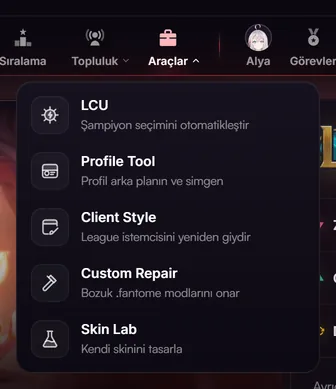 Büyüt
- Araçlar Üst çubuktaki menü. Yan menü kullanıyorsan aynı adlı grubu aç.
- Skin Lab Altında Kendi skinini tasarla yazar. Basınca Skin Lab açılır.
- Araçlar menüsünü aç.
Üst çubukta Araçlar'a bas. Yan menü düzenindeysen soldaki Araçlar grubunu aç. Bkz. Topluluk ve Araçlar menüleri.
- Skin Lab satırına bas.
Menü kapanır ve Skin Lab açılmaya başlar. Daha kısa yol: Wildflover'ın herhangi bir sayfasında Ctrl + Shift + L'ye bas.
- Geçiş perdesini bekle.
Pencereyi kısa bir perde kaplar ve Açılıyor, Skin Lab yazar. Wildflover açıldıktan birkaç saniye sonra, pencere öndeyken ve oyun açık değilken Skin Lab arka planda önden yüklenir; bu yüzden perde çoğu zaman bir saniyeden kısa sürer. Bu yükleme bitmeden açarsan perde Skin Lab hazır olana kadar ekranda kalır. Windows'ta animasyonlar kapalıysa perde hiç çıkmaz.
- Rehberi oku.
İlk açılışta Rehber kendiliğinden açılır ve programı dokuz adımda tanıtır. Ayrıntısı aşağıda.
Skin Lab açıkken bütün pencereyi kaplar. Wildflover'ın üst çubuğu ya da yan menüsü, aktivasyon düğmesi, Alya ve sohbet gizlenir; pencereyi Skin Lab'ın kendi üst çubuğundan sürüklersin. İlk açılışta sahnede şampiyon listesinin ilk şampiyonu varsayılan görünümüyle durur. Sonraki açılışlarda en son açık tasarımın gelir. Wildflover'ı kapatmadıysan Skin Lab bıraktığın sekmede açılır.
Rehber: dokuz adımlık tur#
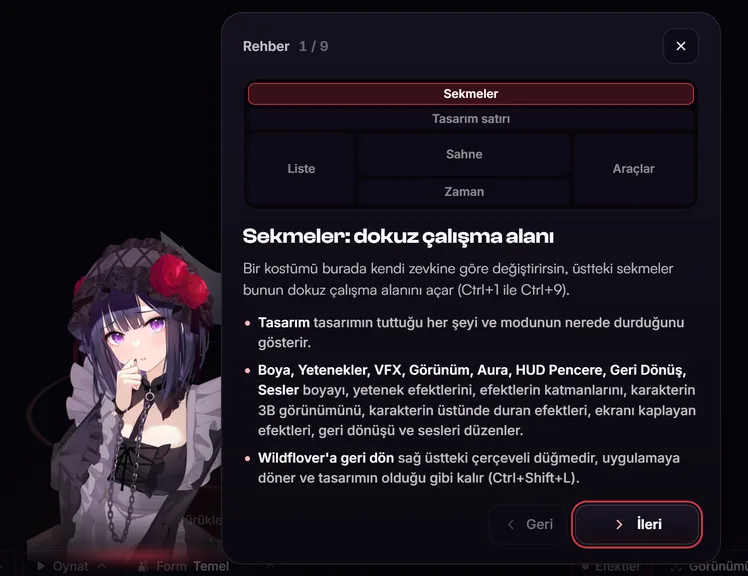
Rehber, programın parçalarını sırayla anlatan kısa bir turdur. İlk açılıştan sonra kendiliğinden açılmaz; istediğin zaman tasarım satırındaki Rehber düğmesiyle açarsın.
 Büyüt
- Adım sayacı Kaçıncı adımda olduğun, örneğin 1 / 9.
- Kapat Rehberi kapatır. Esc da kapatır.
- Programın haritası Sekmeler, Liste, Araçlar, Sahne, Zaman ve Tasarım satırı. Bir parçaya basınca onun adımına gidersin.
- İleri Sonraki adım. Son adımda adı Başla olur ve turu kapatır. Solundaki Geri bir adım geri gider.
İlk altı adım programın parçalarını sırayla anlatır: sekmeler, Liste, Araçlar, Sahne, zaman çizelgesi ve tasarım satırı. Son üçü kendi düzeni olan sekmelerdir: Boya, VFX ve Görünüm. Adımları ← → ile ya da farenin yan tuşlarıyla da çevirirsin. Rehber açıkken Geri al ve sekme kısayolları çalışmaz. Rehber'in ilk adımı kısayolu olan dokuz sekmeyi sayar; İfade ve Oyun Arayüzü dahil bütün sekmeler aşağıdaki tabloda.
Ekrana genel bakış#
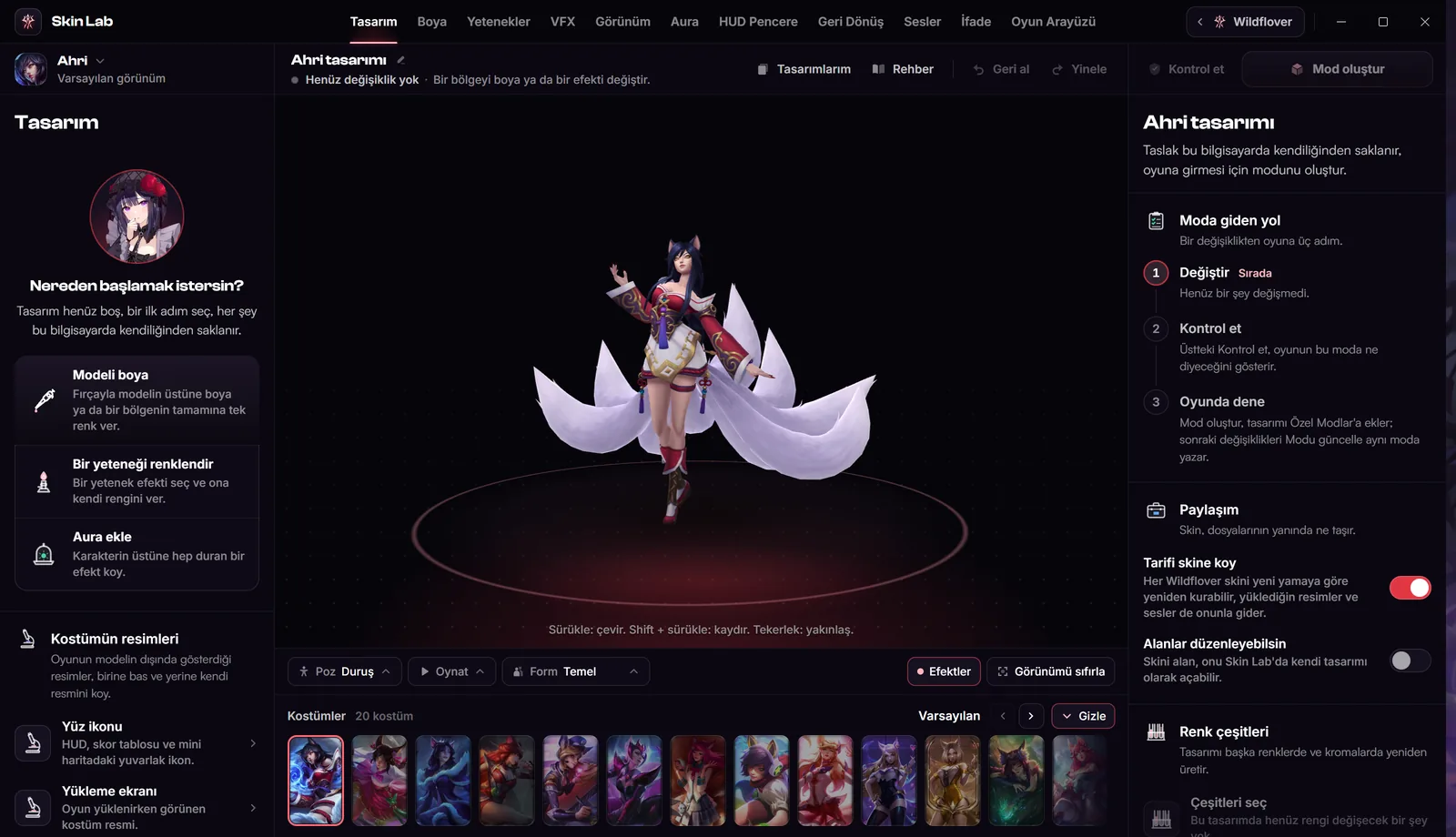
Skin Lab üç kattır. En üstte sekmelerin durduğu başlık çubuğu, altında açık tasarımın satırı, en altta çalıştığın gövde. Çoğu sekmede gövde üç sütundur: solda Liste, ortada Sahne, sağda Araçlar.
 Büyüt
- Sekmeler Skin Lab'ın çalışma alanları. Her biri bir tür değişiklik içindir.
- Wildflover'a geri dön Skin Lab'dan çıkar, tasarımın olduğu gibi kalır. Sağında pencere düğmeleri: Küçült, Büyüt, Kapat.
- Tasarım satırı Sahnede kim var, tasarımın adı, modunun durumu ve tasarımın bütününe dokunan düğmeler.
- Liste Açık sekmede neyi değiştirebileceğin. Boş bir tasarımda Tasarım sekmesi Nereden başlamak istersin? diye sorar ve üç başlangıç önerir: boya, yetenek rengi ve aura.
- Sahne Kostüm, oyundaki hâliyle ve 3B olarak. Her değişiklik burada hemen görünür.
- Araçlar Seçtiğin şeyin araçları. Tasarım sekmesinde burada tasarımın kartı durur: Moda giden yol, Paylaşım ve Renk çeşitleri.
Sekmeler#
Her sekme bir çalışma alanıdır. İlk dokuzunun kısayolu vardır: Ctrl + 1 ile Ctrl + 9 arası, klavyenin üst sırasındaki rakamlarla. İfade ve Oyun Arayüzü'nün tuşu yoktur, onlara basarak geçersin. Bir sekmenin üstüne gelince adı, varsa kısayolu ve ne işe yaradığı yazar. Tablodaki adlar o sekmenin wiki sayfasına götürür.
| Sekme | Kısayol | Ne için (sekmenin ipucu) |
|---|---|---|
| Tasarım | Ctrl + 1 | Tasarımın tuttuğu her şey ve modunun durumu. |
| Boya | Ctrl + 2 | Modelin renklerini fırçayla ya da bölge bölge değiştir. Ayrıca Çıkartma. |
| Yetenekler | Ctrl + 3 | Yetenek efektlerini renklendir, taşı ve zamanla. |
| VFX | Ctrl + 4 | Bir efekti katman katman aç ve her değerini düzenle. |
| Görünüm | Ctrl + 5 | Karakterin 3B görünümünü yap: parça kes, tak ve yap, sonra dış hat ve anime ışığı ver. Ayrıca Anime görünüm. |
| Aura | Ctrl + 6 | Karakterin üstünde hep duran efektleri ekle ve düzenle. |
| HUD Pencere | Ctrl + 7 | Ekranı kaplayan HUD pencerelerini ve kostüm çerçevelerini ekle. |
| Geri Dönüş | Ctrl + 8 | Geri dönüşüne yere yazı ve dereceli geri dönüş efekti ekle. |
| Sesler | Ctrl + 9 | Kostümün seslerini dinle ve kendi seslerinle değiştir. |
| İfade | yok | Ctrl tuşlarıyla ya da yeteneklerle şampiyonunun veya rakibinin üstünde beliren ifade ekle. |
| Oyun Arayüzü | yok | Oyunun kendi ekranlarını resimlerinle ve renklerinle giydir; her tasarım tek mod. |
 Büyüt
- İpucu Sekmenin adı, kısayolu ve ne işe yaradığı.
- Sayı Tasarımın o sekmede tuttuğu şeylerin sayısı, örneğin Aura'da eklediğin auralar.
- Açık sekme Altındaki çizgi hangi sekmede olduğunu gösterir.
- Oyun Arayüzü Tasarımdan ayrı çalışan son sekme. Kısayolu ve sayısı yoktur.
- Açık sekmeye yeniden basarsan o sekmenin ilk sayfasına dönersin.
- Pencere daraldıkça çubuk yer açar: önce Wildflover'a geri dön Wildflover'a kısalır, sonra sekmelerin simgeleri gizlenir, en sonunda çıkış düğmesinde yalnız simgesi kalır. Sekme adları yerinde kalır; yalnız en dar pencerede Oyun Arayüzü simgesine iner.
- Oyun Arayüzü kostümün değil oyunun ekranlarını değiştirir. Orada tasarım satırı gizlenir ve tasarımın Geri al'ı çalışmaz; sekmenin kendi tasarımları ve kendi mod şeridi vardır.
Tasarım satırı#
Sekmelerin altındaki satır, hangi tasarımda olduğunu ve modunun nerede durduğunu her zaman söyler. Oyun Arayüzü dışında her sekmede aynıdır, böylece hangi sekmede olursan ol Kontrol et ve Mod oluştur elinin altındadır.
 Büyüt
- Şampiyon ve kostüm Sahnedeki şampiyonun yüzü, adı ve kostümü. Basınca şampiyon seçimi açılır. Bkz. Şampiyon, kostüm ve sahne.
- Tasarımın adı Yeni tasarım şampiyonun adıyla başlar, örneğin Ahri tasarımı. Basıp yeni adı yaz (en çok 80 harf), Enter ile bitir. Esc eski adı geri getirir.
- Durum Modun durumu ve kısa bir cümle. Basınca Tasarım sekmesi açılır. Durumlar aşağıdaki tabloda.
- Tasarımlarım Bu bilgisayardaki tasarımların ve çöp kutusu. Yanındaki sayı kaç tasarımın olduğunu söyler. Bkz. Tasarımlar.
- Rehber Turu yeniden açar.
- Geri al ve Yinele Son değişikliği geri alır (Ctrl + Z) ya da yeniden yapar (Ctrl + Y). Geri alınacak bir şey yoksa soluk durur.
- Kontrol et Mod oluşturmadan önce oyunun bu moda ne diyeceğini gösterir. Boya, VFX ya da Görünüm'deyken seni Tasarım sekmesine götürür ve sonucu orada gösterir.
- Mod oluştur Tasarımı Özel Modlar'a mod olarak ekler. Mod bir kez oluşunca bu düğmenin adı Modu güncelle olur.
Durum ne diyor#
| Durum | Ne demek, ne yaparsın |
|---|---|
| Henüz değişiklik yok | Tasarım boş. Kontrol et ve Mod oluştur kapalıdır; bir şeyi değiştir. |
| Henüz mod yok | Değişikliğin var, mod yok (ya da modu Özel Modlar'dan sildin). Yanında taslağın saklandığı saat yazar, örneğin Taslak saklandı: 20:52. Mod oluştur'a bas. |
| Mod hazırlanıyor | Mod dosyası yazılıyor. Düğme Hazırlanıyor der, bitmesini bekle. |
| Mod güncel | Mod tasarımın bugünkü hâliyle yazıldı. Düğme de Mod güncel der ve kapalıdır; yazılacak yeni bir şey yok. |
| Mod güncel değil | Mod oluştuktan sonra tasarımı ya da adını değiştirdin, ya da mod eski bir yamaya göre yazılmış. Modu güncelle'ye bas. Bkz. Paylaşım, yamalar ve sorun giderme. |
| Mod oluşturulamadı, Mod güncellenemedi | Son deneme olmadı. Durumun üstüne bas, nedeni Tasarım sekmesinde yazar. |
| Taslak saklanamadı | Son değişikliğin bu bilgisayarda saklanamadı. Tasarım sekmesindeki kart nedenini yazar: Tarayıcı deposu dolu ya da kapalı. |
Kontrol et kapalıyken üstüne gel; ipucu nedenini söyler, örneğin Önce bir şeyi değiştir, sonra Kontrol et oyunun ne diyeceğini gösterir. Kontrolün bulguları ve mod oluşturmanın ayrıntısı Tasarımlar, Kontrol ve mod oluşturma sayfasında.
Liste, Sahne ve Araçlar#
Tasarım, Yetenekler, Aura, HUD Pencere, Geri Dönüş, Sesler ve İfade aynı düzeni kullanır; bir kez öğrenirsen hepsinde yolunu bulursun. Boya, VFX ve Görünüm daha çok yer istediği için kendi düzenini çizer; her birini kendi sayfası anlatır.
- Liste, neyi değiştireceğin: açık sekmede değiştirebileceğin her şey. Bir satıra basınca o şey seçilir, sahnede görünür ve araçları sağda açılır. Değiştirdiğin her şeyin adının yanında bir işaret durur. Bir şeyin içine girince sütunun üstünde geri düğmesi çıkar ve döneceğin yerin adını yazar; Esc da bir adım geri götürür.
- Sahne, sonuç: kostümü oyundaki hâliyle gösterir. Aşağıda ayrıntısı var.
- Araçlar, nasıl değiştireceğin: seçtiğin şeyin araçları. Hiçbir şey seçili değilken listenin bütününe uygulananları gösterir. Eklediğin her şeyin yanında Kaldır durur.
Pencere darsa Liste ve Araçlar tek sütunu paylaşır. Sütunun üstündeki Liste | Araçlar düğmesiyle ikisi arasında geçersin. Listede bir şey seçince sütun kendiliğinden Araçlar'a geçer.
Sahnede bakmak#
- Sahnenin altındaki satır fareyi özetler: Sürükle: çevir. Shift + sürükle: kaydır. Tekerlek: yakınlaş. Çift tıklama ya da Görünümü sıfırla modeli ilk açısına ve uzaklığına döndürür.
- Poz, Oynat ve Form modeli başka bir duruşta, harekette ya da formda gösterir; yalnız önizlemedir, moda yazılmaz. Efektler efektleri modelin üstünde gösterir ya da gizler.
- Kostümün kromaları varsa sahnede renkli taşlar olarak durur. Alttaki Kostümler şeridi başka bir kostüme geçirir.
- Sahne bazı şeyleri yaklaşık gösterir; örneğin efekt önizlemesinde izler ve ışınlar çizilmez. Ayrıntısı Şampiyon, kostüm ve sahne sayfasında.
Sıradaki adım şeridi#
Bir sütunun içeriği erken biterse altında, Skin Lab'ın rehber figürüyle küçük bir şerit belirir. Şerit o an işe yarayacak sonraki adımı tek cümleyle söyler, çoğu zaman yanında bir düğme olur. Sütun doluysa şerit görünmez; aynı düğme ekranda zaten varsa şerit ikinciyi koymaz.
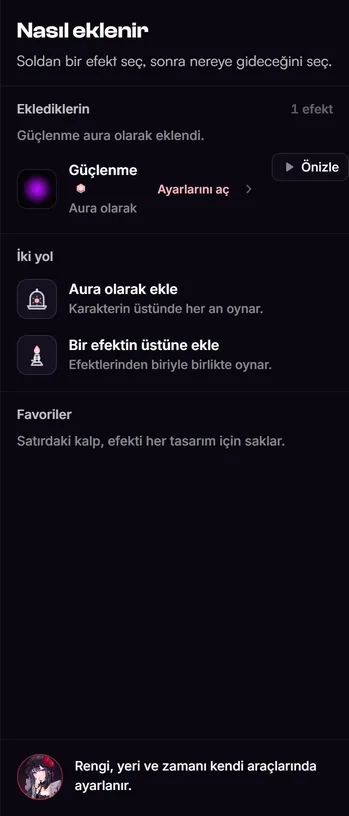 Büyüt
- Sıradaki adım Madalyon, tek cümle ve varsa tek düğme.
Tasarım sekmesinde soldaki şerit henüz dokunmadığın bir sekmeyi önerir, sağdaki şerit modun durumunu izler. Boş bir tasarımda sağdaki şerit Tasarım boşken mod oluşturulmaz, önce bir değişiklik yap. der ve Rehberi aç sunar. Mod oluşmuş ama kapalıysa Modun hazır ama kapalı, oyunda görmek için aktif et. der ve Aktif et sunar.
Wildflover'a geri dön#
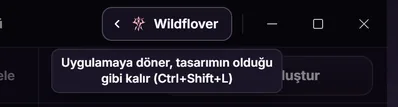
- Sağ üstteki Wildflover'a geri dön düğmesine bas.
Pencere darsa düğmede yalnız Wildflover ya da yalnız simgesi görünür. Aynı işi Ctrl + Shift + L yapar.
- Perdeyi bekle.
Kısa bir perde Geri dönülüyor, Wildflover der. Skin Lab'ı açmadan önce hangi sayfadaysan oraya dönersin.
Kaydetmen gerekmez, soru da sorulmaz: taslağın çıkarken saklanır. Bir mod yazılırken çıksan bile mod yazılmayı bitirir ve tasarımına bağlanır.
 Büyüt
- Wildflover'a geri dön İpucu: Uygulamaya döner, tasarımın olduğu gibi kalır (Ctrl+Shift+L).
- Pencere düğmeleri Küçült, Büyüt ya da Önceki boyut, ve Kapat. Wildflover'ın kendi pencere düğmeleriyle aynı işi yapar.
Kısayollar#
| Tuş | Ne yapar |
|---|---|
| Ctrl + Shift + L | Skin Lab'ı açar; Skin Lab'dayken Wildflover'a döndürür. Ekranda cevap bekleyen bir soru varken çalışmaz. |
| Ctrl + 1 ile Ctrl + 9 | Tasarım'dan Sesler'e kadar sekmeler, Sekmeler tablosundaki sırayla. Yalnız klavyenin üst sırasındaki rakamlarla çalışır. Bir soru, Rehber ya da Wildflover'ın bir penceresi açıkken çalışmaz. |
| Ctrl + Z, Ctrl + Y | Geri al, Yinele. Ctrl + Shift + Z da yineler. Bir yazı alanındayken o alanın kendi geri almasıdır. |
| ← →, Home, End (sekme çubuğunda) | Sekmeler arasında gezer, Enter ya da Boşluk açar. |
| Esc | Boya'da süren bir fırça darbesini geri alır. Yoksa en üstteki şeyi kapatır, şu sırayla: soru, Rehber, mod seçici, şampiyon seçimi gibi örtüler, Tasarımlarım, oynayan hareket, açık menü. Kapatacak bir şey yoksa sütunda bir adım geri gider. |
| Farenin geri ve ileri tuşları | Sütunda bir adım geri, ya da geri geldiğin yere yeniden ileri. Rehber açıkken adımları çevirir. |
| B T E S P I R (Boya'da) | Fırça, Renklendir, Silgi, Dağıt, Çıkartma, Renk alıcı, Bölge boyası. Bkz. Boya stüdyosu. |
Bilmen gerekenler#
- Kaydet düğmesi yok: her değişiklik, son dokunuştan yaklaşık 0,7 saniye sonra bu bilgisayarda saklanır. Durum satırında Taslak saklandı: 20:52. gibi yazar.
- Tasarımlar bu bilgisayarda: tasarımların hesabına değil bu bilgisayara bağlıdır, başka bir bilgisayarda görünmez. Bir tasarımı başka bilgisayara taşımanın yolu Paylaşım, yamalar ve sorun giderme sayfasında.
- Geri al en çok 60 adım geri gider. Aynı ayarı 1,2 saniyeden kısa aralıklarla değiştirmek, örneğin bir kaydırıcıyı sürüklemek, tek adım sayılır. Fırça adımlarının tuttuğu resimler bellekte 192 MB'ı geçerse en eski adımlar daha erken düşer. Sahneye başka bir model gelince (başka bir tasarım, şampiyon ya da kostüm) ve Skin Lab'dan çıkınca geçmiş sıfırlanır; tasarımın kendisi kalır. Bir soru ya da Rehber açıkken ve Oyun Arayüzü sekmesinde Geri al çalışmaz.
- Dil: Skin Lab yalnız Türkçe ve İngilizce konuşur. Wildflover başka bir dildeyse Skin Lab İngilizce açılır.
Sorun mu var?#
Skin Lab yerine bir tanıtım ekranı açılıyor.
Hesabında Lab Creator rolü yok ya da süresi bitti. Tanıtım ekranı rolü almanın yolunu gösterir. Bkz. Skin Lab erişimi ve Lab Creator.
Kısayollar çalışmıyor.
Açık bir soru, Rehber ya da Wildflover'ın bir penceresi varsa önce onu kapat; Esc çoğunu kapatır. Rakamı klavyenin üst sırasından bas. Lite'ta Ctrl + Shift + L yalnız Full bildirimini gösterir.
Kontrol et ve Mod oluştur gri.
Durum Henüz değişiklik yok diyorsa tasarım boştur; bir şeyi değiştir. Mod hazırlanıyor diyorsa yazmanın bitmesini bekle. Yalnız mod düğmesi kapalıysa ve Mod güncel yazıyorsa yazılacak yeni bir şey yoktur. Bkz. Durum ne diyor.
Geri al çalışmadı.
İmleç bir yazı alanındaysa Ctrl + Z o alanın yazısını geri alır; alanın dışına tıkla ve yeniden dene. Oyun Arayüzü'ndeysen tasarımın Geri al'ı çalışmaz; orada fırçanın kendi Geri al düğmesi vardır. Geri al soluksa geri alınacak adım kalmamıştır.
Ekranda "Bu bölüm açılamadı" ya da "3B görünüm durdu" yazıyor.
O bölüm bir hata yüzünden durdu, tasarımın olduğu gibi duruyor. Tekrar dene'ye bas ya da başka bir sekmeye geç. Bölüm açılamadıysa Tasarım sekmesine dön de çıkar. Olmazsa Skin Lab'dan çıkıp yeniden gir. Hata sürerse Teknik ayrıntı'yı aç, Ayrıntıyı kopyala ile kopyala ve Discord'da bize gönder. Program bütünüyle durursa Skin Lab açılamadı yazar; oradan da Wildflover'a geri dön ile çıkabilirsin.
Durum "Taslak saklanamadı" diyor.
Bilgisayardaki tasarım deposu dolu ya da kapalı. Skin Lab'dan çıksan da son hâlin Wildflover açık kaldığı sürece bir kopyada tutulur ve sonraki girişte yeniden saklanmaya çalışılır; Wildflover'ı kapatmadan önce yer aç. Tasarımlarım'da gereksiz tasarımları çöp kutusuna taşıyıp çöpü boşaltabilirsin, bkz. Tasarımlar.
Bu sayfaya bağlantı verenler
Skin Lab bölümünün diğer sayfaları
- Skin Lab erişimi ve Lab Creator
- İlk skinini yap: adım adım
- Şampiyon, kostüm ve sahne
- Tasarımlar, Kontrol ve mod oluşturma
- Boya stüdyosu: bölge, fırça ve katmanlar
- Çıkartma: resmi modele yapıştır
- Yetenekler: efektin rengi, yeri ve zamanı
- Aura: karakterin üstünde duran efekt
- VFX: efekti katman katman düzenle
- Görünüm: başka kostümlerden parça tak
- Görünüm: anime görünüm yap
- HUD Pencere ve Geri Dönüş
- Sesler ve İfade
- Oyun Arayüzü: HUD, harita, imleç ve yükleme ekranı
- Paylaşım, yamalar ve sorun giderme
Bu sayfada eksik ya da yanlış bir şey mi gördün? Discord'da söyle, düzeltelim.