Çıkartma: resmi modele yapıştır
Çıkartma, bilgisayarındaki bir resmi modelin yüzeyine yerleştirir ve kostümün dokusuna işler: Ahri'ye bir gözlük, omzuna bir amblem, kuyruğuna bir desen. Bu sayfadan sonra resmini hazırlar, onu modelde doğru yere, doğru boyda ve açıda yapıştırır, kostümün ışığına uydurur ve yanlış gideni düzeltirsin.
Çıkartma ne yapar#
Çıkartma düz bir resmi modelin üstüne basar. Resim imlecin altındaki noktada yüzeye oturur, yüzün, kolun ya da kumaşın kıvrımını izler ve dokuya boya olarak işlenir. Modele yeni bir parça eklenmez: gözlük örneğinde camlar yüzün üstüne çizilmiş gibi durur, yüzden dışarı taşan bir çerçeve olmaz. Yüzden çıkıntı yapan gerçek bir gözlük istiyorsan Görünüm sekmesinde başka kostümlerin gözlüklerini takabilirsin.
Yapıştırdığın resim, seçili katmana işlenen sıradan bir fırça boyasıdır. Geri al, Silgi, Dağıt, katmanlar ve mod onu fırça boyası gibi taşır. Bunun bir sonucu var: resim bir kez yapıştı mı onu kaydıramaz ya da büyütemezsin. Yanlış yerdeyse geri alır ve yeniden yapıştırırsın. Bu yüzden boyu, açıyı ve rengi yapıştırmadan önce, önizlemeye bakarak ayarlarsın.
| Ne yapmak istiyorsun | Hangi araç |
|---|---|
| Bir parçanın tamamını tek renge çevirmek, örneğin kuyrukları mor yapmak | Bölge boyası (R), bkz. Bölge boyası |
| Elle çizmek, gölge ya da geçiş vermek | Fırça (B) ve Renklendir (T), bkz. Fırça |
| Kendi resmini koymak: logo, amblem, yazı, desen, gözlük | Çıkartma (P), bu sayfa |
| Bir dokunun tamamını kendi resminle değiştirmek | Boya'nın Doku bölümünde Bilgisayardan seç, bkz. Doku |
Başlamadan önce#
- Resmini hazırla. PNG, JPG ya da WEBP, en çok 24 MB. En iyisi saydam zeminli bir PNG: yalnız çizili kısmı yapışır. JPG'de saydamlık yoktur, resmin bütün dikdörtgeni zeminiyle birlikte yapışır. Uzun kenarı 1024 pikselden büyük bir resim okunurken 1024 piksele küçültülür.
- Şampiyonun sahnede olsun. Bu sayfadaki örnekler Ahri'nin varsayılan kostümüyle. Bkz. Bir şampiyon seç.
- Sahne dursun. Bir animasyon oynarken çıkartma yapışmaz. Bkz. Oynat.
- Şampiyonun kendisini seç. Kostümün hâlleri ya da yardımcı karakterleri varsa Boya'nın çubuğunda Karakter / hâl satırı çıkar (yalnız yardımcı karakter varsa adı Karakter'dir). Orada şampiyonun adı, örneğin Ahri, seçili olmalı. Bir hâle ya da yardımcı karaktere sahneden çıkartma yapıştırılamaz.
Ekrana genel bakış#
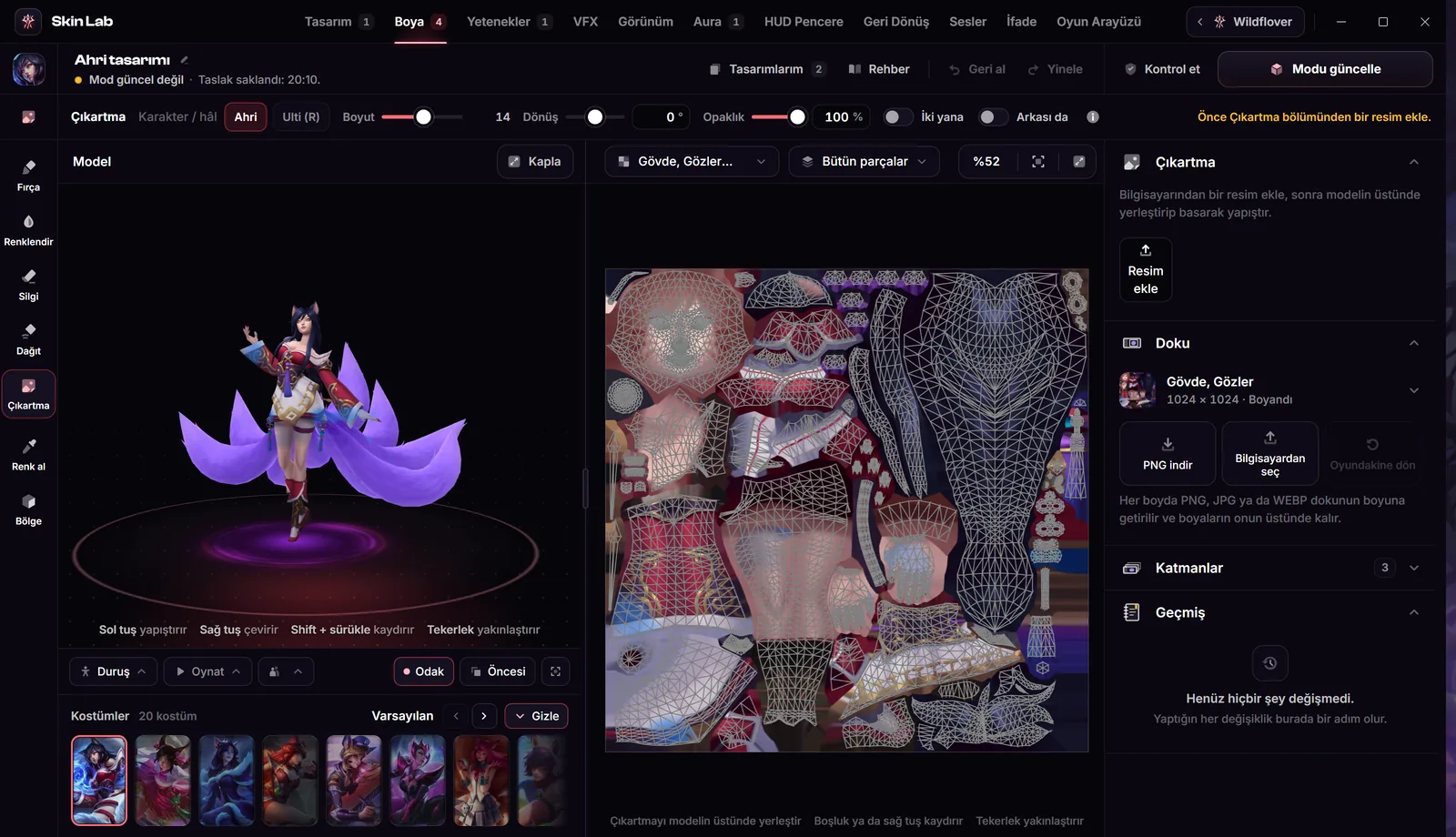
Çıkartma, Boya stüdyosunun bir aracıdır. Onu seçince çubuk ve sağdaki bölümler değişir: Renk ve Fırça bölümleri gider, en üste Çıkartma bölümü gelir. Doku, Katmanlar ve Geçmiş yerinde kalır.
- Çıkartma Araç şeridindeki yeri; P de onu seçer.
- Araç çubuğu Boyut, Dönüş, Opaklık ve çıkartmanın kendi İki yana ve Arkası da anahtarları.
- Önizleme Resmin modeldeki yarı saydam hâli. İmleci izler ve resmin tam olarak nereye, nasıl yapışacağını gösterir.
- Tuş satırı Sol tuş yapıştırır, Sağ tuş çevirir, Shift + sürükle kaydırır, Tekerlek yakınlaştırır.
- Doku görünümü Kostümün düz dokusu. Burada yapıştırılmaz; resmin dokuda nereye işlendiğini burada görürsün.
- Çıkartma bölümü Resimlerin ve resmin ayarları.
- Katman Çıkartmanın işleneceği katman. Henüz katman yoksa ilk çıkartma Katman 1'i oluşturur.
Resmini ekle#
- Boya'ya geç ve P'ye bas.
Ctrl + 2 Boya'yı açar. Soldaki şeritte Çıkartma'ya basmak da olur. Henüz resim eklemediysen çubuğun sağ ucunda Önce Çıkartma bölümünden bir resim ekle. yazar ve sahnede önizleme çıkmaz.
- Sağdaki Çıkartma bölümünde Resim ekle'ye bas ve dosyanı seç.
Okunurken Resim okunuyor görünür. Sonra bu resim elindeki resim olur: bölümün üstünde küçük resmi, dosya adı ve okunan boyu görünür, örneğin 800 × 300. Altında Yerleştirmek için modelin üstüne gel, sol tuş resmi yapıştırır. yazar.
- İstersen başka resimler de ekle.
Her resim bir karo olur ve bölümün başlığı kaç resim olduğunu sayar. Bir karoya basınca elindeki resim o olur. Aynı dosyayı yeniden seçersen ikinci kez okunmaz, var olan karosu seçilir. Karonun köşesindeki çarpı resmi listeden çıkarır; o resimle yapıştırdıkların modelde kalır.
 Büyüt
- Uyarı Neden yapışmayacağını söyler: resim yok ya da bir animasyon oynuyor.
- Resim ekle Bilgisayarından bir resim seçer.
- Elindeki resim Küçük resmi, dosya adı ve okunan boyu.
- Resimlerin Eklediğin resimler ve sonda Resim ekle.
- Işık ve gölge Kostümün ışığı ve gölgesi resme ne kadar geçsin.
- Renklendir Resmi seçtiğin renge çevirir; sıfırda resim kendi renklerindedir.
- Yatay çevir Resmi soldan sağa aynalar.
- Yalnız hedeflenen yüzey Resim önündeki saç tutamına geçmez. Başta açıktır.
- Gelişmiş ayarlar İçinde Derinlik var.
- Buraya yapıştır Resmi, önizlemenin modelde beklediği yere yapıştırır.
Ahri'ye gözlük yapıştır#
Örnek: Ahri'ye koyu bir güneş gözlüğü. Saydam zeminli bir gözlük PNG'si eklediğini ve elindeki resmin o olduğunu varsayıyoruz.
- Ahri'ye önden ve düz bak.
Resmin yukarısı, sahneye baktığın açının yukarısıdır. Yüze önden ve düz bakarsan gözlük yüzde yatay durur; yandan ya da yukarıdan bakarken yapıştırırsan eğik durur. Sağ tuşla sürükleyerek çevir, tekerlekle yüze yaklaş, Shift + sürükle ile kaydır. Sol tuş bu araçta çevirmez, yapıştırır. Açı karıştıysa sahnenin altındaki Görünümü sıfırla modeli ilk açısına ve uzaklığına döndürür.
- İmleci yüzün üstüne getir.
Gözlüğün soluk bir önizlemesi imleci izler. Önizleme ne gösteriyorsa yapışan da odur, bu yüzden ayarları ona bakarak yaparsın.
- Boyu yüze göre ayarla.
] büyütür, [ küçültür (Türkçe klavyede AltGr ile yazılır, öyle de çalışır); her basış genişliği yaklaşık beşte bir değiştirir. Çubuktaki Boyut da aynı işi yapar. Camlar iki gözün üstüne oturana kadar ayarla. Gözlük yamuksa Shift + [ ya da Shift + ] onu 15'er derece çevirir.
- Bas, sürükle ve bırak.
Sol tuşa basınca önizleme tam gücüne çıkar. Basılı tutup sürüklersen resim yüzeyin üstünde kayar. Bıraktığın yerde resim seçili katmana yapışır. Fikrini değiştirirsen bırakmadan önce Esc'ye bas, hiçbir şey yapışmaz.
- Sonuca bak.
Geçmiş'te Çıkartma, katman: Katman 1 gibi bir adım belirir. Geçmiş bölümü başta katlıdır, açmak için başlığına bas. Önizleme yapıştığı yerde soluk olarak durmaya devam eder; temiz bakmak için başka bir araca geç. Sahnenin altındaki Öncesi'ni basılı tutarsan kostümü boyasız görür, farkı karşılaştırırsın. Doku görünümünde gözlüğün dokunun hangi yerine işlendiğini görürsün.
Önce ayarla, sonra yapıştır#
Yerini bulduktan sonra rengiyle ve ışığıyla uğraşmak istiyorsan önizlemeyi o yere sabitleyebilirsin.
- Önizlemeyi istediğin yere getir.
İmleci modelin üstünde gezdir.
- İmleci modelin dışına çek.
Önizleme son yerinde bekler. Çekerken modelin başka bir yerinin üstünden geçersen önizleme oraya kayar, bu yüzden imleci yüzden boş alana doğru çek.
- Ayarları değiştir.
Boyut, Dönüş, Opaklık, Işık ve gölge, Renklendir: her değişiklik bekleyen önizlemede hemen görünür.
- Buraya yapıştır'a bas.
Resim önizlemenin beklediği yere yapışır. Bekleyen bir önizleme yoksa düğme basılmaz ve ipucu Önce modelin üstüne gel, oradan ayrılınca resim yerinde bekler. der.
Yapıştırdıktan sonra önizleme aynı yerde bekler. Düğmeye yeniden basarsan resim oraya bir kez daha işlenir; opaklığı %100'ün altındaki bir çıkartma böylece koyulaşır. Fazladan bastıysan Ctrl + Z ile geri al.
Bekleyen önizleme şu durumlarda kalkar: başka bir araca geçince, elindeki resmi listeden çıkarınca, Karakter / hâl satırında başka bir sekme seçince, bir animasyon oynayınca, poz ya da görünen parçalar değişince. Bunlardan sonra imleci yeniden modelin üstüne getir.
Boyut, dönüş ve opaklık#
- Boyut Resmin modeldeki genişliği. Yüksekliği resmin kendi oranından gelir.
- Dönüş Resmi gördüğün gibi döndürür.
- Opaklık Resmin altındaki kostümü ne kadar örttüğü.
- İki yana Resmi karakterin öbür yanındaki eş yere de aynalayarak yapıştırır.
- Arkası da Kameranın görmediği yüzeye de yapıştırır.
- Bilgi Kostümün paylaştığı yerler: iki yanın dokuyu paylaştığı yerleri anlatır.
- Katman Resmin işleneceği katman.
| Ayar | Aralık | Başta | Kısayol |
|---|---|---|---|
| Boyut | 1–160 birim. Bir şampiyon kabaca 200 birim boyundadır. | 14 | [ ] |
| Dönüş | -180° ile 180° arası. Artı değer saat yönünün tersine çevirir. | 0° | Shift + ] 15° saat yönünün tersine, Shift + [ 15° saat yönüne |
| Opaklık | %1–100 | %100 | yok |
| İki yana, Arkası da | açık ya da kapalı | kapalı | yok |
Bunlar çıkartmanın kendi ayarlarıdır, fırçanın aynı adlı ayarlarını değiştirmez. Ayarların bu bilgisayarda hatırlanır ve bir sonraki çıkartmada aynı gelir; tasarıma yazılmaz. Yeni bir resme geçtiğinde bir önceki çıkartmanın Dönüş'ü ya da Renklendir'i açık kalmış olabilir, önizlemeye bir bak. Pencere darsa Dönüş ve Opaklık çubuktan Çıkartma bölümüne iner.
Resmi kostüme uydur#
Düz bir resim, kostümün ışık ve gölgesini taşımadığı için üstüne sonradan yapıştırılmış gibi görünebilir. Çıkartma bölümündeki üç ayar bunu düzeltir. Üçü de önizlemede hemen görünür.
- Işık ve gölge (%0–100, başta %0). Sıfırda resim kendi renkleriyle, düz durur. Artırdıkça kostümün o yerdeki ışığı ve gölgesi resme geçer: dokunun çıkartmanın ortasına göre daha açık olduğu yerde resim açılır, daha koyu olduğu yerde koyulaşır. Siyah bir gözlük çerçevesi yüzün ışık alan yerinde açılır, beyaz bir logo kumaşın kıvrımında koyulaşır. Resmin kostümün bir parçası gibi durmasını istiyorsan biraz aç.
- Renklendir (%0–100, başta %0) ve rengi. Resmi seçtiğin renge çevirir, resmin kendi açık ve koyu yerleri kalır. Rengi 20 hazır renkten seçersin ya da Özel renk ile tam seçiciyi açarsın. Güç sıfırdayken bir renk seçersen güç kendiliğinden %100 olur. Örnek: kuyrukları mora boyadıysan gözlüğü de hazır renklerdeki mora (#7446D8) çevir. Bu ayar araç şeridindeki Renklendir aracından ayrıdır, yalnız resmin rengini değiştirir.
- Yatay çevir Resmi soldan sağa aynalar. Sağa bakan bir figürü sola baktırmak için işe yarar. İçinde yazı olan bir resimde yazıyı ters çevirir.
Saç tutamları, kıvrımlar ve gizli yerler#
Resim, nişanladığın noktada yüzeye dayanan görünmez bir kutunun içine düşer. Kutunun içinde kalan ve kutuya bakan yüzey resmi alır. Üç ayar bu kutunun neyi alacağını belirler.
| Ayar | Ne yapar | Ne zaman değiştirirsin |
|---|---|---|
| Yalnız hedeflenen yüzey (başta açık) | Resim yalnız imlecin altındaki yüzeye ve onun hizasında ya da arkasında kalan parçalara yapışır; gözler kapakların arkasında olduğu için alır. Yüzün önüne düşen bir saç tutamı resmi almaz ve arkasındaki yüzü de gizlemez: gözlük tutamın altından yüze devam eder. | Resmin öndeki ayrı bir parçaya da geçmesini istiyorsan kapat. Kapalıyken kutunun içinde önde duran her yüzey resmi alır. |
| Derinlik (Gelişmiş ayarlar içinde, %10–100, başta %50) | Resmin tümseklerin ve kıvrımların üstüne ne kadar uzandığı, genişliğine oranla. %50'de 14 birimlik bir resim yüzeyin 7 birim önüne ve arkasına uzanır. | Derin bir kıvrım ya da çıkıntılı bir burun resmi tam almıyorsa artır. Resim öndeki ya da arkadaki başka bir yüzeye taşıyorsa azalt. |
| Arkası da (çubukta, başta kapalı) | Kapalıyken resim yalnız kameranın gördüğü yüzeye yapışır. Açıkken kameranın görmediği yüzeye de yapışır, saçın altına bile. | Saçın ya da bir parçanın altında kalan yere de resim istiyorsan aç. |
Bir de yüzeyin eğimi var. Nişanladığın noktadaki yüzeye göre yaklaşık 66 dereceden fazla dönen yerlerde resim solmaya başlar, yaklaşık 81 dereceden fazlasında hiç yapışmaz. Bu yüzden başın yanına uzanan bir gözlük sapı önden yapıştırınca yarım kalır. Sapı istiyorsan Ahri'ye yandan bak ve sapı ayrı bir çıkartma olarak yapıştır.
İki yana ve paylaşılan doku#
İki yana açıkken resim, karakterin öbür yanındaki eş yere aynalı olarak da yapışır. İkisi tek bir Geri al adımıdır. Örnek: Ahri'nin sağ omzuna bir amblem nişanlarsan, omzun öbür yanda eşi olduğu yerde sol omzuna da aynası gelir. İki yana açıkken kostümün iki yanı her yerde eş değilse anahtarın yanında bir uyarı noktası çıkar; ipucu yüzeyin yüzde kaçının eşi olduğunu söyler ve eşi olmayan yerde resmin yalnız nişanladığın yere yapışacağını belirtir.
Ayrı bir durum daha var. Birçok kostüm iki kol, iki bacak ya da pelerinin önü ve arkası için dokunun aynı parçasını kullanır. Böyle bir yere yapıştırdığın resim, İki yana kapalı olsa da öbür yanda aynalı görünür, çünkü iki yan aynı pikselleri gösterir. Oyun da böyle gösterir. İçinde yazı olan bir resim öbür yanda ters okunur. Bunu Doku görünümünde anlarsın: resim dokuda bir kez durur ama modelde iki yerde görünür. Böyle bir yere yazı koymak istiyorsan başka bir yer seç ya da iki yönden de okunan bir resim kullan.
- Doku menüsü Düz görünümün hangi dokuyu gösterdiği. Gözlük, yüzün bulunduğu dokuda.
- Düz doku Yapışan resim burada görünür.
- Açıklama Çıkartmayı modelin üstünde yerleştir: bu görünümde sol tuş bir şey yapmaz.
Düzelt, kaldır, katmana ayır#
- Geri al. Her yapıştırma, iki yanıyla birlikte, tek adımdır. Ctrl + Z geri alır, Ctrl + Y ya da Ctrl + Shift + Z yineler.
- Geçmiş. Daha eski bir hâle dönmek için Geçmiş'te o adıma bas. Sonraki adımlar sen bir şey değiştirene kadar silinmez, Geri alındı diye durur. Bkz. Geçmiş'ten bir adıma dön.
- Bir parçasını sil. Resim bir saç tutamına ya da yanlış bir yere taştıysa çıkartmanın katmanını seç ve Dağıt (S) ile o yeri sil. Dağıt yalnız bu katmanın boyasını kaldırır; altındaki bölge boyası ve katmanlar kalır. Silgi (E) ise kostümün kendi piksellerini geri getirir, bölge boyalarının ve alttaki katmanların arasından da. Tutamı mora boyadıysan Silgi o moru da siler, Dağıt silmez.
- Çıkartma adımı Hangi katmana yapıştığını söyler. Daha önceki bir adıma basarsan çıkartma geri alınır.
- Açıldığı hâli Geçmişin en başı.
Her çıkartmayı kendi katmanına koy#
Çıkartma kendi katmanındaysa onu tek başına gizleyebilir, soldurabilir ya da silebilirsin; altındaki boyaya dokunmazsın.
- Katmanlar'da Yeni'ye bas.
Yeni katman seçili katmanın üstüne gelir ve seçili olur. Çubuktaki Katman çipi onun adını gösterir.
- Çıkartmayı yapıştır.
Geçmiş'te Çıkartma, katman: Katman 2 gibi bir adım belirir.
- Katmanı yönet.
Göz simgesi gizler, Opaklık soldurur, Karışım resmin alttaki renklerle nasıl birleşeceğini seçer, Temizle o katmandaki her şeyi kaldırır. Gizli ya da kilitli bir katmana çıkartma yapışmaz. Ayrıntılar: Katmanlar.
Modda ve oyunda#
Çıkartma tasarımın boyasıdır, taslakla birlikte kendiliğinden saklanır. Oyunda görmek için modu oluştur; mod zaten varsa Modu güncelle'ye bas, sonra modu aktif et. Bkz. Tasarımlar, Kontrol ve mod oluşturma ve Aktif et ve oyunda dene. Modu oyuna yüklemek için Lab Creator yetmez; Aura Farming ya da süren bir Aura Trial gerekir. Bkz. Modu oyunda oynatmak.
Bilmen gerekenler#
- Resim dosyası: PNG, JPG ya da WEBP, en çok 24 MB. Uzun kenarı en çok 1024 piksel okunur, büyüğü küçültülür.
- Netlik dokuyla sınırlı: resim, dokunun o yerdeki çözünürlüğüne indirilerek işlenir. Küçük bir çıkartmada ince çizgiler ve küçük yazılar bulanıklaşır. Ayrıntılı bir resmi büyük yapıştır ya da kalın çizgili bir resim seç.
- Ne nerede saklanır: resmin kendisi tasarıma yazılmaz. Resimlerin listesi Wildflover kapanınca boşalır; aynı resmi yeniden kullanmak için yeniden eklersin. Ayarlar bu bilgisayarda kalır. Yapışan sonuç, katmanın boyası olarak tasarımda saklanır ve modla gider.
- Yapıştıktan sonra boyadır: kaydırılamaz, büyütülemez. Geri al ve yeniden yapıştır, ya da katmanın Opaklık ve Karışım ayarlarını kullan.
- Geri al en çok 60 adım tutar: her çıkartma bunlardan biridir. Başka bir kostüm açınca geçmiş baştan başlar.
- Yalnız şampiyonun kendisine: hâllere ve yardımcı karakterlere sahneden yapıştırılamaz. Onları Boya'nın fırçasıyla boyarsın. Bkz. Hâlleri ve yardımcı karakterleri boya.
- Takılı parçalar: Görünüm'de taktığın bir 3B parçaya nişanlarsan resim yalnız o parçaya yapışır; gövdeye nişanlarsan parçaya geçmez.
- Sahne durgun olmalı: animasyon oynarken, Öncesi basılıyken ya da sahne bir renk çeşidini gösterirken yapışmaz. Doku görünümünde de sol tuş bir şey yapmaz.
Sorun mu var?#
Modele basıyorum ama hiçbir şey yapışmıyor.
Çubuğun sağ ucunu oku. Önce Çıkartma bölümünden bir resim ekle. diyorsa elinde resim yok. Yapıştırmak için animasyonu durdur. diyorsa sahnede bir animasyon oynuyor. Uyarı yoksa imlecin modelin üstünde olduğundan emin ol: modelin yanındaki boşluğa basmak bir şey yapmaz. Öncesi'ni basılı tutarken de yapışmaz.
Çubuk "Seçili katman gizli" ya da "Seçili katman kilitli" diyor.
Çıkartma seçili katmana yapışır ve o katman gizli ya da kilitli. Çubuk bunu Seçili katman gizli, üstüne boyamak için onu göster. ya da Seçili katman kilitli, üstüne boyamak için kilidini aç. diye söyler. Katmanlar'da katmanı göster ya da kilidini aç, ya da başka bir katman seç.
Çubuk "Yardımcı karakter düz dokusunda boyanır, model görünümü şampiyonu gösterir." diyor.
Karakter / hâl satırında bir hâl ya da yardımcı karakter seçili. Çıkartma yalnız şampiyonun kendisine yapışır: satırda şampiyonun adına, örneğin Ahri'ye bas.
Gözlük yüzün önündeki saç tutamına da geçti.
Yalnız hedeflenen yüzey kapalı olabilir; aç ve yeniden yapıştır. Açıkken de olduysa Gelişmiş ayarlar'da Derinlik'i küçült. Kalan lekeyi çıkartmanın katmanında Dağıt ile sil.
Resim öbür kolda da çıktı, yazı orada ters.
O yerde kostümün iki yanı dokunun aynı parçasını paylaşıyor; İki yana kapalı olsa da öyle görünür, oyunda da öyle olur. Paylaşılmayan bir yer seç ya da iki yönden okunan bir resim kullan. Bkz. İki yana ve paylaşılan doku.
Resmin çevresinde beyaz ya da siyah bir kutu var.
Resmin zemini saydam değil. JPG'de saydamlık hiç yoktur. Zemini saydam bir PNG kullan; yalnız çizili kısmı yapışır.
Resim bulanık ya da kenarları tırtıklı.
Resim, dokunun o yerdeki çözünürlüğünden keskin olamaz. Çıkartmayı daha büyük yapıştır, ya da ince çizgisi ve küçük yazısı olmayan bir resim seç.
Resim kenarlara doğru soluyor ya da yarım kalıyor.
Yüzey orada senden uzağa dönüyor; çok yan dönen yerler resmi almaz. Kalan kısmı o yüzeye karşıdan bakarak ikinci bir çıkartmayla tamamla. Derin bir kıvrımda kesiliyorsa Derinlik'i artır.
Resim eğik yapıştı.
Resmin yukarısı, yapıştırdığın andaki bakış açının yukarısıdır. Geri al, modele düz bak ya da Dönüş'ü ayarla, sonra yeniden yapıştır. Bir önceki çıkartmadan kalan bir Dönüş değeri de olabilir.
"Bu dosya çok büyük." ya da "Bu dosya resim olarak okunamadı." uyarısı.
Uyarı Çıkartma bölümünde çıkar ve ne yapacağını söyler: Bu dosya çok büyük. 24 MB altında bir resim seç. ya da Bu dosya resim olarak okunamadı. PNG, JPG ya da WebP seç. Resmi küçült ya da bu biçimlerden birine çevir.
Eklediğim resimler listeden kayboldu.
Resimlerin listesi saklanmaz, Wildflover kapanınca boşalır. Yapıştırdıkların tasarımda yerinde durur. Aynı resmi yeniden kullanmak için yeniden ekle.
Bu sayfaya bağlantı verenler
Skin Lab bölümünün diğer sayfaları
- Skin Lab'a başla: ekran, sekmeler ve kısayollar
- Skin Lab erişimi ve Lab Creator
- İlk skinini yap: adım adım
- Şampiyon, kostüm ve sahne
- Tasarımlar, Kontrol ve mod oluşturma
- Boya stüdyosu: bölge, fırça ve katmanlar
- Yetenekler: efektin rengi, yeri ve zamanı
- Aura: karakterin üstünde duran efekt
- VFX: efekti katman katman düzenle
- Görünüm: başka kostümlerden parça tak
- Görünüm: anime görünüm yap
- HUD Pencere ve Geri Dönüş
- Sesler ve İfade
- Oyun Arayüzü: HUD, harita, imleç ve yükleme ekranı
- Paylaşım, yamalar ve sorun giderme
Bu sayfada eksik ya da yanlış bir şey mi gördün? Discord'da söyle, düzeltelim.