
İlk skinini yap: adım adım
Bu sayfa seni Skin Lab'da baştan sona bir turdan geçirir: Ahri'nin kuyruklarını mora boyar, yeteneklerine aynı rengi verir, bir aura ekler, sonra modu kontrol edip oluşturur ve oyunda görürsün. Sonunda her tasarımın yolunu bilirsin: değiştir, kontrol et, mod oluştur, aktif et.
Başlamadan önce#
- Lab Creator rolün var. Rol yoksa Skin Lab yerine tanıtım ekranı açılır. Bkz. Skin Lab erişimi.
- Full deneyimindesin. Lite'ta Skin Lab açılmaz, uygulama seni Full'e geçmeye davet eder. Bkz. Lite'ta Skin Lab.
- Modu oyunda görmek için Wildflover erişimi de gerekir. Lab Creator yalnız Skin Lab'ı açar. Mod Özel Modlar'a girer ve rıhtımdaki Aktif et ile yüklenir; bunun için Aura Farming ya da süren bir Aura Trial gerekir. Bkz. Modu oyunda oynatmak.
- Ekranı tanıyorsun. Sekmeler, tasarım satırı ve sütunlar Skin Lab'a başla sayfasında.
Skin Lab'ı aç#
- Skin Lab'a gir.
AraçlarSkin Lab'a ya da Ctrl + Shift + L'ye bas. Ekranda kısa bir an Açılıyor ve altında Skin Lab yazar, sonra stüdyo bütün pencereyi kaplar. İlk girişte Rehber kendiliğinden açılır: ← → gezer, Esc kapatır.
- Tasarım sekmesine bak.
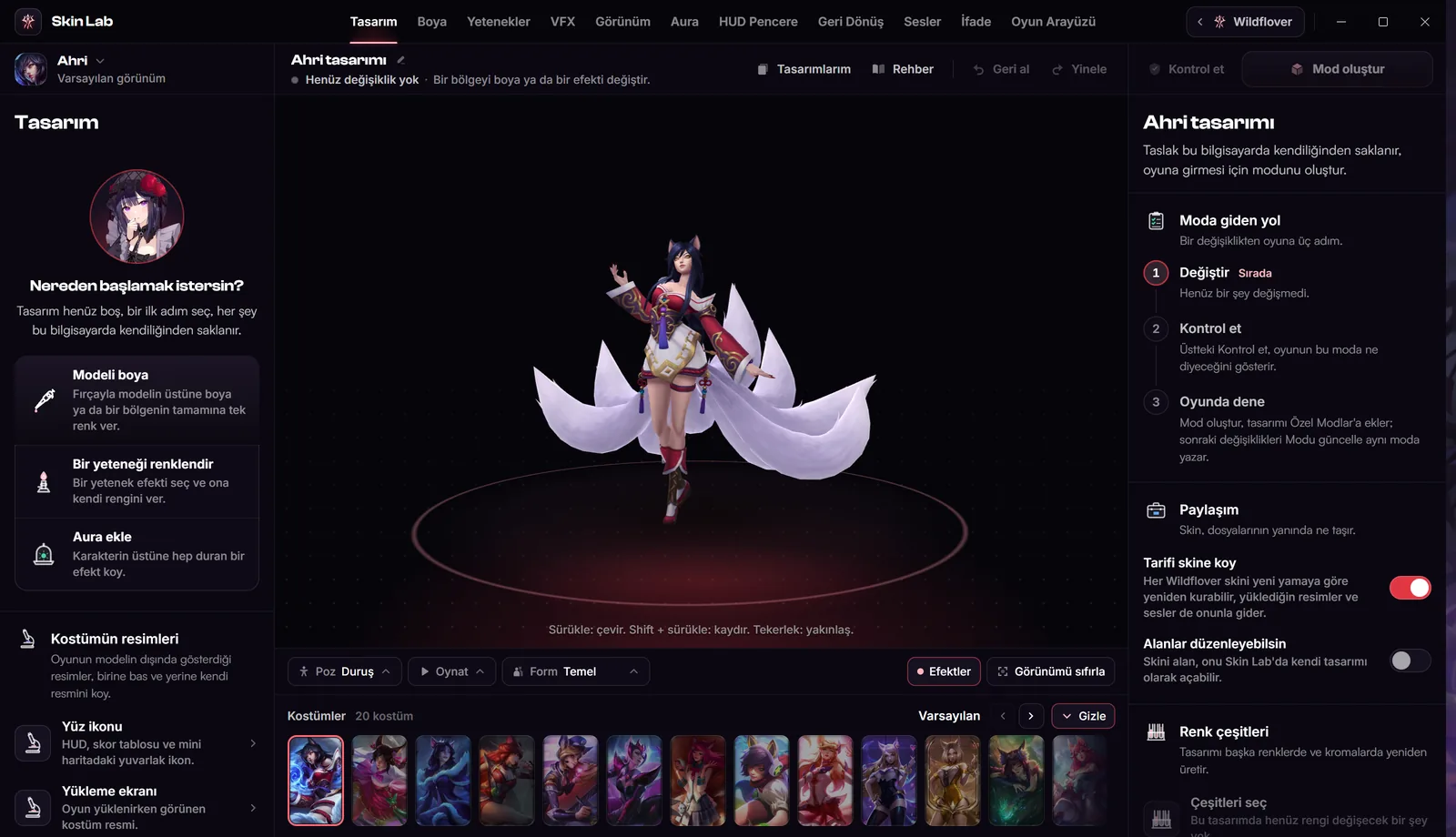
Değilsen Ctrl + 1. Tasarım boşsa solda Nereden başlamak istersin? ve üç kart durur. Bu turun üç değişikliği bu kartlardır. Skin Lab her açılışta son tasarımını getirir; daha önce bir şey yaptıysan boş bir tasarıma nasıl geçeceğin bir sonraki bölümde.
 Büyüt
- Şampiyon ve kostüm Basınca Şampiyon seç açılır.
- Tasarımın adı Örneğin Ahri tasarımı. Basınca değiştirirsin.
- Durum Modunun nerede durduğu. Şimdi Henüz değişiklik yok.
- Nereden başlamak istersin? Modeli boya, Bir yeteneği renklendir, Aura ekle.
- Kostüm şeridi Bir karoya basınca o kostüm sahneye gelir.
- Moda giden yol Değiştir, Kontrol et, Oyunda dene. Sıradaki adımın yanında Sırada yazar.
- Kontrol et Oyunun moda ne diyeceğini gösterir. Tasarım boşken basılmaz.
- Mod oluştur Tasarımı Özel Modlar'a mod olarak ekler.
Şampiyonu ve kostümü seç#
Önce kimin üstünde çalışacağını seç, sonra değiştir. Başka bir kostüme geçmek yeni bir tasarım başlatır; aynı kostümün başka bir kroması ise tasarımı yanında götürür.
- Sol üstteki şampiyon adına bas.
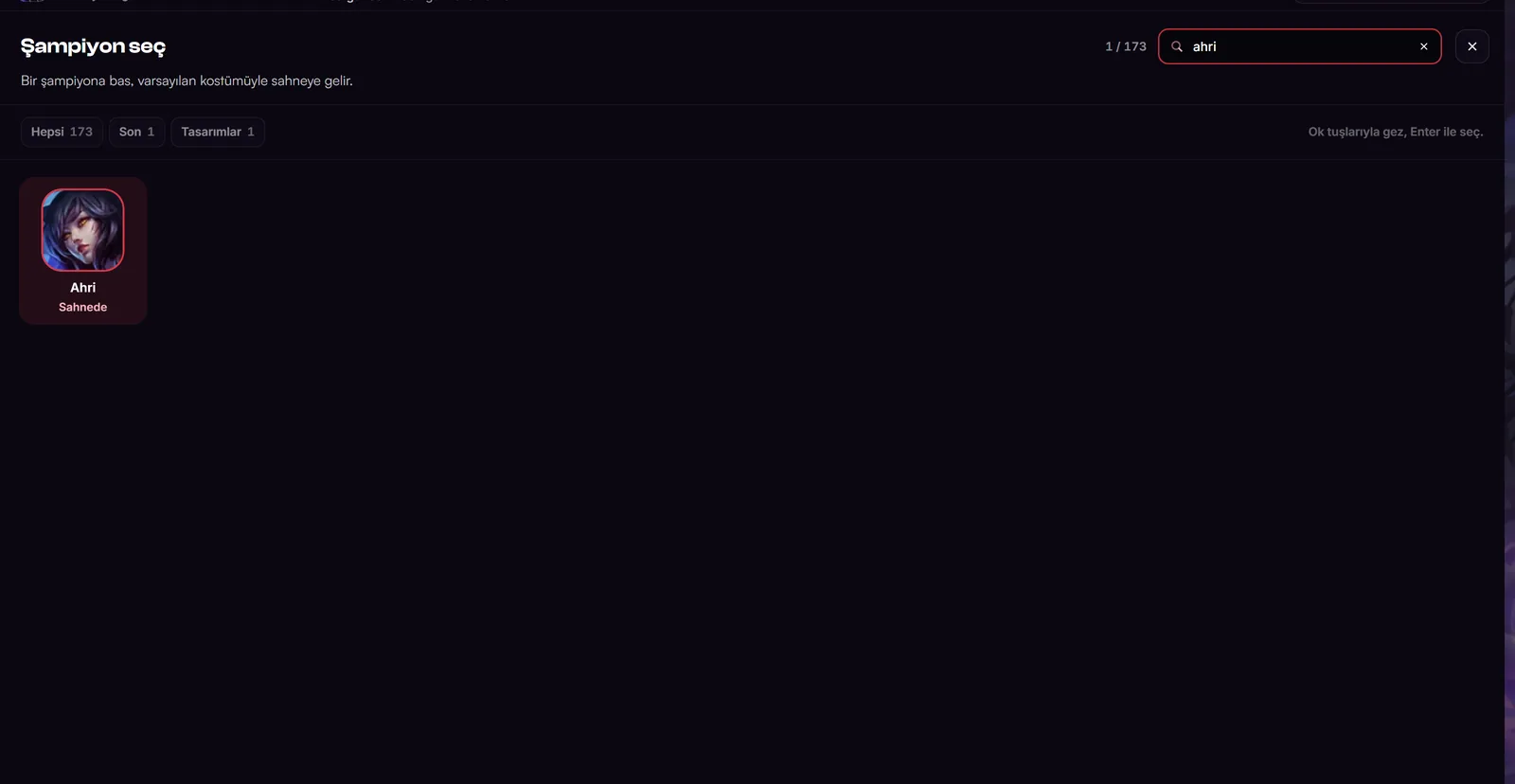
Şampiyon seç açılır, imleç Şampiyon ara kutusundadır.
- Arama kutusuna ahri yaz, Enter'a bas.
Enter ilk eşleşmeyi seçer, Ahri'nin yüzüne basmak da olur. Ahri varsayılan kostümüyle sahneye gelir, adının altında Varsayılan görünüm yazar. Başka bir kostüm istersen sahnenin altındaki Kostümler şeridinden seç; bu turda varsayılanla devam ediyoruz. Ayrıntısı Şampiyon, kostüm ve sahne sayfasında.
 Büyüt
- Şampiyon ara Yazdıkça liste süzülür.
- Şampiyonun yüzü Basınca varsayılan kostümüyle sahneye gelir.
Bir bölgeyi tek renge boya#
En kolay boya yolu Bölge boyası: modelde bir parçaya basarsın, parçanın tamamı seçilir ve tek renge döner. Kostümün ışığı ve gölgesi kalır, bu yüzden sonuç düz boya gibi değil, kostümün kendi renginin değişmiş hâli gibi görünür.
- Boya'ya geç.
Ctrl + 2 ya da Modeli boya kartı. Solda araç şeridi, ortada Model ve Doku görünümleri, sağda paneller açılır.
- Bölge aracını seç.
Şeritte Bölge'ye ya da R'ye bas. Sağda Bölge boyası paneli açılır; üstünde Bütün bölge seçili olsun.
- Model görünümünde bir kuyruğa bas.
Parça parlayarak seçilir, doku görünümünde de yanar ve panel 1 bölge seçili. der. Her basış seçime ekler, seçili bir bölgeye yeniden basmak onu bırakır. Bir kuyruk sönük kaldıysa o başka bir bölgedir, ona da bas. Sürükleyerek modeli çevirirsin. Odak, modelin geri kalanını karartır.
- Mor rengi seç.
Seçimin rengi altında Renk seçiliyken hazır renklerden mora bas ya da renk alanından seç. Renge boya kendiliğinden açılır: Seçim bu rengi alır, ışığı ve gölgesi kalır. Kuyruklar hemen mora döner, ama bu henüz önizleme.
- Uygula'ya bas.
Renk boyaya dönüşür, seçim kalkar. Boya sekmesinin yanında sayı belirir, durum Henüz mod yok der ve taslağın saklandığı saati gösterir. Ctrl + Z uyguladığını geri alır. Seçimi bırak ise seçimi rengi uygulamadan kaldırır.
- Bölge Bölge boyası aracı, kısayolu R.
- Model Basarak bölge seçtiğin görünüm. Seçili bölge parlar.
- Bütün bölge ve Benzer renk Parçanın tamamı mı, yalnız bastığın renk mi.
- Renge boya Açıkken seçim yeni rengi alır, ışık ve gölge kalır.
- Renk Renk alanı, renk kodu ve hazır renkler.
- Uygula Rengi boyaya çevirir. Seçili bölge ve renk olmadan basılmaz.
Bütün bölge mi, Benzer renk mi#
Bütün bölge tek renkli parçalar için doğrudur. Bir parçada birkaç renk varsa ve yalnız birini değiştireceksen, örneğin kırmızı bir kumaşın altın kenarı, Benzer renk'e geç: yalnız bastığın renkteki yerler seçilir, Shift ile basmak ekler, Alt ile basmak çıkarır. Uyguladıktan sonra boyasız hâli görmek için Öncesi'ni basılı tut. Fırça ve katmanlar için Boya stüdyosu, resim yapıştırmak için Çıkartma.
Yeteneklere aynı rengi ver#
Efektleri tek tek açmak yerine Hepsinin rengi ile tek renk verirsin; seçtiğin kapsamdaki her efekt onu alır.
- Yetenekler'e geç.
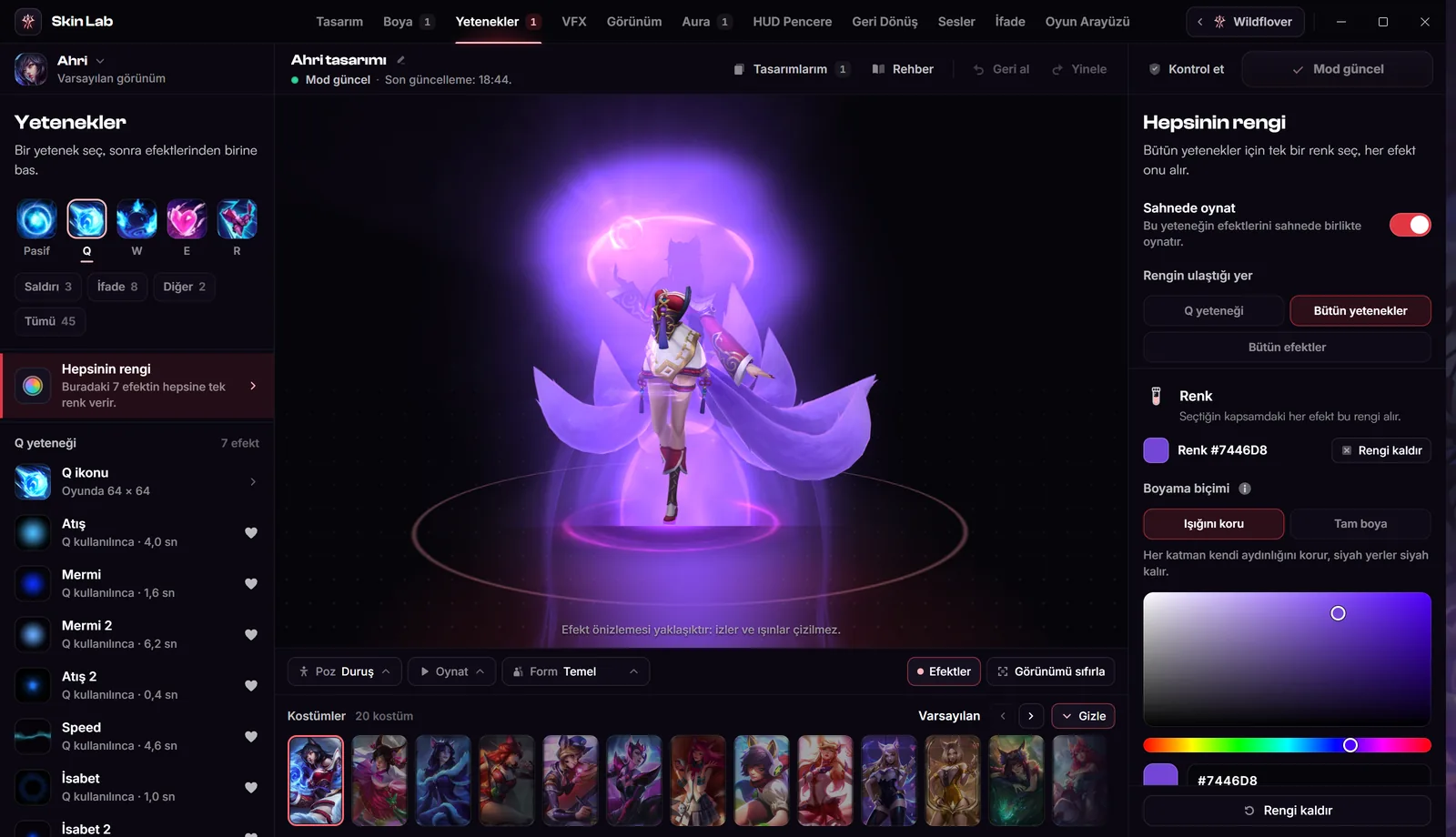
Ctrl + 3. Solda yetenek ikonları, altlarında Hepsinin rengi satırı durur. Bir efekte basmadığın sürece sağ sütun bu satırın ayarlarını gösterir.
- Kapsamı seç.
Rengin ulaştığı yer başta açık yetenektir (örneğin Q yeteneği). Bütün yetenekler'e bas.
- Mora bas.
Panel Bir renk seç, efekt onu hemen alır. der ve hazır renkleri gösterir; Özel renk renk alanını açar. Renk verilince Renk #7446D8 gibi bir satır ve Rengi kaldır belirir.
- Boyama biçimini seç.
Başta Işığını koru seçilidir: her katman kendi aydınlığını korur, siyah yerler siyah kalır. Tam boya rengi olduğu gibi verir, siyah ve koyu katmanlar da boyanır. Efekt pek değişmediyse Tam boya'yı dene.
- Sahnede izle.
Renk verince Sahnede oynat kendiliğinden açılır ve açık yeteneğin efektleri oynar. Başka bir ikona basarak onunkilere bakarsın. O zaman panel o yeteneğin kapsamıyla açılır ve renksiz görünür; merak etme, mor Bütün yetenekler'de durur. Sahne uyarır: Efekt önizlemesi yaklaşıktır: izler ve ışınlar çizilmez.
 Büyüt
- Yetenekler İkona basınca o yeteneğin efektleri listelenir.
- Hepsinin rengi Tek renkle birçok efekti boyar.
- Rengin ulaştığı yer Açık yetenek, Bütün yetenekler ya da Bütün efektler.
- Renk Verilen renk ve Rengi kaldır.
- Boyama biçimi Işığını koru ya da Tam boya.
Karakterin üstüne bir aura ekle#
Aura, şampiyonun her an taşıdığı bir efekttir; herhangi bir kostümün herhangi bir efekti olabilir.
- Aura'ya geç.
Ctrl + 6. Sağda Henüz aura yok ve üç yol görünür: Favorilerden ekle, Bu kostümün efektlerinden, Başka bir kostümden.
- Bu kostümün efektlerinden'e bas.
Solda Efekt ekle açılır. Kaynak kartı Ahri'nin kostümünü gösterir; Değiştir başka bir kostüme geçirir.
- Bir efekte bas.
Efekt sahnede oynar. Satırında sürekli yazanlar durmadan oynar ve aura için en kolay seçimdir, örneğin Güçlenme.
- Aura olarak ekle'ye bas.
Sağ sütunda durur. Güçlenme aura olarak eklendi. yazar, kütüphane açık kalır. Ayarlarını aç rengini, yerini ve zamanını açar. Esc ya da sol sütunun üstündeki Aura seni listeye döndürür; efekt Eklediğin efektler altındadır.
- Oyun, Modlarım, Favoriler Efektlerin kaynağı.
- Kaynak kartı Efektleri listelenen kostüm ve Değiştir.
- Efekt satırı Basınca oynar; kalp onu favorilere saklar.
- Aura olarak ekle Efekti karakterin üstüne ekler. Yanındaki Bir efektin üstüne ekle için bkz. Aura.
Kontrol et#
- Tasarım'a dön.
Ctrl + 1. Sol sütun tasarımın tuttuklarını sekme sırasıyla listeler: boyan, Hepsinin rengi, auran. Bir satıra basınca düzenlendiği yer açılır.
- Kontrol et'e bas.
Sağda Kontrol açılır ve birkaç saniye sonra karar gelir, örneğin Sorun yok. Mod oluşturulabilir. Kontrol modu oluşturmaz, oyuna dokunmaz. Açıkken tasarımı değiştirirsen kendiliğinden yeniden kontrol eder.
- Tasarımın tuttukları Her değişiklik kendi sekmesinin altında.
- Karar Mod oluşur mu, tek cümlede.
- Bulgular Her satırın önemi: Çöker, Görsel, Bilgi.
- Yeniden kontrol et Kontrolü baştan yapar.
| Önem | Ne demek | Mod oluşur mu |
|---|---|---|
| Çöker | Oyun bu modu açamaz. Satır nedenini ve çoğu zaman çaresini söyler. | Hayır |
| Görsel | Oyunda önizlemeden farklı görünebilecek bir yer. | Evet, önce sorar |
| Bilgi | Moda giren dosyalar, etkinleştirince yeniden yazılan oyun arşivleri, yeri önizlemede tahmin olan efektler. | Evet |
Mod oluştur aynı kontrolü kendisi de yapar; ayrı açmak bulguları sakin okumanı sağlar. Bulguların tamamı Tasarımlar, Kontrol ve mod oluşturma sayfasında.
Modu oluştur#
- Tasarıma ad ver.
Mod, Özel Modlar'da tasarımın adıyla görünür. Tasarım satırındaki ada bas, örneğin Mor tilki Ahri yaz, Enter'a bas (Esc eski adı getirir, en çok 80 karakter). Adı modu oluşturmadan önce ver: sonradan değiştirmek modu güncel olmaktan çıkarır.
- Mod oluştur'a bas.
Düğme Hazırlanıyor, durum Mod hazırlanıyor olur. Uygula'yı unuttuysan sahnedeki bölge rengi önce uygulanır. Bir Çöker bulgusu varsa mod yazılmaz ve durum Mod oluşturulamadı olur.
- Soru çıkarsa oku.
Görsel bulgu varsa Oyunda farklı görünebilir sorulur: Kontrolü aç, Yine de oluştur ya da Vazgeç. Aynı uyarılar bir daha sorulmaz.
- Bitmesini bekle.
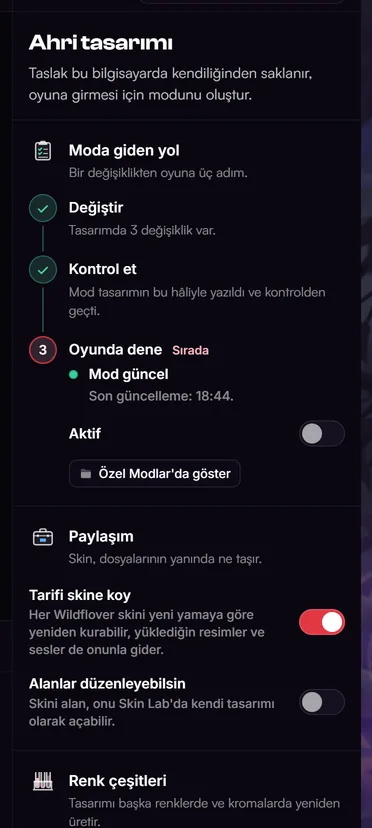
Düğme Mod güncel der ve basılmaz, durum son güncellemenin saatini gösterir. Mod Özel Modlar'dadır ama kapalıdır.
 Büyüt
- Modun durumu Mod güncel ve modun Özel Modlar'daki adı.
- Aktif Modu bir sonraki aktivasyona katar ya da çıkarır.
- Özel Modlar'da göster Wildflover'a dönüp modu gösterir.
- Sıradaki adım Modun hazır ama kapalı, oyunda görmek için aktif et. ve Aktif et.
Sonra tasarımı ya da adını değiştirirsen durum Mod güncel değil, düğme Modu güncelle olur. Güncelleme aynı modun yerine geçer; aktifse aktif kalır. Durumların tamamı: Durum ne diyor.
Aktif et ve oyunda dene#
- Modu aktif et.
Sıradaki adım şeridinde Aktif et'e bas ya da Aktif anahtarını aç. Şerit artık Modun aktif, aynı tasarımı başka renklerde de üretebilirsin. der; renk çeşitleri bu tur için gerekmez. Bu, modu Özel Modlar'da aktivasyon için seçmekle aynıdır.
- Wildflover'a dön.
Sağ üstteki Wildflover düğmesine ya da Ctrl + Shift + L'ye bas. Taslak kendiliğinden saklanır, hiçbir şey sorulmaz.
- Rıhtımdan Aktif et'e bas.
Rıhtım modu da seçimlerinle birlikte sayar. Maç yüklenmeden önce bas. Bkz. Aktif etmek adım adım.
- Antrenman maçında bak.
League'de Ahri'yi seç, kostümü temel görünümde bırak: Skin Lab modu varsayılan görünümün yerini alır. Şeritten başka bir kostüm seçtiğin tasarımlarda da böyledir; Kontrol bunu Mod, oyunda varsayılan görünümün yerini alır. diye söyler.
Bilmen gerekenler#
- Kaydet düğmesi yok. Her değişiklik bir saniyeden kısa sürede bu bilgisayarda saklanır. Tasarımlar hesabınla başka bir bilgisayara gitmez. Hiç değişiklik yapmadığın tasarım saklanmaz; tek başına ad vermek değişiklik sayılmaz.
- Geri al. Ctrl + Z geri alır, Ctrl + Y ya da Ctrl + Shift + Z yeniden yapar; en çok 60 adım, çok fırça darbesi varsa daha az. Bir kaydırıcıyı sürüklemek tek adımdır. Yazı alanında, soru ya da Rehber açıkken ve Oyun Arayüzü'nde çalışmaz.
- Modun sınırları. Bir mod en çok 8192 oyun dosyası ve toplam 512 MB taşır. Hepsinin rengiyle yeniden renklenen her efekt resmi bir dosyadır; panel sınıra yaklaşınca uyarır, aşılırsa Kontrol Çöker der.
- Tasarım başına tek mod. Mod tasarımın adını taşır ve sıradan bir Özel Modlar modudur. Özel Modlar Lite'ta da olduğu için modu Lite'ta da kullanırsın.
- Rolün biterse Skin Lab kapanır; uygulama Tasarımların ve modların yerinde. der.
Sonraki adımlar#
| Ne yapmak istiyorsun | Nereye bak |
|---|---|
| Fırça, katmanlar, kendi dokun | Boya stüdyosu |
| Tek bir efektin rengi, yeri, zamanı | Yetenekler, VFX |
| Başka kostümlerden parça takmak | Görünüm: parça tak |
| Tasarımlarını yönetmek, renk çeşitleri | Tasarımlar |
| Paylaşmak, yama günü | Paylaşım, yamalar ve sorun giderme |
Sorun mu var?#
Kontrol et ve Mod oluştur basılmıyor.
Tasarım boş: durum Henüz değişiklik yok der. Bir bölgeyi boya, bir efekte renk ver ya da aura ekle. Mod yazılırken de ikisi bekler. Yalnız büyük düğme Mod güncel diyorsa yazılacak yeni bir şey yoktur; Kontrol et yine çalışır.
Uygula düğmesi gri.
Önce modelde bir bölge seç (ipucu Önce modelde bir bölge seç), sonra bir renk seç.
Başka bir kostüme geçtim, boyam kayboldu.
Yeni bir tasarım başladı, eskisi saklandı. Tasarımlarım'dan aç.
Efekte renk verdim ama pek değişmedi.
Tam boya'yı dene; Işığını koru koyu yerleri koyu bırakır. Hiç değişmiyorsa efekte Hepsinin renginin dışında tut verilmiş olabilir.
Durum Mod oluşturulamadı diyor.
Nedeni Tasarım sekmesinde, Moda giden yol bölümünde yazar; çoğu zaman bir Çöker bulgusudur ve çaresini söyler, örneğin İkisinden birini geri al, sonra modu yeniden oluştur. Tasarım çok büyükse birkaç efektin rengini ya da eklemesini geri al. Mod dosyası yazıldı ama Özel Modlar'a eklenemedi. Yeniden dene. yazıyorsa bir kez daha bas.
Rıhtımdaki Aktif et basılmıyor.
Modu oyuna yüklemek Aura Farming ya da süren bir Aura Trial ister; Lab Creator tek başına yetmez. Bu erişim yoksa rıhtım kapalı kalır ya da Hesabınızın bu şampiyona erişimi yok. der. Bkz. Üyeliğini kontrol et.
Oyunda modu göremiyorum.
Mod Skin Lab'da Aktif mi, rıhtımdaki Aktif et'e maçtan önce bastın mı, League'de temel görünümü mü seçtin? Değişiklikten sonra Modu güncelle ve yeniden aktif et. Sonra Kostümler oyunda görünmüyor ve Skin Lab sorun giderme.
Bu sayfaya bağlantı verenler
- Skin Lab'a başla: ekran, sekmeler ve kısayollar
- Skin Lab erişimi ve Lab Creator
- Tasarımlar, Kontrol ve mod oluşturma
- Çıkartma: resmi modele yapıştır
- Aura: karakterin üstünde duran efekt
- VFX: efekti katman katman düzenle
- Görünüm: başka kostümlerden parça tak
- Görünüm: anime görünüm yap
- HUD Pencere ve Geri Dönüş
- Sesler ve İfade
Skin Lab bölümünün diğer sayfaları
- Skin Lab'a başla: ekran, sekmeler ve kısayollar
- Skin Lab erişimi ve Lab Creator
- Şampiyon, kostüm ve sahne
- Tasarımlar, Kontrol ve mod oluşturma
- Boya stüdyosu: bölge, fırça ve katmanlar
- Çıkartma: resmi modele yapıştır
- Yetenekler: efektin rengi, yeri ve zamanı
- Aura: karakterin üstünde duran efekt
- VFX: efekti katman katman düzenle
- Görünüm: başka kostümlerden parça tak
- Görünüm: anime görünüm yap
- HUD Pencere ve Geri Dönüş
- Sesler ve İfade
- Oyun Arayüzü: HUD, harita, imleç ve yükleme ekranı
- Paylaşım, yamalar ve sorun giderme
Bu sayfada eksik ya da yanlış bir şey mi gördün? Discord'da söyle, düzeltelim.