HUD Pencere ve Geri Dönüş
HUD Pencere ve Geri Dönüş, oyunda yalnız senin ekranında oynayan şeyleri ekler: ekranı saran bir efekt ya da bir kostümün arayüz çerçevesi, üsse dönerken yere yazdığın bir yazı ve Challenger ya da Onur geri dönüşü. Bu sayfadan sonra Ahri'nin R'sine ekranı saran bir efekt bağlar, bir kostüm çerçevesinin köşelerini boyar, geri dönüşüne adını yazar, sonra modu oluşturup oyunda denersin.
Hangi sekme ne yapar#
İkisi de oyuncunun ekranında oynayan şeylerle ilgilidir, bu yüzden üst çubukta yan yanadır. Ne istediğine göre doğru yeri bul:
| İstediğin | Nerede yapılır |
|---|---|
| Bir yeteneğe basınca ekranın kenarlarını saran bir karanlık ya da ışık | HUD Pencere › Ekran efektleri |
| Bir kostümün oyun arayüzüne çizdiği çerçeveyi kendi şampiyonunda görmek | HUD Pencere › Kostüm çerçeveleri |
| Üsse dönerken adının ya da bir sözün yerde yazması | Geri Dönüş › Yere yazı |
| Üsse dönerken Challenger ya da Onur geri dönüşü | Geri Dönüş › Dereceli geri dönüş |
| Karakterin üstünde hep duran bir efekt | Aura |
Önce şampiyonu ve kostümü seçmiş olmalısın, bkz. Şampiyon, kostüm ve sahne. Burada eklediğin her şey tasarımın bir parçasıdır ve oyuna ancak modla girer, bkz. Tasarımlar, Kontrol ve mod oluşturma.
HUD Pencere'ye genel bakış#
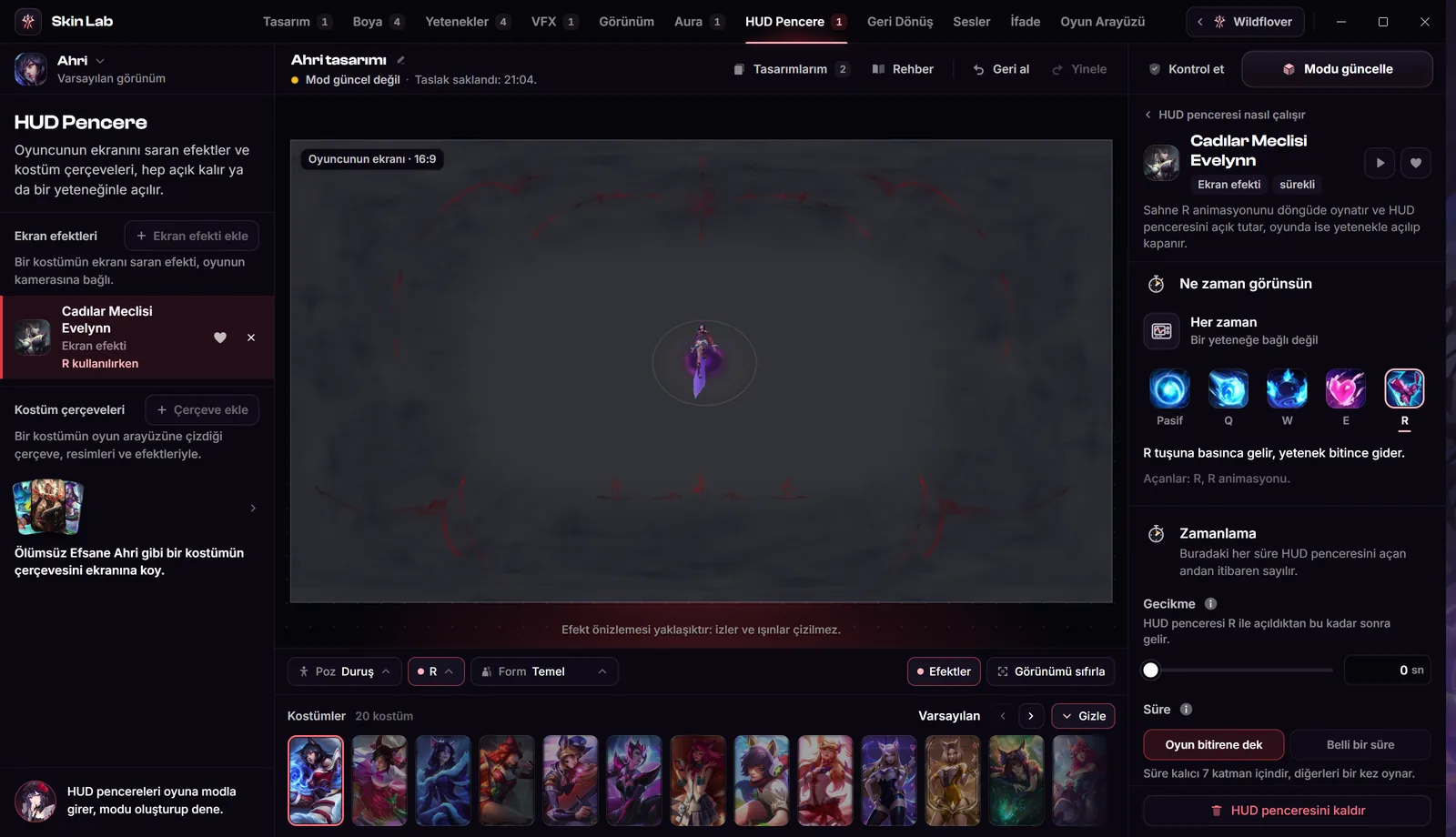
Üstteki HUD Pencere sekmesine ya da Ctrl + 7'ye bas. Solda iki bölüm vardır: Ekran efektleri ve Kostüm çerçeveleri. Her birinin başlık satırında kendi ekleme düğmesi durur. Bir satır seçince sahne oyuncunun ekranına geçer ve sağda o satırın araçları açılır. Hiçbir şey seçili değilken sağ panel HUD penceresi nasıl çalışır der ve Ahri'nin her yeteneğinin bir HUD penceresini açıp açamadığını oyunun kendi verisinden sayar.
 Büyüt
- HUD Pencere sekmesi Yanındaki sayı tasarımdaki ekran efektlerini ve çerçeveleri birlikte sayar.
- Ekran efekti ekle Efekt kütüphanesini ekranı kaplayan efektlerle açar.
- HUD penceresi satırı Efektin geldiği kostümün resmi ve adı, ne olduğu ve ne zaman göründüğü, burada R kullanılırken. Kalp efekti favorilerine koyar, çarpı onu tasarımdan çıkarır.
- Kostüm çerçeveleri Çerçeve ekle oyunun kostüm çerçevelerini listeler. Henüz çerçeve yokken burada üç çerçevenin resmi durur, basınca aynı listeye gidersin.
- Oyuncunun ekranı Sahne 16:9 bir oyun ekranı çerçevesi çizer, şampiyon oyunun kamerasından görünür. Köşede Oyuncunun ekranı · 16:9 yazar.
- Başlık Pencerenin adı, türü ve süresi, sahnenin ne gösterdiğini anlatan cümle. Oynat düğmesi (Önizle) pencereyi baştan oynatır, kalp favoriye koyar.
- Ne zaman görünsün Pencereyi neyin açacağı. Bkz. Ne zaman görüneceğini seç.
- Sıradaki adım Şu an ne yapman gerektiğini söyler, örneğin HUD pencereleri oyuna modla girer, modu oluşturup dene. Modu sağ üstteki Mod oluştur ile oluşturursun. Sütunda yer kalmazsa şerit kendiliğinden gizlenir.
Ekranı saran bir efekti R'ye bağla#
Bazı kostümlerin ekranı kaplamak için yapılmış efektleri vardır: Cadılar Meclisi Evelynn'in karanlığı gibi. Skin Lab bu efektleri Ekran türünde toplar. Böyle bir efekti HUD penceresi olarak eklediğinde oyuncunun ekranına çizilir: kamera nereye giderse gitsin ekranda kalır.
- Ekran efektleri başlığında Ekran efekti ekle'ye bas.
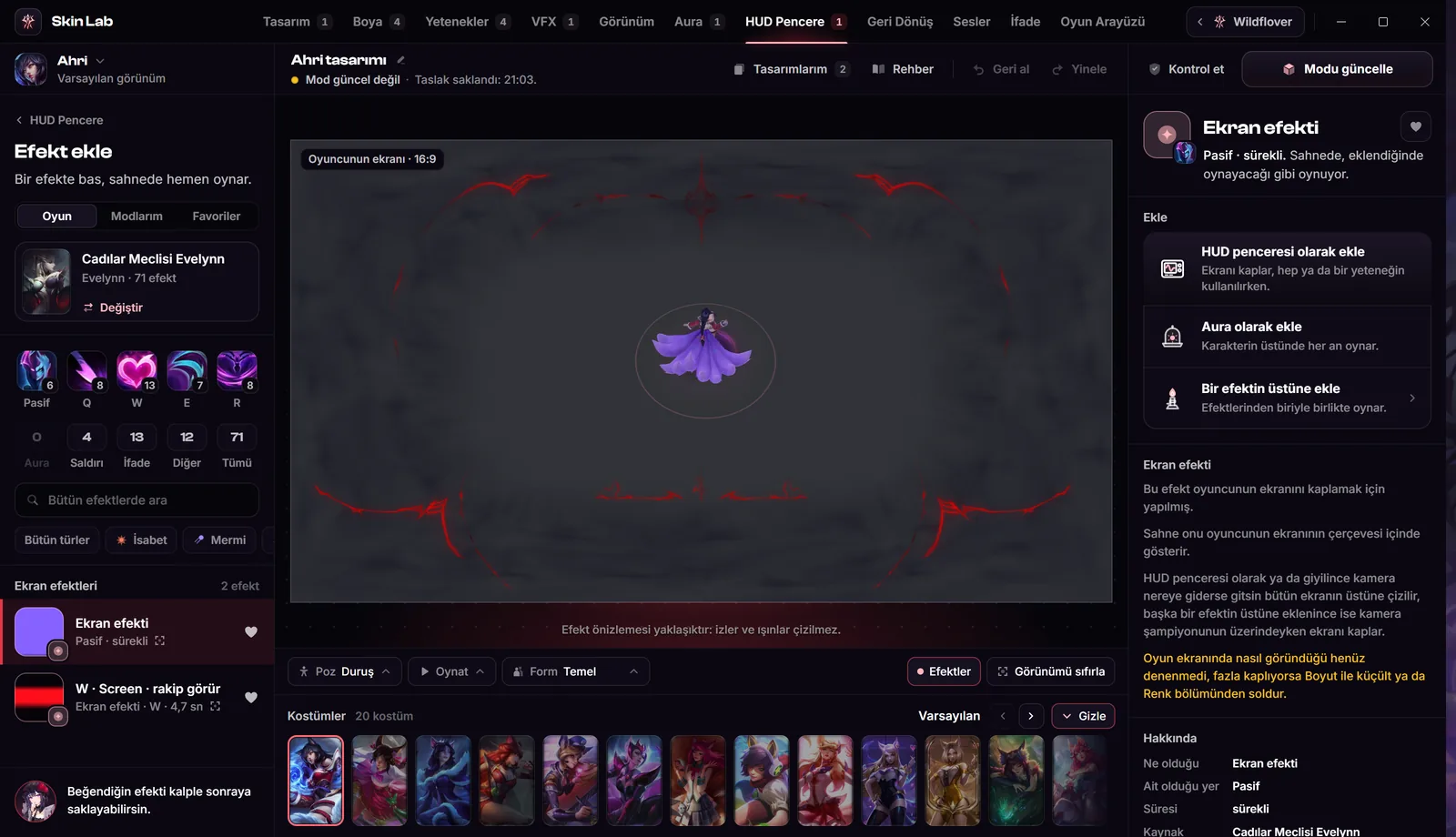
Efekt kütüphanesi açılır ve yalnız ekranı kaplayan efektleri listeler. Kütüphanenin geri kalanı için bkz. Efekt ekle kütüphanesini tanı. Kütüphanenin gösterdiği kostümde ekranı kaplayan bir efekt yoksa kütüphane kendiliğinden Cadılar Meclisi Evelynn'i açar, kaynak kartında onun adını görürsün. Başka bir kostümün efektlerini görmek için kartta Değiştir'e bas.
- Bir efekte bas.
Efekt sahnede oyuncunun ekranı çerçevesinde, eklendiğinde oynayacağı gibi oynar. Sen eklemedikçe tasarıma bir şey girmez.
- HUD penceresi olarak ekle'ye bas.
Sağdaki yollardan ilki budur, altında Ekranı kaplar, hep ya da bir yeteneğin kullanılırken. yazar. Pencere eklenir ve araçları açılır. Ahri'nin R'si bir pencere açabildiği için yeni pencere R'ye bağlı başlar; R'si açamayan bir şampiyonda Her zaman ile başlar.
- Sahneye bak.
Sahne R animasyonunu döngüde oynatır ve pencereyi açık tutar. Oyunda ise pencere R ile açılır ve kapanır. Baştan görmek için başlıktaki oynat düğmesine (Önizle) bas.
 Büyüt
- Kaynak kartı Efektleri listelenen kostüm. Değiştir başka bir şampiyonu, kostümü ya da modu seçtirir.
- Ekran türü Ekranı kaplamak için yapılmış efektleri toplar. Başka bir türe geçersen o türün efektleri listelenir.
- Efekt satırı Basınca efekt sahnede oynar.
- HUD penceresi olarak ekle Efekti tasarıma pencere olarak koyar. Altındaki Aura olarak ekle onu hep açık bir aura yapar, bkz. Ekranı kaplayan efektler.
Ne zaman görüneceğini seç#
Ne zaman görünsün bölümünde önce Her zaman (Bir yeteneğe bağlı değil), altında şampiyonun kendi simgeleriyle Pasif, Q, W, E ve R durur. Seçili simgenin çevresi parlar ve altı çizilir. Bu şampiyonda pencere açamayan bir an soluk görünür ve seçilemez. Birini seç; seçtiğin anın oyunda ne yapacağını altındaki cümle, onun altındaki sessiz satır da oyunun verisinde pencereyi neyin açtığını söyler, örneğin Açanlar: R, R animasyonu. Ok tuşlarıyla da aralarında gezebilirsin.
Bir yeteneğin pencereyi ne kadar açık tutacağını sen değil, şampiyonun verisi belirler. Skin Lab yeteneğin şampiyona bıraktığı etkiye ve kostümün animasyonuna bakar, sonucu şu cümlelerden biriyle söyler:
| Seçim | Satırda | Oyunda |
|---|---|---|
| Her zaman | Her zaman | Oyun boyunca ekranda kalır. |
| Pasif | Pasif etkinken | Pasif etkinken açılır, etkisi bitince kapanır. |
| Kısa bir yetenek | R kullanılırken | R tuşuna basınca gelir, yetenek bitince gider. |
| Etkisi süren bir yetenek | R etkinken | R tuşuna basınca açılır, yeteneğin etkisi sürdüğü müddetçe kalır. |
| Görünmez yapan bir yetenek | R etkinken | Tuşa basınca açılır, şampiyon görünmez kaldığı sürece kalır. |
Bir yetenek ancak şampiyona bir etki veriyorsa ya da kendi animasyonunu oynatıyorsa pencere açabilir. Hiçbiri yoksa cümle Bu şampiyonun verisinde R ile HUD penceresi açacak bir şey yok. der. Yarısı eksikse sessiz bir satır bunu söyler: Bu kostümde R animasyonu yok, HUD penceresini yalnız yeteneğin etkisi açar. ya da etkisi bulunamadıysa pencerenin yalnız animasyon oynarken görüneceği.
Zamanlamayı ayarla#
Zamanlama bölümündeki her süre pencereyi açan andan itibaren sayılır. Beş ayar vardır:
| Ayar | Ne yapar | Aralık |
|---|---|---|
| Gecikme | Pencere R ile açıldıktan bu kadar sonra gelir. Her zaman seçiliyse şampiyon göründükten sonra sayılır. | 0 ile 30 saniye |
| Süre | Oyun bitirene dek seçiliyken süre sınırı yoktur: pencere onu açan an sürdüğü müddetçe kalır, Her zaman'da oyun boyunca. Belli bir süre seçince saniye girersin ve pencere an sürse de o kadar sonra gider. | 0,05 ile 120 saniye |
| Belirme | Başlarken bu kadar sürede belirir. | 0 ile 30 saniye |
| Sönme | Biterken bu kadar sürede söner. | 0 ile 30 saniye |
| Hız | 1 yapıldığı hızdır, 2 iki kat hızlıdır. | 0,1 ile 10 kat |
Efekt baştan sona bir kez oynayıp biten bir efektse Süre seçilemez, yerinde yapıldığı gibi yazar. Yalnız bazı katmanları bir kez oynayıp bitiyorsa Süre'nin altında Süre kalıcı 7 katman içindir, diğerleri bir kez oynar. gibi bir cümle çıkar; Belirme ya da Sönme uygulanamayan katmanlar da kendi satırında sayılır. Bir ayarı değiştirince bölüm başlığında değişti yazar, Zamanı sıfırla hepsini efektin yapıldığı hâline döndürür.
Ekrana oturt#
Pencere oyuncunun ekranı boyunda yazılır. Oyunda kenarlarında boşluk görünüyorsa Ekrana oturma altındaki Boyut'u büyüt, ekranı fazla kaplıyorsa küçült. Boyut %80 ile %120 arasıdır ve %100'den başlar.
Pencerenin rengini ve resimlerini değiştir#
Araçlarda Resimler bölümü Renk'in üstündedir; ikisi birlikte çalışır. Renk bölümü bütün pencereye renk verir: hazır renklerden birine ya da Özel renk'e bas. Boyama biçimi'nde Işığını koru her katmanın kendi aydınlığını korur, siyah yerler siyah kalır; Tam boya rengi olduğu gibi verir, koyu katmanlar da boyanır. Evelynn'in karanlığı gibi koyu bir efekt Işığını koru ile siyah kalır, bu yüzden onu Tam boya ile boya. Ton ve ışık açılınca ton, doygunluk, parlaklık ve opaklık gelir; Rengi sıfırla rengi oyundaki hâline döndürür.
Resimler bölümü efektin çizdiği her resmi bir satır olarak gösterir: onu çizen katmanın adı, ne olduğu (Düz resim, 3B şeklin üstündeki resim ya da İlk resmin üstüne biner) ve boyutu. Birden çok katman aynı resmi kullanıyorsa satırı açınca kaç katman olduğu da yazar. Efekt kendi resmiyle çizilmiyorsa Bu efekt kendine ait bir resimle çizilmiyor. yazar.
- Bir resim satırına bas.
Satır yerinde açılır: resmin büyük hâli, dosya adı ve boyutu, altında düğmeler.
- İndir'e bas ve resmi istediğin programda değiştir.
İndirdiğin resim oyunun kendi resmidir. Aynı boyda çalışırsan sonuç birebir oturur.
- Bilgisayardan seç ile kendi resmini koy.
PNG, JPEG, WebP, BMP ve GIF seçilebilir. Resmin oyunun resminin boyutuna oturtulup onun yerini alır; mod onu sahnede göründüğü gibi yazar. Okunurken düğme Resmin okunuyor der.
- Nasıl otursun'u seç.
Bütün: resminin bütünü içine sığar, kalan yer boş kalır. Doldur: resmin çerçeveyi doldurur, kenarlardan taşan kısmı kesilir. Seçimi değiştirince son seçtiğin resim hemen yeniden oturtulur. Oyunun resmine dönmek için Oyunun resmini kullan'a bas.
- İstersen bu resmi çizen katmanlara ayrı renk ver.
Kendi rengi açılınca bu katmanlar pencerenin renginden bağımsız boyanır; koyu katmanlar Tam boya ile başlar. Örneğin pencereye Mor verip bu resmi çizen katmanları Altın yapabilirsin. Pencerenin rengine dön ayrı rengi kaldırır. İkinci bir resmin satırında bunun yerine Rengi, üstüne serildiği katmanla gelir. yazar.
- Resim satırı Katmanın adı, resmin türü ve boyutu. Kendi resmini koyduysan Senin resmin yazar.
- Bilgisayardan seç Oyunun resminin yerine kendi resmini koyar.
- İndir Şu an çizilen resmi bilgisayarına kaydeder: oyununkini ya da seninkini.
- Nasıl otursun Bütün ya da Doldur.
- Kendi rengi Bu resmi çizen katmanlara pencerenin renginden ayrı bir renk.
Bir kostüm çerçevesi ekle#
Bazı kostümler oyun arayüzüne bir çerçeve çizer: Ölümsüz Efsane Kai'Sa'nın ekranın çevresinde kıvrılan sarmaşıkları ya da Teemo'nun disko çerçevesi gibi. Bunlar şampiyonun efekti değil, oyun arayüzünün bir parçasıdır. Skin Lab onları tasarımının şampiyonuna taşır: hep ekranda durur ya da seçtiğin bir yetenekle açılır.
- Kostüm çerçeveleri başlığında Çerçeve ekle'ye bas.
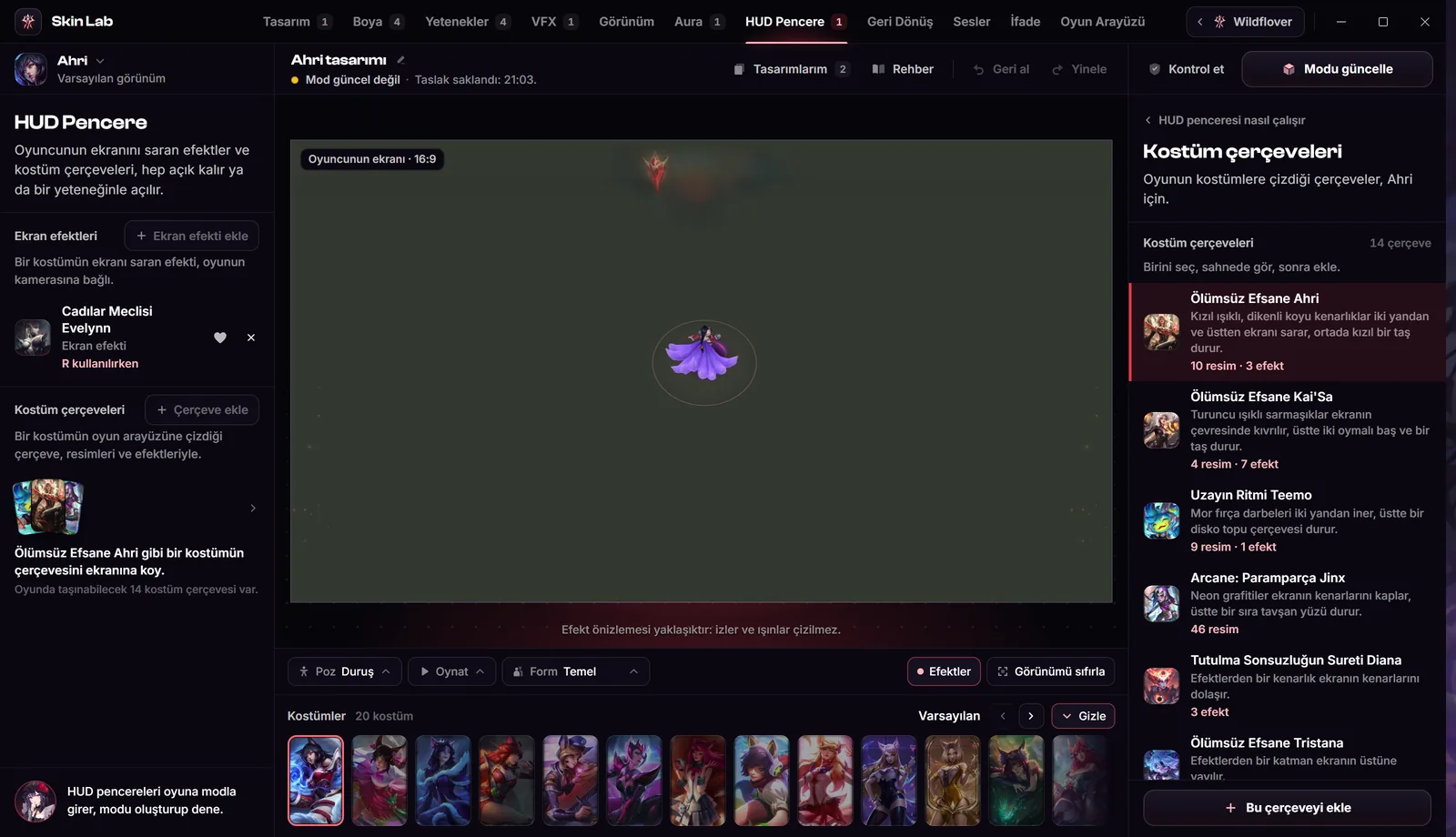
Sağ panelde Kostüm çerçeveleri açılır: Oyunun kostümlere çizdiği çerçeveler, Ahri için. Liste okunurken Oyunun kostüm çerçeveleri okunuyor. yazar. Okununca ilk çerçeve hemen sahneye gelir.
- Çerçevelere tek tek bas.
Bastığın çerçeve sahnede oyuncunun ekranının üstünde görünür. Her satır kostümün resmini, adını, çerçevenin neye benzediğini (Turuncu ışıklı sarmaşıklar ekranın çevresinde kıvrılır, üstte iki oymalı baş ve bir taş durur. gibi) ve neyden yapıldığını (10 resim · 3 efekt gibi) söyler.
- Bu çerçeveyi ekle'ye bas.
Çerçeve tasarıma girer ve araçları açılır. Yeni çerçeve R'ye bağlı başlar. Tasarımda zaten olan bir çerçevenin satırında Tasarımında yazar ve düğme Aç olur.
- Ne zaman görünsün'ü seç.
HUD penceresiyle aynı seçimdir ama çerçevenin cümleleri biraz farklıdır: Her zaman Şampiyon hayatta kaldıkça ekranda durur. Bir tuş R tuşuna basınca açılır, yeteneğin etkisi sürdükçe ya da kullanımdan sonra iki saniye kalır. Pasif yalnız şampiyonun verisinde pasifle açılacak bir şey varsa seçilir.
 Büyüt
- Başlık Kostüm çerçeveleri ve geri bağlantısı HUD penceresi nasıl çalışır.
- Çerçeve satırı Kostüm, çerçevenin neye benzediği ve kaç resim ve efektten yapıldığı.
- Sahnede çerçeve Resimler oyunun koyduğu yere çizilir, efektleri oynar, şampiyon arkalarında durur.
- Bilmen gerekenler Çerçevenin modda hangi dosyaya yazıldığı ve oyunda nelerin denendiği.
- Bu çerçeveyi ekle Seçili çerçeveyi tasarıma koyar.
Çerçeveyi boya, köşelerine ayrı renk ver#
Bir çerçevenin araçlarında Ne zaman görünsün'ün altında Renk, Parçalar, Resimler ve Neyden yapılmış gelir. Renk bütün çerçeveye, resimlerine ve efektlerine birlikte gelir. Parçalar ise köşelere, kenarlara ve efektlere ayrı renk verir. Çerçeve ekranda tek bir yerden oluşuyorsa Parçalar bölümü çıkmaz; o zaman Renk bütün çerçeveye yeter.
- Renk'te çerçeveye bir renk ver.
Örneğin Altın. Sahne çerçeveyi hemen o renkte çizer. HUD penceresindeki gibi Boyama biçimi, Ton ve ışık ve Rengi sıfırla burada da vardır.
- Parçalar'da bir satıra bas.
Satırlar çerçevenin ekrandaki düzeninden gelir: Köşeler, Üst köşeler, Yan kenarlar, Üst orta, Ekranın çevresi gibi. Bir yerin resimleri ve efektleri ayrı satırdır, örneğin Üst orta ve Üst orta efektleri. Satırın altında çerçevenin renginde ya da kendi renginde yazar.
- Kendi rengi'ni aç ve rengini seç.
Örneğin köşeleri Mor yap. Parçanın rengi çerçevenin renginin yerini alır; koyu bir parça Tam boya ile başlar. Çerçevenin rengine dön ayrı rengi kaldırır. Aynı anda tek satır açık kalır, Esc onu kapatır.
- İstersen Resimler'den bir resmi değiştir.
Satırlar Çerçeve resmi ya da Efekt resmi der. İndir, Bilgisayardan seç ve Oyunun resmini kullan HUD penceresindeki gibi çalışır.
- Ne zaman görünsün Çerçeveyi neyin açacağı ve oyunda ne kadar kalacağı.
- Renk Bütün çerçevenin rengi. Başlığın sağında seçili renk ya da renk yok yazar.
- Parça satırı Çerçevenin ekrandaki bir yeri, kaç resim ya da efekt tuttuğu ve kimin rengini aldığı.
- Açık parça Kendi rengi, ton ve ışık ayarları ve Çerçevenin rengine dön.
Çerçeveyi tasarımdan çıkarmak için araçların altındaki Çerçeveyi kaldır'a, bir HUD penceresi için HUD penceresini kaldır'a bas. Listede satırın çarpısı da aynı işi yapar.
Geri Dönüş'e genel bakış#
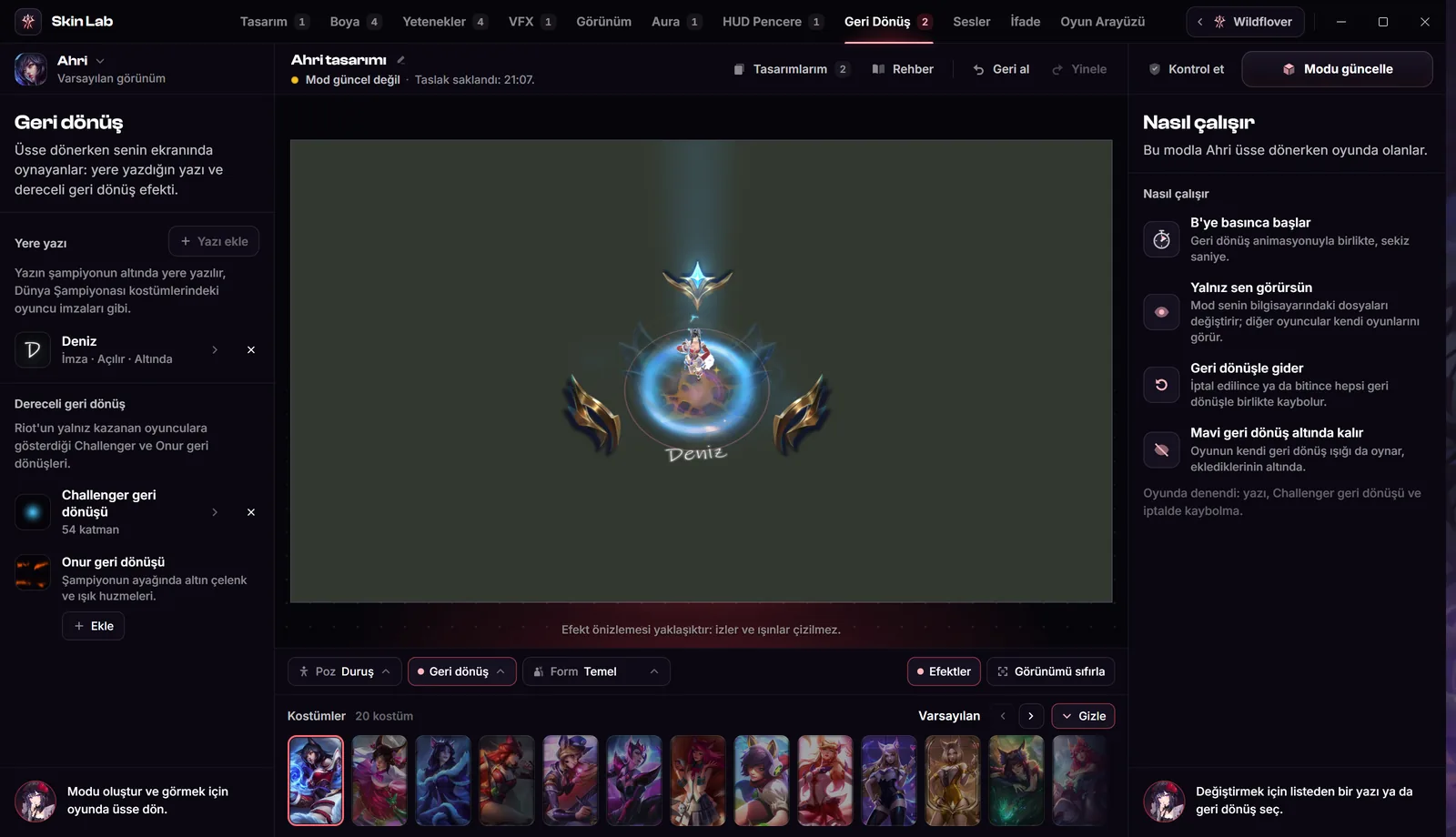
Üstteki Geri Dönüş sekmesine ya da Ctrl + 8'e bas. Listenin başında Üsse dönerken senin ekranında oynayanlar: yere yazdığın yazı ve dereceli geri dönüş efekti. yazar. Liste açıkken sahne Ahri'nin geri dönüş animasyonunu döngüde oynatır ve eklediğin her şeyi onunla birlikte, oyunda göreceğin gibi gösterir.
 Büyüt
- Geri Dönüş sekmesi Yanındaki sayı tasarımdaki yazıları ve dereceli geri dönüşleri birlikte sayar.
- Yere yazı Yazın şampiyonun altında yere yazılır, Dünya Şampiyonası kostümlerindeki oyuncu imzaları gibi. İlk yazıdan sonra başlıkta Yazı ekle çıkar.
- Yazı satırı Yazının ilk harfi kendi yazı tipinde, metin ve kısa özeti: İmza · Açılır · Altında. Çarpı kaldırır.
- Dereceli geri dönüş Eklediğin Challenger ya da Onur satır olarak, eklemediğin kısa bir anlatım ve Ekle ile durur.
- Sahne Geri dönüş animasyonu döngüde, yazı yerde, Challenger geri dönüşü Ahri'nin çevresinde.
- Nasıl çalışır Oyunda ne olacağı: B'ye basınca başlar, Yalnız sen görürsün, Geri dönüşle gider, Mavi geri dönüş altında kalır.
- Sıradaki adım Örneğin Modu oluştur ve görmek için oyunda üsse dön. Modu sağ üstteki Mod oluştur ile oluşturursun.
Geri dönüşüne adını yaz#
- Yere yazı'daki alana yazını yaz.
Hiç yazı yokken bölümde bir yazma levhası durur: geri dönüş halkası, altında yazdığın metin canlı olarak. Örneğin Deniz yaz. Yazı tek satırdır ve en çok 24 karakter alır.
- Yaz'a bas.
Ya da Enter'a bas. Yazı listeye girer, araçları açılır ve sahne onu hemen şampiyonun altında gösterir. Yazı çizilirken satırda Yazı çiziliyor... yazar.
- Yazı tipi'ni seç.
Beş kart vardır, her biri kendi harfleriyle: İmza (el yazısı, bir oyuncunun imzası gibi), Kaligrafi, Zarif, Kalın (uzaktan okunan uzun, kalın harfler) ve Modern. İlk yazı İmza ile başlar.
- Rengini, yerini ve hareketini ayarla.
Aşağıdaki bölümlerde ayrıntısı var. Her değişiklik sahnede hemen görünür; bir hareket ayarını baştan görmek için Baştan oynat'a bas.
- İkinci bir yazı için Yazı ekle'ye bas.
Yeni yazı sonuncunun görünüşüyle ve metniyle gelir. Metnini araçlarda değiştir. Bir yazıyı kaldırmak için satırındaki çarpıya ya da araçların altındaki Kaldır'a bas.
- Başlık Yazı, yazı tipi ve kalış süresi. Oynat düğmesi (Önizle) geri dönüşü sahnede baştan oynatır.
- Yazı Metni değiştir. Alanı boşaltırsan tasarım son geçerli metni tutar.
- Yazı tipi Beş hazır kart, kendi font dosyanı seçtiysen altıncısı Dosyadan.
- Bilgisayardan font seç Kendi font dosyanı kullanır.
- Hazır görünümler Rengi, ışığı, kenarı ve titreşimi birlikte ayarlar.
Kendi font dosyanı kullan#
- Bilgisayardan font seç'e bas.
TTF, OTF, WOFF ya da WOFF2 seç, en çok 10 MB. Okunurken düğme Okunuyor der.
- Yazının yeni harflerine bak.
Yazı tipi kartlarına altıncı kart Dosyadan eklenir ve seçili olur; yazı artık senin dosyanla yazılır. Fontunda olmayan harfler (ş, ğ, İ gibi) yedek bir yazı tipiyle çizilir. Başka bir dosya için düğme artık Başka font dosyası seç der.
Dosya 10 MB'tan büyükse Bu dosya çok büyük. 10 MB altında bir font seç., font değilse Bu bir font dosyası değil. TTF, OTF, WOFF ya da WOFF2 seç. çıkar. Yazı moda bir resim olarak girer, bu yüzden fontun oyunda olması gerekmez. Font dosyası tasarımla birlikte bu bilgisayarda saklanır.
Rengini ve ışığını ayarla#
Renk ve ışık harflerin rengini ve çevresindeki ışığı belirler. En hızlı yol Hazır görünümler'dir: Beyaz ışık, Altın, Kızıl, Neon, Mor ve Yeşim. Her biri rengi, ışığı, koyu kenarı ve titreşimi birlikte ayarlar. Sonra ince ayar yap:
- Renk: renk seçici, hazır renkler ya da renk kodu.
- Işık: harflerin çevresindeki parıltı, %0 ile %100 arası, ilk yazıda %55.
- Koyu kenar: Harfleri parlak zeminde okunur tutar. İlk yazıda %35.
- Titreşim: açıkken yazı kalırken hafifçe titrer.
Yerini ve hareketini ayarla#
Yer yazının şampiyonun çevresinde nerede durduğunu, Hareket nasıl belirip gittiğini belirler. Bir seçimi değiştirince satırının yanında onu ilk hâline döndüren bir sıfırlama çıkar. Tablodaki son sütun ilk yazının değeridir; sonraki yazılar sonuncunun ayarlarıyla gelir.
| Ayar | Seçenekler ya da aralık | İlk yazıda |
|---|---|---|
| Nerede | Altında, Solunda, Ayağında, Sağında, Üstünde, ekranında göründüğü gibi | Altında |
| Uzaklık | 0 ile 420 birim. Ayağında seçiliyken kapalıdır. | 200 |
| Boyut | %50 ile %200 | %100 |
| Eğim | −35° ile 35° | 5° |
| Belirme | Açılır (bir çizgiden açılır), Belirir (yavaşça görünür), Büyür (biraz büyüyüp oturur), Yazılır (soldan sağa yazılır) | Açılır |
| Belirme süresi | 0,15 ile 3 saniye | 0,35 sn |
| Gidiş | Söner, Küçülür (bir çizgiye küçülür), Kalır (geri dönüş bitene kadar kalır) | Söner |
| Gidiş süresi | 0,15 ile 3 saniye. Kalır seçiliyken kapalıdır. | 0,6 sn |
| Gecikme | 0 ile 6 saniye | 0,1 sn |
| Kalış | 1,5 ile 12 saniye | 8,5 sn |
Geri dönüş sekiz saniye sürer. Kalış'ı daha uzun yapsan da yazı geri dönüşle birlikte biter.
Challenger ya da Onur geri dönüşü ekle#
Dereceli geri dönüş, oyunun yalnız bunu kazanan oyunculara gösterdiği iki geri dönüşü verir: Challenger geri dönüşü (Şampiyonun çevresinde altın plakalar, taç, kanatlar ve gökten inen ışık.) ve Onur geri dönüşü (Şampiyonun ayağında altın çelenk ve ışık huzmeleri.). İkisini birlikte de ekleyebilirsin, her birinden bir tane.
- Challenger'ın yanındaki Ekle'ye bas.
Skin Lab bu geri dönüşleri oyunun ortak dosyalarından okur. Okunurken Oyunun ortak dosyaları okunuyor... yazar ve Ekle kapalıdır. Eklenince satıra döner ve araçları açılır; başlıkta kaç katmandan yapıldığı yazar.
- Renk ver.
Örneğin Ahri'ye uysun diye Mor. HUD penceresindeki renk araçlarının aynısıdır: Boyama biçimi, Ton ve ışık ve Rengi sıfırla.
- Boyut'u ayarla.
Efektin tamamı, büyük ya da küçük. %50 ile %200 arası.
- İstersen Katmanlar'da bir katmanı gizle ya da büyüt.
Satırın başındaki anahtar katmanı gizler; gizli katman soluk görünür ve Gizli der. Satıra basınca yerinde Katman boyutu (%20 ile %300) ve Oyundaki gibi açılır. Sekizden uzun listeler kısaltılmış gelir, değişenler hep görünür; hepsi için yanında katman sayısı yazan Hepsini göster'e bas. Bütün katmanlar oyundaki gibi katman değişikliklerini, Oyundaki görünüşe dön renk, boyut ve katmanların hepsini geri alır.
- Başlık Geri dönüşün adı, katman sayısı ve kısa anlatımı. Oynat düğmesi (Önizle) baştan oynatır.
- Renk Bir renk seç, efekt onu hemen alır. Renk yokken başlıkta renk yok yazar.
- Boyut Efektin tamamının boyu.
- Katmanlar Her katman bir satır: anahtar gizler, satır açılınca Katman boyutu.
Modu oluştur ve oyunda gör#
- Sağ üstte Kontrol et'e, sonra Mod oluştur'a bas.
Kontrol oyunun bu moda ne diyeceğini gösterir; Mod oluştur aynı kontrolü kendisi de yapar. Mod zaten varsa düğme Modu güncelle der. Bir şey eksikse mod oluşmaz ve nedeni yazar: bu şampiyonda açılamayan bir ana bağlı HUD penceresi ya da çerçeve, bu bilgisayarda olmayan bir font dosyası ya da Geri dönüş efektleri hazırlanıyor, birazdan tekrar dene. Ayrıntı için bkz. Kontrol.
- Modu aktif et.
Wildflover'a geri dön ile Skin Lab'dan çık ve rıhtımdaki Aktif et'e bas. Modu oyuna yüklemek için Lab Creator yetmez; Aura Farming ya da süren bir Aura Trial gerekir. Bkz. Modu oyunda oynatmak ve Aktif et ve oyunda dene.
- Antrenman maçında Ahri'yi oyna.
Kostümü temel görünümde bırak; Skin Lab modu varsayılan görünümün yerini alır. HUD penceresini görmek için seçtiğin tuşa (örnekte R) bas. Geri dönüşü görmek için B'ye bas: yazı ve dereceli geri dönüş onunla birlikte gelir, yürüyüp geri dönüşü bozarsan onunla birlikte giderler.
Bilmen gerekenler#
- Yalnız senin ekranında. Mod senin bilgisayarındaki dosyaları değiştirir, diğer oyuncular kendi oyunlarını görür. Skin Lab geri dönüş yazısını ve dereceli geri dönüşü yalnız senin şampiyonuna bağlar: ekranındaki aynı şampiyon, örneğin bir bot, onları göstermez.
- Tasarımın şampiyonuna yazılır. Ahri tasarımına eklediğin pencere, çerçeve ve geri dönüş yalnız Ahri'de çıkar; başka şampiyona geçmez.
- Kostüm çerçevesi oyunun arayüz dosyasına yazılır. O dosyayı değiştiren başka bir mod da etkinse ikisi çakışır. Oyunun ayarlarından kostüm arayüz efektlerini kapatan oyuncu çerçeveyi görmez. Bir oyun yamasından sonra modu yeniden oluştur (Modu güncelle); yoksa yamanın başka kostümlere getirdiği yeni çerçeveler gizli kalır.
- Çerçevenin kendi kostümü de değişir. Rengi ve resimleri oyunun o çerçeve dosyalarının üstüne yazılır. Mod etkinken çerçevenin geldiği kostümü giyersen onun çerçevesi de sana böyle görünür.
- Dereceli geri dönüşün dosyaları. Challenger ve Onur her oyuncunun oyununda olan ortak dosyalardan okunur. Mod efekti senin rengin, boyutun ve katman ayarlarınla kendi içine yazar; çizdiği resimler oyunun ortak dosyalarında kalır, mod onları taşımaz.
- Sınırlar. Skin Lab pencere, çerçeve ya da yazı sayısını ayrıca sınırlamaz; dereceli geri dönüşten her birinin yalnız bir tanesi eklenir. Bir mod en çok 8.192 dosya ve 512 MB taşır; Kontrol aşınca uyarır.
- Ne nerede saklanır. Pencereler, çerçeveler, yazılar, yüklediğin resimler ve font dosyaları tasarımın parçasıdır ve taslakla birlikte bu bilgisayarda saklanır. Tasarım sekmesinde HUD Pencere ve Geri Dönüş gruplarında da görünürler; bir satıra basınca buraya gelirsin.
- Geri al. Eklemek, kaldırmak ve her ayar Geri al (Ctrl + Z) ile geri alınır. Bir kaydırıcıyı sürüklemek tek adımdır.
Sorun mu var?#
Ne zaman görünsün'de bir tuş soluk, seçemiyorum.
Bu şampiyonun verisinde o yetenek pencere açacak bir şey bırakmıyor: ne şampiyona bir etki veriyor ne kendi animasyonunu oynatıyor. Başka bir tuş ya da Her zaman seç. Hiçbir şey seçili değilken sağ paneldeki Anlar listesi her anın bu şampiyonda ne yaptığını gösterir.
Sıradaki adım "Bir HUD penceresi bu şampiyonda gösterilemeyen bir ana ayarlı, ona başka bir an seç." diyor.
Listede uyarılı satırı aç ve Ne zaman görünsün'de seçilebilen bir an seç. Çerçevede aynı durum Bir çerçeve bu şampiyonda açacak bir şey olmayan pasife ayarlı, ona başka bir an seç. diye çıkar. Bu düzelmeden mod oluşmaz.
HUD penceresi oyunda kenarlarda boşluk bırakıyor ya da fazla kaplıyor.
Ekrana oturma'da Boyut'u büyüt ya da küçült, %80 ile %120 arası. Çok koyuysa Renk'ten soldur ya da Ton ve ışık'ta opaklığı düşür.
Kostüm çerçeveleri listesi "Oyunun kostüm çerçeveleri okunamadı." diyor.
Yeniden oku'ya bas. Olmazsa Skin Lab'dan çıkıp yeniden gir.
Çerçeveyi ekledim ama oyunda göremiyorum.
Seçtiğin tuşa bastığına ve modun aktif olduğuna bak. Oyunun ayarlarında kostüm arayüz efektleri kapalıysa çerçeve görünmez. Arayüz dosyasını değiştiren başka bir modu kapat. Bir oyun yaması geldiyse tasarımı aç ve Modu güncelle'ye bas. Yama çerçevelerin verisini değiştirdiyse durum Mod güncel değil olur ve Tasarım sekmesindeki tasarım kartı nedenini söyler, örneğin Bir oyun yaması kostüm çerçevelerinin yazıldığı arayüz verisini değiştirdi, modu güncellersen çerçeveler yeni veriye yazılır.
Dereceli geri dönüşte Ekle gri ya da "Oyunun ortak arşivi okunamadı." yazıyor.
Ekle, geri dönüşler okunana kadar kapalıdır; birkaç saniye bekle. Okunamadıysa Tekrar dene'ye bas.
Yazının satırında "Font dosyası yok" yazıyor, mod oluşmuyor.
Yazı kendi font dosyanla yazılmış ama dosya bu bilgisayarda yok, örneğin tasarımı başka bir bilgisayardan aldıysan. Yazıyı aç ve Bilgisayardan font seç ile dosyayı yeniden seç ya da hazır yazı tiplerinden birini seç. O zamana kadar mod oluşmaz ve Skin Lab Bir yazının font dosyası bu bilgisayarda yok. Yazıyı açıp dosyayı yeniden seç ya da başka bir yazı tipi seç. der.
Sahnede geri dönüş animasyonu oynamıyor.
Bazı şampiyonların geri dönüş animasyonu yoktur. O zaman bir yazının araçlarında başlığın altındaki cümle Şampiyonun geri dönüş animasyonu yok, sahne efektleri tek başına gösterir. der ve eklediklerin animasyonsuz oynar.
Oyunda B'ye bastım ama yazı ya da dereceli geri dönüş çıkmadı.
Modun aktif olduğuna ve tasarımın şampiyonunu temel görünümde oynadığına bak. Tasarımı sonradan değiştirdiysen tasarımın adının altındaki durum Mod güncel değil der; Modu güncelle'ye bas ve rıhtımdan yeniden Aktif et'e bas. Durumların hepsi: Durum ne diyor. Yürümek geri dönüşü bozar, eklediklerin de onunla gider.
Bu sayfaya bağlantı verenler
Skin Lab bölümünün diğer sayfaları
- Skin Lab'a başla: ekran, sekmeler ve kısayollar
- Skin Lab erişimi ve Lab Creator
- İlk skinini yap: adım adım
- Şampiyon, kostüm ve sahne
- Tasarımlar, Kontrol ve mod oluşturma
- Boya stüdyosu: bölge, fırça ve katmanlar
- Çıkartma: resmi modele yapıştır
- Yetenekler: efektin rengi, yeri ve zamanı
- Aura: karakterin üstünde duran efekt
- VFX: efekti katman katman düzenle
- Görünüm: başka kostümlerden parça tak
- Görünüm: anime görünüm yap
- Sesler ve İfade
- Oyun Arayüzü: HUD, harita, imleç ve yükleme ekranı
- Paylaşım, yamalar ve sorun giderme
Bu sayfada eksik ya da yanlış bir şey mi gördün? Discord'da söyle, düzeltelim.