Oyun Arayüzü: HUD, harita, imleç ve yükleme ekranı
Oyun Arayüzü, kostümü değil oyunun kendi ekranlarını değiştirir: yükleme ekranı, yetenek çubuğu, mini harita, skor tablosu, mağaza, Seçenekler menüsü, imleç, altın ve can barları. Bu sayfadan sonra Ahri'nin pembe ve mor tonlarında bir arayüz tasarlar, resim, renk, video ve müzik ekler ve hepsini tek mod olarak oyuna yüklersin.
Bu sekme ne için#
Skin Lab'ın öteki sekmeleri bir şampiyonun kostümünü değiştirir. Oyun Arayüzü ise maçta gördüğün ekranları kendi resimlerinle ve renklerinle giydirir. Bu yüzden kuralları biraz farklıdır:
- Kendi tasarımları var. Şampiyon ya da kostüm seçmezsin. Arayüz tasarımları Tasarımlarım'da görünmez, bu sekmenin solundaki Tasarımlar listesinde durur.
- Her tasarım tek mod olur. Bir tasarım değiştirdiğin bütün ekranları tutar. Yükleme ekranını, yetenek çubuğunu ve imleci aynı tasarımda değiştirirsen üçü tek modda oyuna girer.
- Tasarım satırı gizlidir. Tasarımlarım, Rehber, Geri al, Kontrol et ve oradaki Mod oluştur bu sekmede görünmez. Bu sekmenin kendi mod şeridi ortanın en üstündedir.
- Ctrl + Z burada bir şey geri almaz. Yalnız bir parçayı fırçayla boyarken çalışır. Geri dönmenin öteki yolları Geri dönmek bölümünde.
- Kaydet düğmesi yoktur. Her değişiklik elini çektikten kısa süre sonra bu bilgisayarda saklanır.
| Ne değiştirmek istiyorsun | Nereye gidersin |
|---|---|
| Maç yüklenirken on şampiyon kartının arkasındaki resim | Oyun Arayüzü › Yükleme ekranı |
| Yükleme ekranında kendi şampiyonunun kartındaki resim | Tasarım sekmesi, bkz. Ahri'nin yükleme ekranına kendi resmini koy |
| Yetenek çubuğu, mini harita, skor tablosu, mağaza, Seçenekler menüsü | Oyun Arayüzü › Ekranlar |
| Fare imleci, minyon keserken çıkan altın, şampiyonların üstündeki can barları | Oyun Arayüzü › İmleç ve efektler |
| Bir kostümün ekranı saran çerçevesi ya da bir yetenekle açılan ekran efekti | HUD Pencere |
Sekmeye genel bakış#
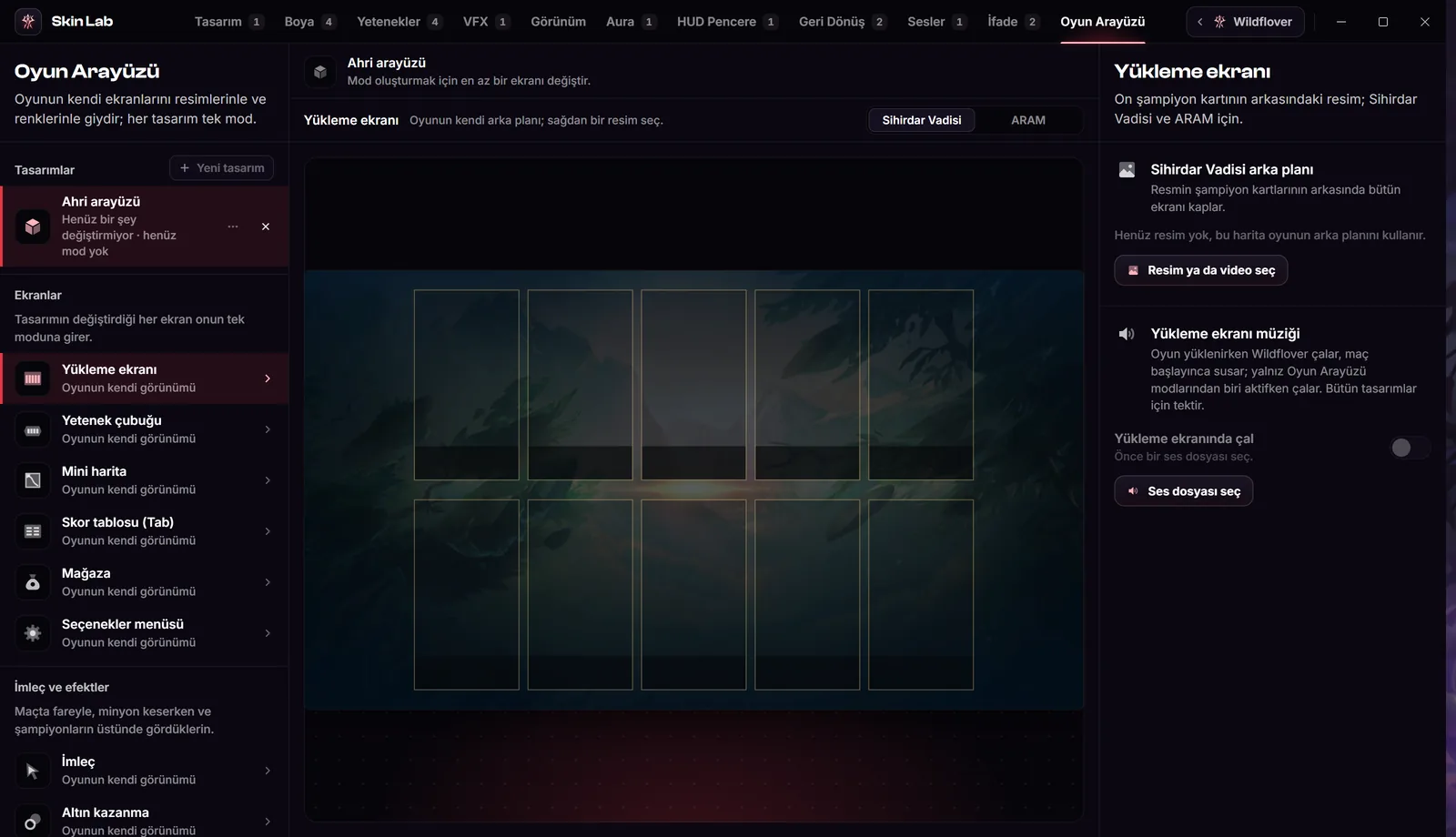
Sekme üç sütundur. Solda ne değiştirdiğin, ortada oyunun o ekranı nasıl çizeceği, sağda seçtiğin ekranın araçları.
 Büyüt
- Yeni tasarım Boş bir arayüz tasarımı açar.
- Tasarımın satırı Adı, kaç ekranı değiştirdiği ve modunun durumu: henüz mod yok, mod güncel, mod güncellenmeli ya da oyun yamalandı, modu güncelle. ⋯ menüsünde Yeniden adlandır ve Çoğalt vardır, × önce sorar, sonra siler.
- Ekranlar Altı ekran. Değiştirdiğin ekranın satırı işaretlenir ve ne değiştiğini söyler, örneğin Değişen: resim · çerçeve rengi. Dokunmadıkların Oyunun kendi görünümü der.
- İmleç ve efektler İmleç, Altın kazanma ve Can barı. Bunlar da aynı tasarımın, aynı modun parçasıdır.
- Mod şeridi Modun durumu tek cümlede, yanında Mod oluştur ya da Modu güncelle. Son oluşturmanın sonucu ve notları da burada çıkar.
- Harita Yalnız yükleme ekranında: önizleme Sihirdar Vadisi'ni ya da ARAM'ı gösterir, araçlar da o haritanın resmini düzenler.
- Önizleme Ekran, bilgisayarındaki oyun dosyalarından oyunun çizeceği hâliyle çizilir. Resmi sürükleyerek kaydırır, tekerlekle yakınlaştırırsın.
- Araçlar Seçtiğin ekranın araçları, yukarıdan aşağı. Çoğu ekranda Resim, Panel, Renkler ve Oyunun parçaları; yükleme ekranında resim ya da video ve müzik.
Pencere daralınca sol ve sağ sütun önizlemenin yanında tek sütunu paylaşır. Üstteki Tasarımlar | Araçlar anahtarıyla aralarında geçersin; bir ekran seçince kendiliğinden Araçlar'a geçer.
İlk arayüz tasarımını başlat#
- Üst çubukta Oyun Arayüzü'ne bas.
Henüz tasarımın yoksa ortada Oyunun kendi arayüzünü giydir başlığı ve tek bir adım görünür: Yeni tasarım. Daha önce tasarım yaptıysan listedeki ilk tasarım açılır.
- Yeni tasarım'a bas.
Tasarım Arayüz 1 adıyla açılır ve Yükleme ekranı seçili gelir. Satırında Henüz bir şey değiştirmiyor · henüz mod yok, mod şeridinde Mod oluşturmak için en az bir ekranı değiştir. yazar.
- Tasarıma bir ad ver.
Satırdaki ⋯ düğmesine, sonra Yeniden adlandır'a bas. Tasarımı yeniden adlandır penceresinde Ad alanına örneğin Ahri arayüzü yaz ve Kaydet'e bas. Ad en çok 60 karakterdir. Alan boşken Tasarımın bir adı olmalı. yazar ve Kaydet eski adı bırakır. Mod oluştuğunda Özel Modlar'da da bu adla görünür; adı sonradan değiştirirsen moddaki ad da değişir.
- Değiştireceğin ekranı seç.
Ekranlar ya da İmleç ve efektler altındaki bir satıra bas. Ortadaki önizleme ve sağdaki araçlar o ekranınkiler olur. Aşağıdaki bölümler her ekranı tek tek anlatır.
Tasarımı çoğalt ya da sil#
- Çoğalt tasarımın bir kopyasını Ahri arayüzü kopyası gibi bir adla listenin en üstünde açar. Kopya aynı ekranları ve resimleri taşır ama kendi modu yoktur. Bir şeyi denemek istediğinde asıl tasarımı bozmadan kopyada dene.
- × önce sorar: Bu tasarım silinsin mi? Altında Tasarım ve resimleri kalıcı olarak silinir: Ahri arayüzü yazar. Tasarımın modu varsa Mod da Özel Modlar'dan kaldırılır. notu da çıkar. Kalsın vazgeçer, Sil siler.
Yetenek çubuğunun arkasına resim koy#
Yetenek çubuğu ekranı üç panelden oluşur: soldaki istatistik paneli, ortadaki çubuk ve sağdaki eşya çerçevesi. Koyduğun resim oyunun panelinin altına girer. Çerçeve, yazılar ve simgeler üstte kalır, bu yüzden Q W E R kutuları, can ve mana çubukları resmin üstünde okunur.
- Yetenek çubuğu satırı Resim konunca Değişen: resim der.
- Önizleme Resmi sürükleyerek kaydır, tekerlekle yakınlaştır. Yayma anahtarı kapalıyken bir yan panele basarsan araçlar o panele geçer.
- Tek resmi üç panele yay Açıkken tek resim üç panelin altından geçer ve hepsi tek bir afiş gibi görünür.
- Hangi panel Anahtar kapalıyken Sol panel, Çubuk ve Sağ panel ayrı resim alır. Aşağıdaki resim araçları seçili panele işler; resmi olan panelin üstünde küçük bir işaret durur.
- Yakınlaştır ve Ortala Yakınlaştırma %100 ile %400 arasıdır. Ortala resmi kutunun ortasına ve %100'e geri koyar; resim zaten öyleyse soluktur.
- Panel Resmin ne kadar opak olacağı ve oyunun koyu panelinin ne kadarının üstünde kalacağı.
- Ekranlar › Yetenek çubuğu'na bas.
Önizleme çubuğu ve iki yan paneli oyundaki gibi gösterir. Araçların başlığında Yeteneklerinin durduğu çubuk, çerçevesi ve etrafındaki paneller. yazar.
- Tek resim mi, üç ayrı resim mi, karar ver.
Geniş bir manzara ya da tek parça bir çizim istiyorsan Tek resmi üç panele yay'ı aç. Her panele başka bir şey koymak istiyorsan kapalı bırak ve Hangi panel'den birini seç. Sol panel C ile açılan geniş istatistik paneliyle aynı resmi alır. Anahtarı sonradan açarsan yan panellerin kendi resimleri silinmez, yalnız kullanılmaz; kapatınca geri gelir.
- Resim seç'e bas.
PNG, JPG ya da WebP seç. Ahri için geniş, pembe ve mor tonlarında bir çizim iyi gider. Dosyanın satırında adı ve 1600 × 300 piksel gibi boyutu görünür; düğme artık Değiştir der, yanında Kaldır çıkar.
- Resmi yerleştir.
Önizlemede sürükle, tekerlekle yakınlaştır ya da Yakınlaştır kaydırıcısını kullan. Resim kutudan küçükse Resim bu alandan küçük, oyunda biraz bulanık görünebilir. uyarısı çıkar. Daha büyük bir resim seç ya da yakınlaştırmayı azalt.
- Paneli ayarla.
Resim parlaksa ve simgeler okunmuyorsa Resmin üstündeki gölge'yi artır. Ayrıntısı hemen aşağıda.
Resim ve oyunun paneli#
Panel bölümünün kaydırıcıları resim seçilene kadar soluktur ve bölüm Bunlar resmin üstündeki paneli değiştirir: önce bir resim seç. der. Resim gelince açılırlar. Mağaza'daki Eşya listesi gölgesi bunun dışındadır: resim olmadan da çalışır.
| Ayar | Ne yapar | Aralık | Başlangıç |
|---|---|---|---|
| Resmin opaklığı | Düştükçe resim saydamlaşır. Önizlemenin arkası koyudur; oyunda resmin arkasından oyun dünyası görünür. | %0–100 | %100 |
| Panelin koyuluğu | Oyunun koyu panel dolgusunun ne kadarının resmin üstünde kalacağı. | %0–100 | %15 |
| Resmin üstündeki gölge | Resmi karartan hafif gölge. Yazıları ve simgeleri okunur tutar. | %0–90 | %20 |
| Eşya listesi gölgesi | Yalnız Mağaza'da: eşya listesinin ve yapım ağacının arkasındaki koyu katmanlar. | %0–90 | %30 (oyununki) |
Çerçevelerin rengini değiştir#
Renkler bölümü ekranın çerçevesini boyar. Anahtarı açınca renk oyunun kendi renginden başlar (çerçevede altın, skor tablosunda soluk mavi ve kırmızı) ve renk seçici açılır. Senin rengin çerçevenin ışığını ve gölgesini korur, yani çerçeve düz bir boya gibi değil, aynı metal gibi ama başka renkte görünür. Ahri için açık bir pembe ya da mor dene.
| Ekran | Anahtarlar | Neyi boyar |
|---|---|---|
| Yetenek çubuğu | Çerçeveyi boya, Panelleri boya | Çubuğun altın çerçevesi; istatistik, eşya ve portre çerçeveleri |
| Mini harita | Altın çizgileri boya | Çerçevenin altın çizgileri. Aradaki koyu şeridi Oyunun parçaları'ndaki Çerçeve parçası boyar. |
| Skor tablosu (Tab) | Çerçeveyi boya, Takımını boya, Rakip takımı boya | Tablonun çerçevesi, takımının soluk mavi yarısı, rakibin soluk kırmızı yarısı |
| Mağaza | Çerçeveyi boya | Mağaza penceresinin altın çerçevesi |
| Seçenekler menüsü | Çerçeveyi boya | Esc ile açtığın menünün altın çerçevesi |
Birden çok rengi olan ekranlarda anahtarın üstünde bir seçim durur (Çerçeve | Paneller ya da Çerçeve | Takımın | Rakip takım). Önce boyayacağın rengi orada seç; boyanmış olanın üstünde küçük bir işaret durur. Anahtarı kapatmak o rengi oyununkine döndürür.
Oyunun parçalarını tek tek boya#
Oyunun parçaları, ekranın oyundaki kendi resimleridir: yetenek kutuları, can çubuğu, eşya yuvaları, mini haritanın düğmeleri gibi. Birini boyadığında oyunun onu çizdiği her yer değişir. Örneğin Q, W, E ve R'nin çerçevesi aynı resimdir; Yetenek kutuları'nı boyarsan dördü birlikte değişir. Parçayı açınca görünümün altındaki satır, oyunun o resmi bu ekranda kaç yerde çizdiğini söyler. Birden çok yerse cümle, hepsinin birlikte değişeceğini de yazar.
- Bütün parçalar Listeye geri döner.
- Parçanın görünümü Parça senin boyanla, büyütülmüş. Resim ve Fırça araçları burada çalışır.
- Yakınlaştır Görünümü %100 ile %800 arasında büyütür; yalnız bakmak içindir, moda yazılmaz.
- Boyama aracı Renk, Resim ya da Fırça. Kullandığın aracın üstünde işaret durur.
- Parçayı renklendir Renk aracının anahtarı. Açınca renk parçanın kendi renginden başlar.
- Renk seçici Renk alanı, ton şeridi, renk kodu ve hazır renkler.
- Oyunun kendi hâline döndür Parçanın rengini, resmini ve fırçasını birlikte siler.
Örnek olarak yetenek çubuğundaki can çubuğunu Ahri'ye yakışan bir mora boyayalım:
- Yetenek çubuğu açıkken araçları Oyunun parçaları'na kaydır.
Bölüm Renkler'in altındadır. Liste ilk açılışta oyunun dosyalarından okunur, kısa bir süre dönen işaret görürsün. Her satırın solunda parçanın küçük resmi durur.
- Can çubuğu'na bas.
Parça yerinde açılır: adı, Canının dolgusu. açıklaması, büyük görünümü ve araçları.
- Renk aracında Parçayı renklendir'i aç.
Başta parçanın kendi rengi gelir, bu yüzden açmak tek başına bir şey değiştirmez.
- Renk seç.
Renk alanından bir mor seç ya da kod alanına #8A3FD1 yaz. Seçtiğin renk parçanın kendi rengi olur; ışığı ve gölgesi onun çevresinde korunur. Ortadaki önizleme parçayı oyunun onu çizdiği yerde gösterir.
- ‹ ile listeye dön.
Can çubuğu satırı artık Değişen: renk der ve küçük resmi mor görünür.
Parçayı boyamanın üç yolu#
Bir parçada üç aracı birlikte kullanabilirsin, satır hepsini sayar (Değişen: renk · resim · fırça).
| Araç | Ne yapar | Ayarlar |
|---|---|---|
| Renk | Parçanın rengini değiştirir, ışığını ve gölgesini korur. | Parçayı renklendir ve renk seçici |
| Resim | Resmin parçayı doldurur ve onun şeklini alır; oyunun resminin saydam olduğu yerde görünmez. | Resim seç, Değiştir, Kaldır; Oyunun ışığını koru (%0–100, başta %60); Yakınlaştır (%100–400), Ortala (ortaya ve %100'e döner). Resmi kaydırmak için parçanın üstünde sürükle, yakınlaştırmak için tekerleği çevir. |
| Fırça | Parçanın üstüne elle boyarsın; fırça onun şeklinin dışına taşmaz. | Fırça ya da Silgi; Fırça boyu (1–48 px, başta 6); renk (başta beyaz); Geri al, Fırçayı temizle |
Fırçanın Geri al'ı son 24 darbeyi geri alır. Parçanın görünümüne tıkladıysan Ctrl + Z da aynı işi yapar. Parçayı kapatıp yeniden açınca bu darbe geçmişi baştan başlar, boyadığın yerinde kalır.
Hangi ekranda hangi parçalar var#
Liste, ekranın bugünkü oyunda bulunan parçalarını gösterir.
| Ekran | Parçalar |
|---|---|
| Yetenek çubuğu | Çubuğun gövdesi, Portre halkası, Yetenek kutuları, Yetenek kutuları, beklerken, Büyü kutuları, Mana bedeli, Seviye atlama oku, Can çubuğu, Mana çubuğu, Tecrübe çubuğu, Eşya yuvaları, Totem yuvası, Geri dönüş yuvası, İstatistik paneli, Eşya paneli |
| Mini harita | Harita, Duvarlar, Çerçeve, Sinyal düğmesi, Kamera kilidi, Kamera kilidi, kilitliyken, Seçenekler düğmesi, Orman yolu düğmesi |
| Skor tablosu (Tab) | Tablonun zemini, Senin satırın, Ölü oyuncunun satırı |
| Mağaza | Eşya listesinin zemini, Eşya ayrıntısı, Envanter paneli, Sat düğmesi, Geri al düğmesi |
| Seçenekler menüsü | Seçili sekme, Düğme, İmlecin üstündeki düğme, Kaydırıcı yolu, Kaydırıcı topuzu, Kısayol satırı |
Mana çubuğu yalnız manayı boyar; enerji ve öfke kullanan şampiyonlar kendi renklerinde kalır.
Skor tablosu, mağaza ve Seçenekler menüsü#
Bu üç ekran yetenek çubuğuyla aynı araçları kullanır: Resim, Panel, Renkler ve Oyunun parçaları. Yan paneller ve yayma anahtarı yalnız yetenek çubuğundadır.
- Skor tablosu (Tab): maçta Tab ile açtığın tablo. Renklerde çerçevenin yanında iki takımın yarısını ayrı boyarsın: Takımını boya ve Rakip takımı boya. Kapalıyken takımın oyunun soluk mavisinde, rakip soluk kırmızısında kalır.
- Mağaza: mağaza penceresi, çerçevesi ve eşya listesinin üstündeki katmanlar. Panel'de fazladan Eşya listesi gölgesi vardır. Oyun mağaza çerçevesinin bir parçasını kendisi oynatıyorsa mod şeridine Oyun mağaza çerçevesinin bir parçasını kendisi oynatıyor, bu yüzden çerçeve oyunun görünümünde kalır. notu düşer.
- Seçenekler menüsü: maçta Esc ile açtığın menü. Parçalarında düğmeleri, kaydırıcıları ve Kısayollar sekmesinin satırlarını boyarsın.
Mini haritayı boya#
Mini haritada resim ve panel yoktur, çünkü çerçevesi ince bir şerittir. Burada araçlar haritanın kendisinden dışarı doğru sıralanır: önce oyunun parçaları (en üstte Harita ve Duvarlar), sonra ARAM, köşeler, köşe resmi ve renkler. Önizlemede sürükleme ve tekerlek yoktur; başlığında Haritayı ve çerçevesini sağdaki araçlarla boya. yazar.
- Önizleme Bütün mini harita: boyalı harita, çerçeve ve köşeleri, köşe resmi ve yanındaki düğmeler.
- ARAM'da da kullan Haritanın rengini ve resmini ARAM'ın haritalarına da yazar.
- Köşeler Oyununki, Dört süs, Süssüz ya da Yuvarlak.
- Yarıçap Yalnız Yuvarlak'ta: 8 ile 40 piksel arası, başta 28.
- Hangi köşe Köşe resminin duracağı köşe.
- Resmin boyutu Köşe resminin çerçevenin kenarına göre payı: %12 ile %50 arası, başta %28.
- Ekranlar › Mini harita'ya bas.
Araçların başında Oyunun parçaları açılır.
- Haritayı boya.
Harita'ya bas (Oynadığın zemin: koridorlar, orman, nehir ve üsler.) ve yukarıdaki gibi Renk, Resim ya da Fırça ile boya. Duvarlar yolların arasında kalan her yerdir; oyun onu siyah gösterir, boyayınca senin rengini ya da resmini alır. Haritanın boyası Sihirdar Vadisi'nin bütün harita hâllerine yazılır, ejder dönüşümleri ve Baron evreleri dahil.
- ARAM'a da ister misin, seç.
ARAM'da da kullan başta açıktır ama Harita parçasına renk ya da resim verene kadar soluk kalır: Önce Harita parçasına bir renk ya da resim ver; ARAM yalnız bunları alır. ARAM yalnız rengi ve resmi alır. Duvarlar ve fırça Sihirdar Vadisi'ne göre çizildiği için orada kalır.
- Köşeleri seç.
Oyununki'nde süs yalnız sol üst köşededir. Dört süs o süsü dört köşeye aynalar, Süssüz kaldırır. Yuvarlak dört köşeyi yuvarlar ve Yarıçap'ı açar; başka biçime geçip dönersen yarıçap yerinde kalır.
- Bir köşeye kendi resmini koy.
Köşe resmi'nde Resim seç'e bas. Saydam arka planlı bir PNG en iyi sonucu verir, örneğin küçük bir tilki kuyruğu. Yeni resim Sağ üst'e gelir, çünkü orada çerçevenin düğmesi yoktur. Hangi köşe ve Resmin boyutu ile yerini ve büyüklüğünü ayarla.
- İstersen altın çizgileri boya.
En alttaki Renkler'de Altın çizgileri boya'yı aç.
Mini haritayı oyunun ayarlarından sola aldıysan oyun çerçeveyi aynalar: köşe resmi öbür yana geçer ve aynalanır. Mod şeridi bunu not olarak yazar.
Yükleme ekranı: resim, video ve müzik#
Yükleme ekranı, maç yüklenirken on şampiyon kartının arkasında bütün ekranı kaplayan resimdir. Sihirdar Vadisi ve ARAM için ayrı ayrı çalışır. Önizleme başlığındaki Sihirdar Vadisi | ARAM hangisini düzenlediğini seçer.
Arka plan resmi ve ARAM#
- Ekranlar › Yükleme ekranı'na bas, haritada Sihirdar Vadisi seçili olsun.
Araçlarda Sihirdar Vadisi arka planı ve Henüz resim yok, bu harita oyunun arka planını kullanır. yazar.
- Resim ya da video seç'e bas.
Bir Ahri çizimi seç; 1920 × 1080 ya da daha büyük bir resim en net sonucu verir. Önizlemede sürükleyip tekerlekle yerleştir. Kartlar resmin üstünde durur, bu yüzden yüzü kartların arasına denk getirmeye çalış.
- Haritayı ARAM'a çevir.
ARAM başta Sihirdar Vadisi'nin resmini gösterir: ARAM arka planı bölümünde Sihirdar Vadisi ile aynı açıktır. ARAM'a başka bir resim istiyorsan anahtarı kapat. ARAM'ın resmi önce Sihirdar Vadisi'ninkinin kopyası olarak gelir, oradan değiştirirsin. Yeniden açarsan ARAM tekrar Vadi'nin resmini gösterir.
Video koy#
Yükleme ekranının arka planı video da olabilir: MP4, WebM, MOV ya da GIF.
- Resim ya da video seç'e bas ve bir video seç.
Video bu sayfada hazırlanır. Küçük karoda sessizce baştan sona bir kez oynar, altında Video hazırlanıyor: %40 gibi bir sayı ve ince bir çubuk ilerler. Bu yüzden hazırlık aşağı yukarı videonun süresi kadar sürer; pencere arka plandayken bekler. GIF kare kare okunur, karoda yalnız dönen bir işaret görürsün. Vazgeçersen Durdur'a bas; önceki resim ya da video yerinde kalır.
- Bitince dosyanın satırını oku.
Video simgesi, adı ve 1920 × 1080 piksel, 12 sn gibi bir satır görünür. Video 60 saniyeden uzunsa Videonun yalnız ilk 60 saniyesi alındı; yükleme ekranı onu döngüde oynatır. uyarısı çıkar. Videonun ilk karesi, oyun videoyu açana kadar arka plan resmi olarak görünür.
- Sesine karar ver.
Videonun sesi varsa Videonun sesi anahtarı açık gelir, altında Ses düzeyi (başta %60) durur. Açıkken Oyun yüklenirken Wildflover videonun sesini çalar; yükleme müziği o sırada susar. Kapalıyken video sessiz oynar. Sesi yoksa Bu videonun sesi yok. yazar.
- Önizlemede oynat.
Önizleme başlığındaki Oynat videoyu kartların altında, sesi açıksa sesiyle oynatır. Pencere arka plana geçince durur.
Videonun sesi moda yazılmaz, Wildflover çalar. Bu yüzden sesi açıp kapatmak modu mod güncellenmeli durumuna düşürmez. Ses, oyunun penceresi açılınca videoyla birlikte başlar; yükleme takılırsa video biraz geride kalabilir.
- Video Hazırlanan videonun adı, boyutu ve süresi.
- Videonun sesi Oyun yüklenirken videonun sesini çalar ya da videoyu sessiz oynatır.
- Ses düzeyi Videonun sesinin yüksekliği.
- Yükleme ekranı müziği Bütün arayüz tasarımları için tek bir müzik.
- Yükleme ekranında çal Müziği açar ya da kapatır. Ses dosyası seçilene kadar soluktur.
- Başlangıç Müziğin dosyanın kaçıncı saniyesinden başlayacağı.
Yükleme müziği#
Yükleme ekranının oyunda kendi sesi yoktur. Bu yüzden müziği Wildflover çalar ve bu ayar bir tasarıma değil, bütün arayüz tasarımlarına aittir.
- Ses dosyası seç'e bas.
MP3, OGG, WAV, FLAC ya da M4A seç. Dosya seçilince Yükleme ekranında çal kendiliğinden açılır ve altında dosyanın adı görünür.
- Dinle ile dene.
Müzik seçtiğin başlangıçtan ve ses düzeyinden çalar, Durdur'a basınca ya da dosya bitince susar.
- Ses düzeyi ve Başlangıç'ı ayarla.
Ses düzeyi başta %60'tır. Başlangıç 0 ile 900 saniye arasıdır; bir şarkının sessiz girişini atlamak için kullan.
Müzik şu durumda çalar: anahtar açık ve bir ses dosyası seçili, oyun yüklenmeye başladığında Oyun Arayüzü modlarından biri aktivasyonda. Maç başına bir kez çalar ve maç saati başlayınca ya da en geç 6 dakika sonra yavaşça susar. Yeniden bağlanırken çalmaz. Wildflover'ı maç sürerken açtıysan da çalmaz.
İmlecini değiştir#
İmleç ve efektler › İmleç'te ortada önizleme yerine bir deneme alanı açılır. Fareyi alanda gezdirdiğinde imleç oyunun çizeceği hâlde ve yaklaşık oyundaki boyda görünür.
- Deneme alanı Fare burada tasarımının normal imleci olur.
- Hâl kutuları Normal, Saldırı ve Nişan. Üstüne gelince fare o hâle geçer, basınca araçlar o hâli düzenler.
- İmlecin hâli Araçların hangi hâle işlediği; değiştirdiğin hâlin üstünde işaret durur.
- Uç noktası İmlecin tıkladığı nokta. Taşımak için resmin üstüne bas.
- Boyut %30 ile %100 arası, başta %86.
- Renk İmleci renklendir ve Bu rengi bütün imleçlere uygula.
- İmlecin hâli'nden birini seç.
Normal haritada gezerken, dostlarının, mağazanın ve totemlerin üstündeyken görünür. Saldırı saldırabileceğin bir düşmanın üstüne geldiğinde çıkan kılıçtır. Nişan bir yeteneği nişan alırken çıkan hedef halkasıdır.
- Kendi imlecin'de Resim seç'e bas.
PNG, JPG ya da WebP seç; saydam arka planlı bir PNG en iyi sonucu verir. Resim yokken oyunun imleci kullanılır.
- Uç noktasını yerine koy.
Resim koyu bir zeminde büyük görünür, tıklayan nokta bir halkayla işaretlidir. Resmi seçince uç kendiliğinden konur: Normal ve Saldırı'da resmin sol üstteki ilk dolu noktasına, Nişan'da ortasına. Yanlışsa okun ucuna bas ya da sürükle. Ok tuşları %1, Shift ile %10 taşır. Sol üst köşe ve Ortası hızlı seçimlerdir. Uç yanlış yerdeyse oyunda tıkladığın yer imlecin ucu olmaz.
- Boyutu ve rengi ayarla.
İmleci renklendir imleci senin rengine boyar; ışığı ve gölgesi kalır, oyunun işaretleri kendi renginde kalır. Bir rengi üç hâle birden vermek için renk açıkken altında çıkan Bu rengi bütün imleçlere uygula'ya bas.
Mağaza parası, totem noktası, bekleme süresi ve hedef halkaları gibi oyunun işaretleri senin imlecinin üstüne eklenir. Kutulardaki küçük resimler bu işaretli hâlleri gösterir. Oyunun kendi imlecine döndür yalnız seçili hâlin resmini, ucunu, boyutunu ve rengini sıfırlar; öbür iki hâl olduğu gibi kalır.
Altın kazanma#
Altın kazanma, minyon ya da şampiyon kestiğinde yükselen altın simgesi ve +21 gibi sayıdır. Deneme alanına her tıkladığında minyon kesmiş gibi altın çıkar; sıradaki tıklamalar başka minyonlar ve bir şampiyon kesmiş gibi farklı miktarlar verir. Ortada simge ve sayı büyütülmüş ve Gerçek boyut'ta yan yana durur. Bir ayarı değiştirince gösterim ortada kendiliğinden bir kez oynar; Yeniden oynat onu istediğin zaman tekrarlar.
- Altın simgesi: Resim seç ile sayının yanındaki madeni paranın yerine kendi resmini koyarsın. Simgenin boyutu %60 ile %300 arasıdır. Simgeyi renklendir oyunun parasını senin rengine boyar.
- Sayı: Sayının boyutu %60 ile %250 arasıdır. Sayıyı renklendir +21 yazısının rengini değiştirir; ince koyu kenarı oyunun kendi rengi kalır.
- Oyunun kendi altınına döndür: hepsini sıfırlar.
Can barlarını renklendir#
Can barı, maçta şampiyonların başının üstündeki barların rengidir. Bu, yetenek çubuğundaki Can çubuğu parçasından ayrı bir şeydir: o yalnız ekranın altındaki kendi can çubuğunu boyar.
- Can barı satırı İmleç ve efektler'in son satırı.
- Barın kartı Barın büyütülmüş hâli. Karta basınca araçlar o tarafı boyar.
- Can Barların ne kadar dolu göründüğü. Rengin can azaldıkça nasıl görüneceğine bakmak için kaydır.
- Kimin barı Sen, Takım ya da Rakip.
- Hazır renkler İlk karo Oyunun kendi rengi, ardından 18 hazır renk, her biri bar olarak çizilmiş.
- Kendi renklerin Soldan sağa en çok altı renk, aralarında yumuşak geçiş olur.
- İmleç ve efektler › Can barı'na bas.
Ortada üç kart açılır: Sen, Takım ve Rakip. Her kartta o tarafın barı büyütülmüş, altlarında da Gerçek boyut'ta yan yana durur.
- Kimin barı'ndan bir taraf seç.
Sen kendi şampiyonunun barıdır; renk körü modundaki sarısı da aynı renklere boyanır. Takım takım arkadaşlarının, Rakip rakip takımın barlarıdır.
- Hazır bir renge bas ya da kendi renklerini kur.
Karoların adı, üstüne gelince görünür. Ahri için Sakura ya da Mor dene; bölümün cümlesi Seçili: Sakura. olur. Kendi renklerin için bir renk taşına basıp seçiciden değiştir; Renk ekle (+) sondakinin bir kopyasını ekler, Ters çevir sırayı çevirir, Bu rengi kaldır seçili taşı siler. Tek renk varken son ikisi soluktur. Hazır bir rengin taşlarını değiştirirsen bölüm Şu an kendi renklerin. der.
- Can kaydırıcısıyla dene.
Can azaldıkça oyun barı sağdan kırpar; bu yüzden renklerin sol ucu en uzun kalır. En çok görünmesini istediğin rengi sola koy.
Oyunun kendi barlarına döndür üç tarafın rengini birden sıfırlar.
Modu oluştur ve oyunda dene#
- Mod şeridinde Mod oluştur'a bas.
Düğme yalnız tasarım en az bir ekranı değiştirince görünür. Basınca düğmede dönen bir işaret çıkar: mod bilgisayarındaki oyun dosyalarından yazılır ve kendi kontrolünden geçer. Bitince şeritte Mod Özel Modlar'da: Ahri arayüzü yazar ve tasarımın satırı mod güncel der.
- Özel Modlar'da modu aktivasyon için seç.
Mod tasarımın adıyla, Wildflover Skin Lab · Oyun Arayüzü açıklamasıyla durur; kapak resmi tasarımın ilk resmidir. Yeni mod seçili gelmez, bu yüzden bu adımı atlama. Modu sonradan güncellediğinde seçimi olduğu gibi kalır.
- Rıhtımdan Aktif et'e bas.
Mod, kostüm seçimlerinle birlikte oyuna yüklenir. Bkz. Aktif etmek adım adım. Modu oyunda oynatmak için Lab Creator yetmez; Aura Farming ya da süren bir Aura Trial gerekir, bkz. Modu oyunda oynatmak.
- Bir pratik oyununa gir ve bak.
Yükleme ekranı maç yüklenirken, yetenek çubuğu ve mini harita maç başlayınca görünür. Skor tablosu için Tab'a, Seçenekler menüsü için Esc'ye bas, mağazayı aç, bir minyon kes.
Mod şeridi ne diyor#
| Şeritteki cümle | Ne demek | Düğme |
|---|---|---|
| Mod oluşturmak için en az bir ekranı değiştir. | Tasarım henüz hiçbir şeyi değiştirmiyor. | Yok |
| Henüz mod yok: oluşturunca Özel Modlar'da görünür. | Bir şey değiştirdin, mod henüz yok. Modu Özel Modlar'dan sildiysen de bunu der. | Mod oluştur |
| Mod 16.22 yaması için güncel. | Mod tasarımla ve oyunla aynı. Sayı oyunun yamasıdır. | Modu güncelle (sade görünümde) |
| Mod oluşturulduktan sonra tasarımı değiştirdin: modu güncelle. | Oyundaki mod son değişikliklerini taşımıyor. | Modu güncelle |
| Oyun 16.21 yamasından 16.22 yamasına geçti: modu güncelle. | Mod eski yama için yapıldı. | Modu güncelle |
Mod oluşturulunca şeridin altında son oluşturmanın notları çıkabilir. Bunlar neyin oyunun görünümünde bırakıldığını düz sözlerle söyler, örneğin Yükleme ekranı: Arena, URF ve diğer modlar kendi yükleme arka planlarını kullanır. Atlanan parçalar listenin başındadır.
İki arayüz modu aynı ekranı değiştirirse#
Oyun her ekran için yalnız bir arayüz modunu kullanır. Özel Modlar'da seçili iki tasarımın modu aynı ekranı değiştiriyorsa şerit uyarır: Açık olan başka bir arayüz modu da bunu değiştiriyor: Yetenek çubuğu (Gece arayüzü). Oyun yalnız birini kullanır. Modlardan birini Özel Modlar'da seçimden çıkar ya da o ekranı tasarımlardan birinde oyunun kendi hâline döndür. Bir ekranı birden çok tasarımda denemek istiyorsan aynı anda yalnız birini seçili tut.
Oyun yamalanınca#
Her mod yapıldığı yamayı hatırlar. Oyun yeni bir yamaya geçince Wildflover arayüz modlarını kendisi denetler. Mod, yamada değişmeyen dosyalara dayanıyorsa yalnız yeni yamaya taşınır. Değişen dosyalara dayanıyorsa arka planda yeniden oluşturulur. Bunu Wildflover penceresi görünürken, oyun ve aktivasyon yokken yapar, maç sırasında asla. Modu oluşturduktan sonra tasarımı değiştirdiysen dokunmaz ve senin Modu güncelle'ne basmanı bekler. Skin Lab erişimin yoksa modlar olduğu gibi kalır.
Elle güncellemek için solun en altındaki Tüm arayüz modlarını güncelle'ye bas. Bu düğme en az bir tasarımın modu varken görünür. Üstünde 2 mod oyunun ya da tasarımlarının gerisinde. gibi bir cümle durur; hepsi güncelse Bütün arayüz modları güncel. der ve düğme soluktur. Genel yama davranışı için bkz. Yeni bir League yamasından sonra.
Bilmen gerekenler#
- Tasarımlar bu bilgisayarda. Arayüz tasarımları, resimleri, videoları ve müzik Skin Lab'ın bu bölüme ait deposunda durur, hesabına bağlı değildir. Kostüm tasarımlarından ayrıdır ve onlar gibi paylaşılmaz. Modun kendisini Özel Modlar'dan dışa aktarabilirsin, bkz. Fantome olarak dışa aktarma.
- Kendiliğinden saklanır. Her değişiklik elini çektikten yarım saniyeden kısa bir süre sonra, başka bir tasarıma geçince ve sekmeden çıkınca yazılır.
- Mod yalnız senin oyununu değiştirir. Maçtaki öteki oyuncular kendi arayüzlerini görür.
- Büyük resimler küçültülür. Bir resmin uzun kenarı 2048 pikseli geçiyorsa o boya indirilir.
- Önizleme oyunun dosyalarına bakar. League güncellenirken ya da dosyalar okunamazken Önizleme çizilemedi; oyun dosyaları şu an okunamıyor olabilir. yazar.
Geri dönmek#
Bu sekmede tasarımın Geri al'ı yoktur. Yerine şunlar var:
- Her resmin Kaldır'ı ve her yerleşimin Ortala'sı.
- Kaydırıcıya çift tıklamak: başlangıç değerine döner. Başlangıç değeri iki ucun arasındaysa kaydırıcıda küçük bir çentikle işaretlidir.
- Renk anahtarlarını kapatmak: renk oyununkine döner.
- Parçalarda Oyunun kendi hâline döndür, imleçte Oyunun kendi imlecine döndür, altında Oyunun kendi altınına döndür, can barında Oyunun kendi barlarına döndür.
- Fırçanın Geri al'ı: son 24 darbe.
- Büyük bir denemeden önce Çoğalt ile kopya almak.
Oyun modları ve ekran düzeni#
- Yükleme ekranı yalnız Sihirdar Vadisi ve ARAM içindir. Arena, URF ve diğer modlar kendi yükleme arka planlarını kullanır.
- Yetenek çubuğu tasarımı Aphelios'un kendi çubuğuna geçmez; Arena ve diğer modlar da kendi yetenek çubuklarını kullanır.
- Arena ve diğer modlar kendi skor tablolarını; Arena, TFT ve diğer modlar kendi mini haritalarını kullanır.
- Mini haritayı sola alırsan istatistik paneli de yer değiştirir ve üç panele yayılan tek afiş bölünür. Bazı parçalar o düzende oyunun görünümünde kalır; mod şeridi bunları Mini harita soldayken oyunun görünümünde kalır diye yazar.
- Oyunun bir yamada şeklini değiştirdiği ya da güvenle okunamayan bir parça olduğu gibi bırakılır ve not olarak yazılır. Mod bundan dolayı bozulmaz, o parça yalnız oyunun görünümünde kalır.
Sorun mu var?#
Mod oluştur düğmesi görünmüyor.
Tasarım henüz hiçbir şeyi değiştirmiyor; şerit Mod oluşturmak için en az bir ekranı değiştir. der. Bir ekrana resim koy, bir rengi aç ya da bir parçayı boya. Bu sekmede üstteki tasarım satırı yoktur, düğme ortadaki mod şeridindedir.
Modu oluşturdum ama oyunda göremiyorum.
Önce Özel Modlar'da modun aktivasyon için seçili olduğuna bak; yeni mod seçili gelmez. Sonra rıhtımdan Aktif et'e bas. Aura Farming ya da süren bir Aura Trial gerekir. Arena ya da URF gibi bir moddaysan o ekranı oyun kendisi çizer. Şeritte başka bir arayüz moduyla çakışma uyarısı varsa oyun ikisinden yalnız birini kullanır.
Panel kaydırıcıları soluk, oynamıyor.
Panel ayarları resmin üstündeki paneli değiştirir, bu yüzden önce o ekrana bir resim seçmen gerekir. Yetenek çubuğunda yan panellerden birine resim koyman da yeter.
ARAM'da da kullan anahtarı basılmıyor.
Mini haritanın Harita parçasına henüz renk ya da resim vermedin. ARAM yalnız bunları alır; duvarlar ve fırça Sihirdar Vadisi'nde kalır.
Can çubuğunu boyadım ama şampiyonların üstündeki bar değişmedi.
Yetenek çubuğundaki Can çubuğu parçası yalnız ekranın altındaki kendi can çubuğunu boyar. Şampiyonların başının üstündeki barlar için Can barı'nı kullan.
Video hazırlanamadı.
Bu video açılamadı; MP4, WebM ya da GIF dene. diyorsa dosyayı başka bir biçimde kaydedip yeniden seç. Bu bilgisayar burada video kodlayamıyor, video hazırlanamadı. diyorsa bu bilgisayarda video hazırlanamıyor; bir resim kullan. Mod oluştururken video yapılamazsa şerit Video burada yapılamadı, yükleme ekranı videonun ilk karesini gösterir. notunu yazar.
Yükleme müziği çalmadı.
Yükleme ekranında çal açık ve bir ses dosyası seçili olmalı. Oyun yüklenirken Oyun Arayüzü modlarından biri aktivasyonda olmalı. Müzik maç başına bir kez, yükleme ekranında çalar; yeniden bağlanırken ve Wildflover'ı maç sürerken açtıysan çalmaz. Videonun sesi açıksa müzik o sırada susar. Dinle ya da dosya seçimi Bu dosya çalınamadı; MP3, OGG ya da WAV dene. diyorsa dosyayı bu biçimlerden birinde kaydedip yeniden seç.
Önizleme ya da parça listesi çizilmiyor.
Önizleme çizilemedi; oyun dosyaları şu an okunamıyor olabilir. ya da Oyunun parçaları okunamadı. görürsen Skin Lab oyunun dosyalarını o an okuyamıyordur, örneğin League o sırada güncelleniyordur. Güncelleme bitince başka bir ekrana geçip geri gel; liste ve önizleme yeniden okunur.
Şerit mod kendi kontrolünden geçemedi diyor.
Mod yazılırken oyunun dosyaları değişmiş olabilir, örneğin League tam o sırada güncellendi. Hiçbir şey yazılmadığı için eski mod yerindedir. League'in güncellemesi bitince yeniden dene.
Şerit mod oluşturulamadı diyor.
Mod oluşturulamadı: cümlesinde iki noktadan sonraki sebebi oku ve yeniden dene. Sebep anlaşılmıyorsa cümleyi Discord'dan bize gönder. Bu sırada eski mod yerinde kalır.
Hiçbir şey değiştirmedim ama satır mod güncellenmeli diyor.
Mod oluşturulduktan sonra bir ayara dokunup onu eski değerine geri getirmek de değişiklik sayılır. Wildflover'ın yeni bir sürümü modun bir parçasını başka türlü yazıyorsa da böyle der. Modu güncelle'ye bas, ya da solun altındaki Tüm arayüz modlarını güncelle ile hepsini birden güncelle.
Resim oyunda bulanık.
Resim kutusundan küçükse oyun onu büyütür. Araçlarda Resim bu alandan küçük, oyunda biraz bulanık görünebilir. uyarısı çıkar. Daha büyük bir resim seç ya da yakınlaştırmayı azalt.
Aktivasyon her zamankinden çok uzun sürdü.
Mini haritanın Harita ya da Duvarlar parçasını boyadıysan mod oyunun büyük harita arşivini taşır ve ilk aktivasyon uzar. Diskte yer olduğundan emin ol. Bkz. Önbellek ve disk alanı.
Bu sayfaya bağlantı verenler
Skin Lab bölümünün diğer sayfaları
- Skin Lab'a başla: ekran, sekmeler ve kısayollar
- Skin Lab erişimi ve Lab Creator
- İlk skinini yap: adım adım
- Şampiyon, kostüm ve sahne
- Tasarımlar, Kontrol ve mod oluşturma
- Boya stüdyosu: bölge, fırça ve katmanlar
- Çıkartma: resmi modele yapıştır
- Yetenekler: efektin rengi, yeri ve zamanı
- Aura: karakterin üstünde duran efekt
- VFX: efekti katman katman düzenle
- Görünüm: başka kostümlerden parça tak
- Görünüm: anime görünüm yap
- HUD Pencere ve Geri Dönüş
- Sesler ve İfade
- Paylaşım, yamalar ve sorun giderme
Bu sayfada eksik ya da yanlış bir şey mi gördün? Discord'da söyle, düzeltelim.